
 English
 Español
 한국어
 简体中文
 Português
 Français
 Deutsch
 Italiano
 ไทย
 العربية
 Polski
 Bahasa Indonesia
 Türkçe
 हिन्दी
 বাংলা
 Русский
 Tiếng Việt
 Nederlands
 Svenska
 Dansk
 Norsk
 Čeština
 עברית
 Filipino
 Bahasa Melayu
監視フォルダーを使ってどのスキャナーでもカードを識別する方法
Cardloader が直接操作しないスキャナーでも、付属のソフトでスキャン画像をフォルダーに保存させれば使えます。監視フォルダーのセッションが新しい画像に気づき、スキャンを続けている間にカードを識別します。
用意するもの
- スキャンを1枚ずつ画像としてフォルダーに保存するソフト(PaperStream Capture や、フォルダーに同期するスマホアプリなど)。
- 識別エンジン:Ximilar API、ローカルモデル、または AI エージェント。
ステップ 1
「監視フォルダー」を選ぶ
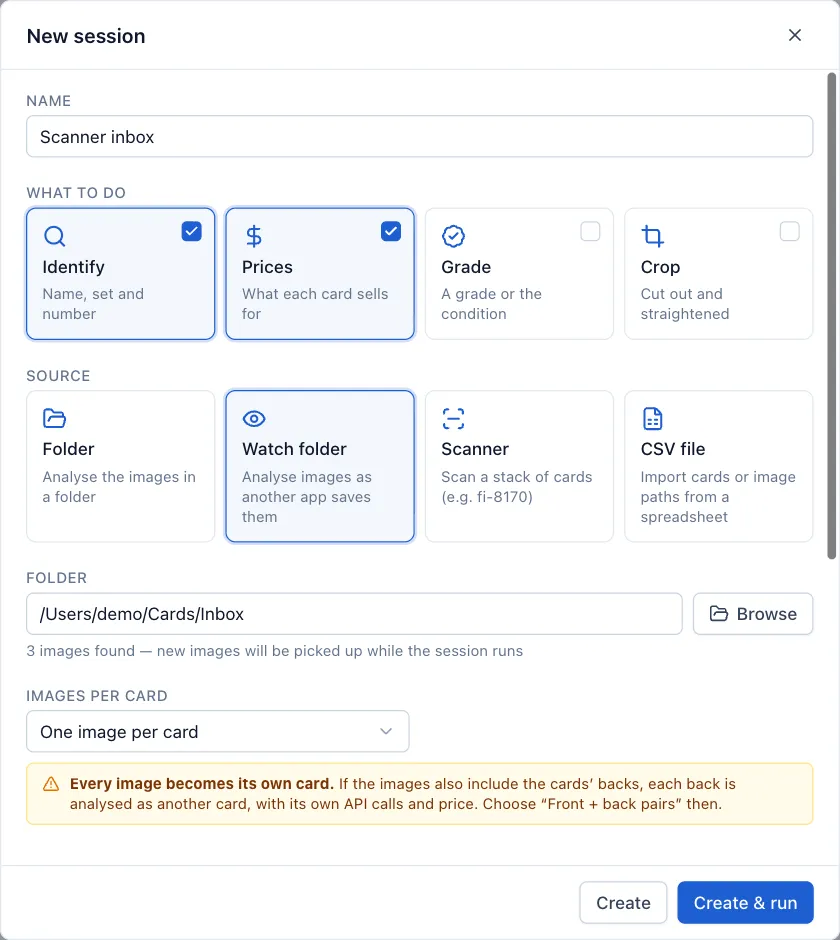
「新しいセッション」をクリックし、「取り込み元」で「監視フォルダー」を選びます。スキャンソフトの保存先フォルダーを指定すると、ダイアログはすでにある画像を数え、セッションの実行中は新しい画像も取り込まれることを表示します。
スキャナーが両面を保存する場合は「カードあたりの画像」を「表面+裏面のペア」にし、いつもどおり「識別」タブで識別エンジンを選びます。
ステップ 2
実行してスキャンする
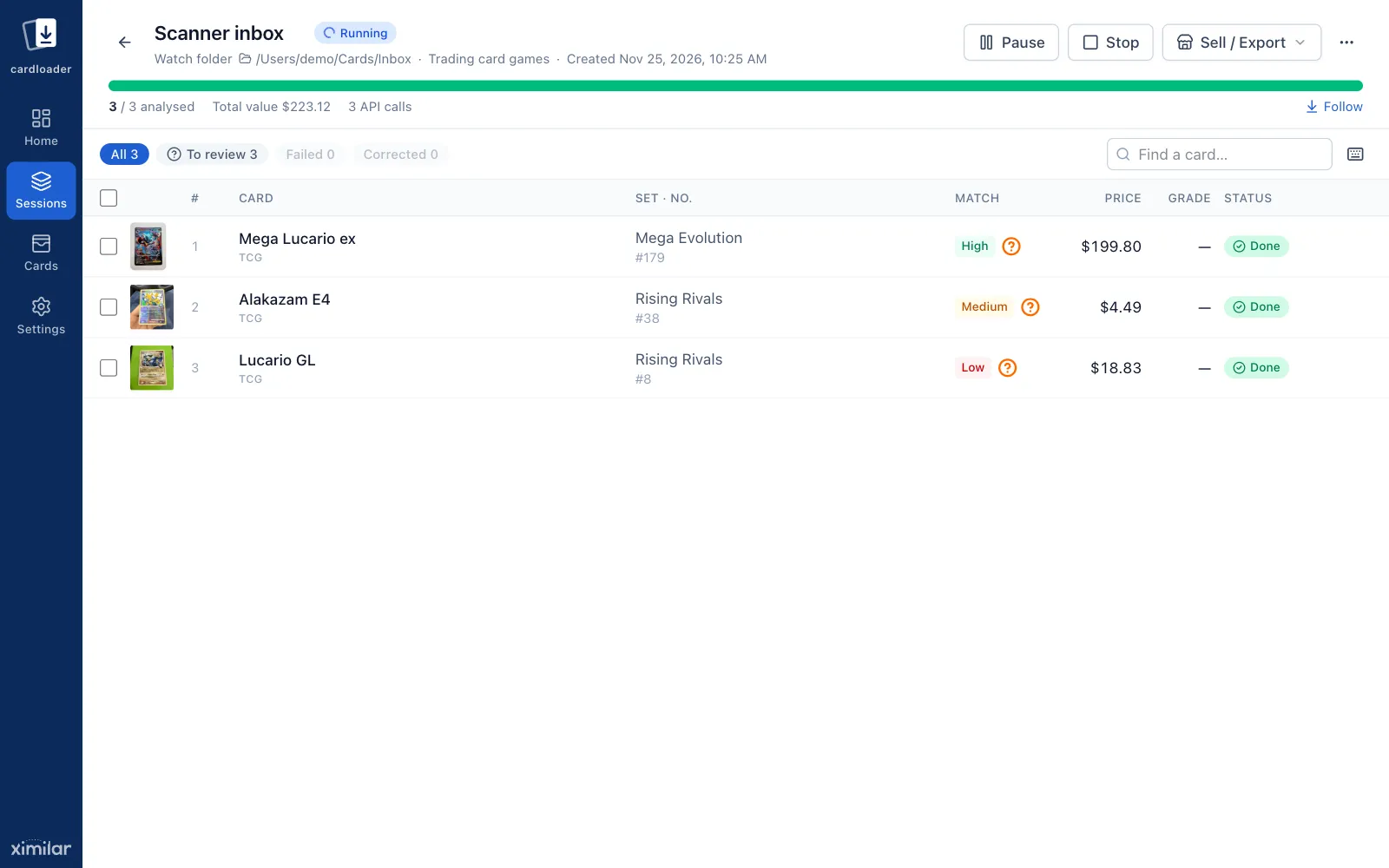
「作成して実行」をクリックして、スキャンを始めます。新しい画像はそれぞれ1行として表示され、少しあとに識別されます。セッションは「実行中」のまま、次の画像を待ちます。
ステップ 3
終わったら停止する
最後のカードが取り込まれたら「停止」をクリックします。「一時停止」は、待機中のカードの処理をしばらく止めておくだけです。停止したセッションはあとで再実行でき、そのあいだに追加された画像を取り込みます。
富士通/リコー fi-8170 なら、ほかのソフトを使わずに Cardloader から直接操作することもできます(スキャナーの設定)。
関連するガイド
カードのスキャンを無料ではじめよう
Windows・macOS・Linux 版の Cardloader をダウンロードして、フォルダーかスキャナーを指定するだけ。数分後には最初の束の識別が終わります。月額料金もアカウント登録も不要です。