
 English
 日本語
 Español
 한국어
 Português
 Français
 Deutsch
 Italiano
 ไทย
 العربية
 Polski
 Bahasa Indonesia
 Türkçe
 हिन्दी
 বাংলা
 Русский
 Tiếng Việt
 Nederlands
 Svenska
 Dansk
 Norsk
 Čeština
 עברית
 Filipino
 Bahasa Melayu
怎样用监视文件夹配合任意扫描仪扫卡
如果你的扫描仪不能由 Cardloader 直接驱动,就让它自带的软件把扫描图存进一个文件夹。监视文件夹会话会发现每一张新图片,在你继续扫描的同时识别这张卡。
准备工作
- 能把每次扫描存成图片放进文件夹的扫描软件(例如 PaperStream Capture,或能同步到文件夹的手机应用)。
- 一个识别引擎:Ximilar API、本地模型或 AI 智能体。
第 1 步
选择 Watch folder
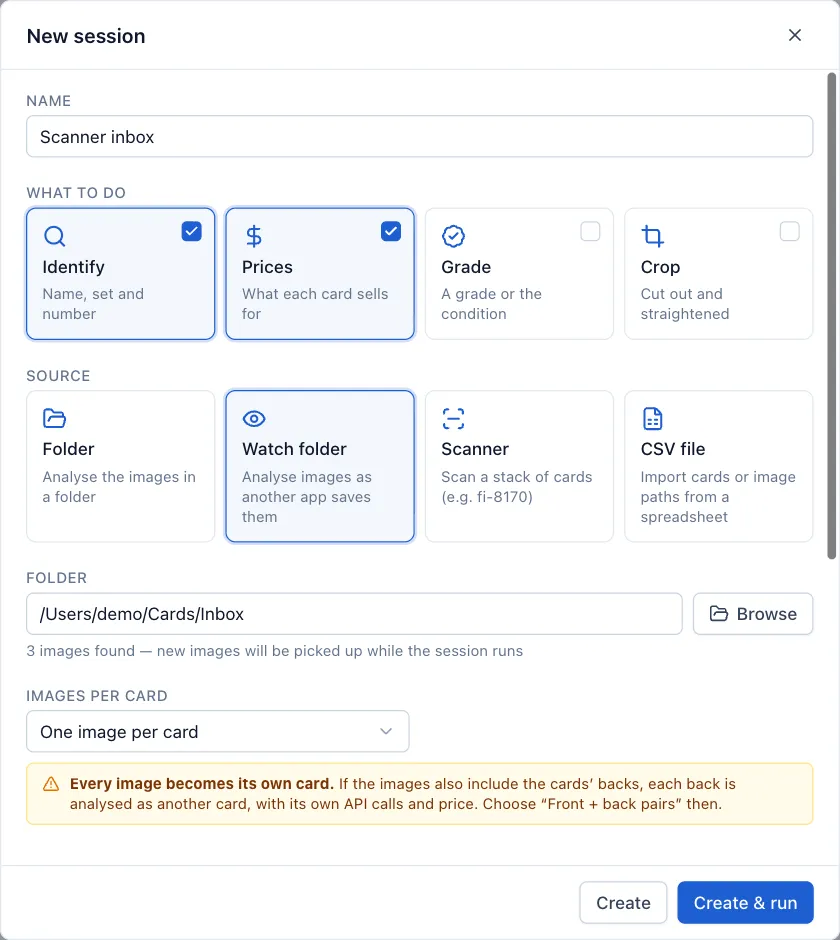
点击 New session(新建会话),在 Source(来源)下选择 Watch folder(监视文件夹)。选好扫描软件存图的那个文件夹;窗口会数出里面已有的图片,并提示会话运行期间新存进来的图片也会被读取。
如果扫描仪会存下两面,就把 Images per card 设为 Front + back pairs,然后照常在 Identify 标签页中选择引擎。
第 2 步
运行并开始扫描
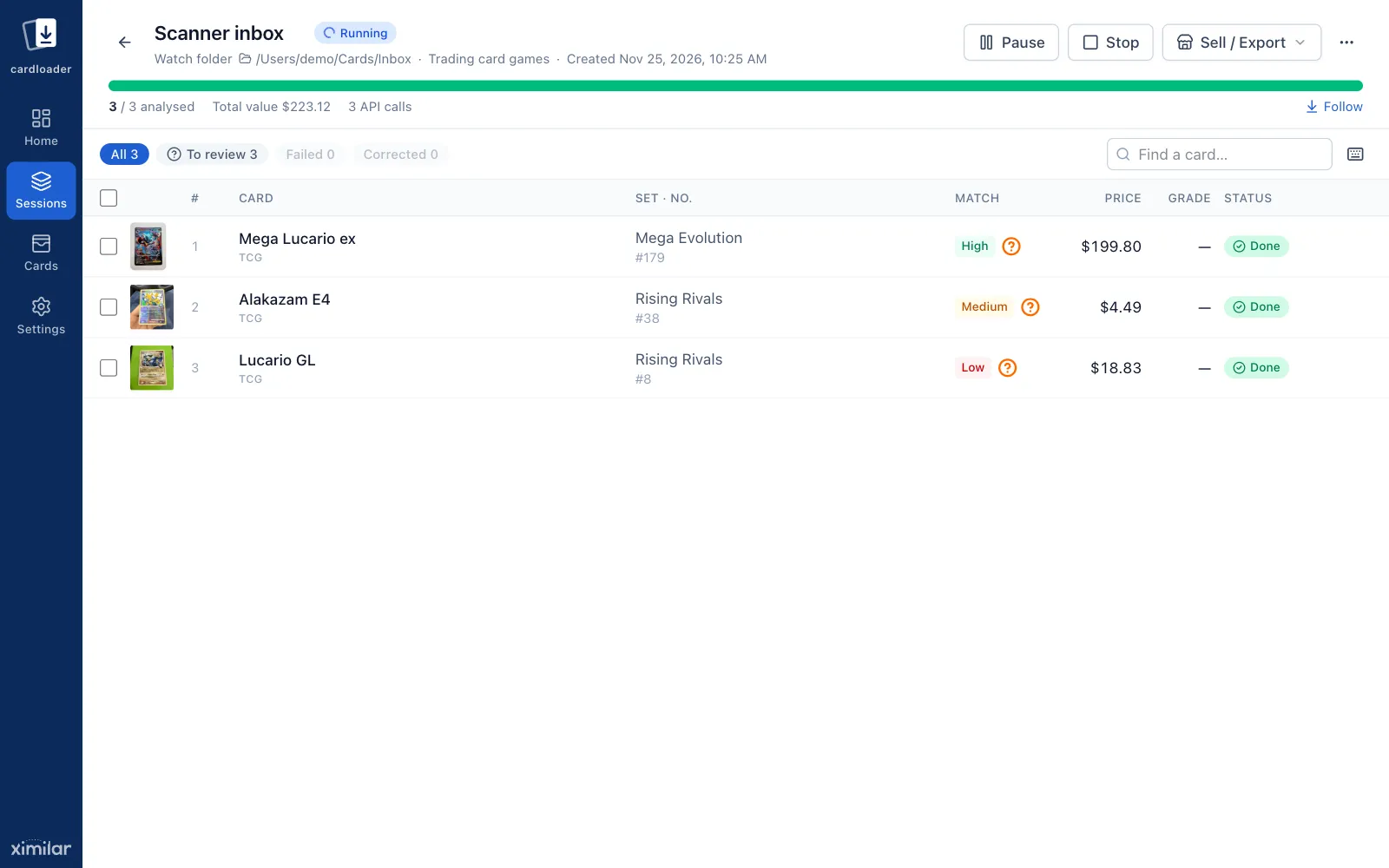
点击 Create & run,然后开始扫描。每张新图片都会作为一行出现,片刻之后就识别出来;会话保持 Running(运行中)状态,等待更多图片。
第 3 步
扫完就停止
最后一张卡存进来后,点击 Stop。Pause 会让队列暂停一会儿;停止的会话以后可以再次运行,并读取期间新加的图片。
富士通/理光 fi-8170 也可以直接由 Cardloader 驱动,不需要其他软件(扫描仪设置)。
相关教程
免费开始扫描你的卡牌
下载 Windows、macOS 或 Linux 版 Cardloader,指定一个文件夹或连上扫描仪,几分钟就能识别出第一批卡。无需订阅,无需注册账号。