
 English
 日本語
 Español
 한국어
 简体中文
 Português
 Français
 Deutsch
 Italiano
 ไทย
 العربية
 Polski
 Bahasa Indonesia
 Türkçe
 বাংলা
 Русский
 Tiếng Việt
 Nederlands
 Svenska
 Dansk
 Norsk
 Čeština
 עברית
 Filipino
 Bahasa Melayu
किसी भी स्कैनर के साथ वॉच फ़ोल्डर कैसे इस्तेमाल करें
अगर आपका स्कैनर Cardloader से नहीं चलता, तो उसके अपने सॉफ़्टवेयर को स्कैन किसी फ़ोल्डर में सेव करने दें। वॉच फ़ोल्डर सेशन फ़ोल्डर में आई हर नई तस्वीर पकड़ लेता है और जब तक आप स्कैन करते रहते हैं, कार्ड पहचानता जाता है।
आपको क्या चाहिए
- ऐसा स्कैनिंग सॉफ़्टवेयर जो हर स्कैन को तस्वीर के रूप में किसी फ़ोल्डर में सेव करे (जैसे PaperStream Capture, या कोई फ़ोन ऐप जो किसी फ़ोल्डर में सिंक करता हो)।
- पहचान का एक इंजन: Ximilar API, लोकल मॉडल या AI एजेंट।
Watch folder चुनें
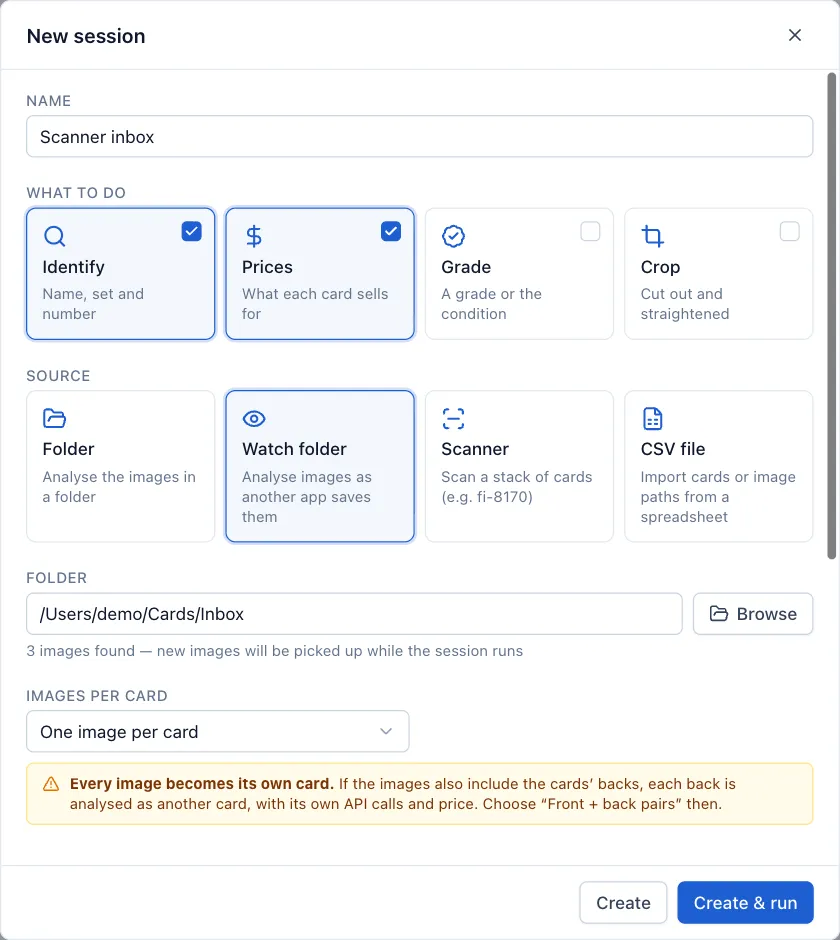
New session पर क्लिक करें और Source में Watch folder चुनें। वह फ़ोल्डर चुनें जिसमें आपका स्कैनिंग सॉफ़्टवेयर सेव करता है; डायलॉग वहां पहले से मौजूद तस्वीरें गिनता है और बताता है कि सेशन चलते समय नई तस्वीरें भी ले ली जाएंगी।
अगर स्कैनर दोनों साइड सेव करता है, तो Images per card को Front + back pairs पर सेट करें, फिर हमेशा की तरह Identify टैब में इंजन चुनें।
सेशन शुरू करें और स्कैन करें
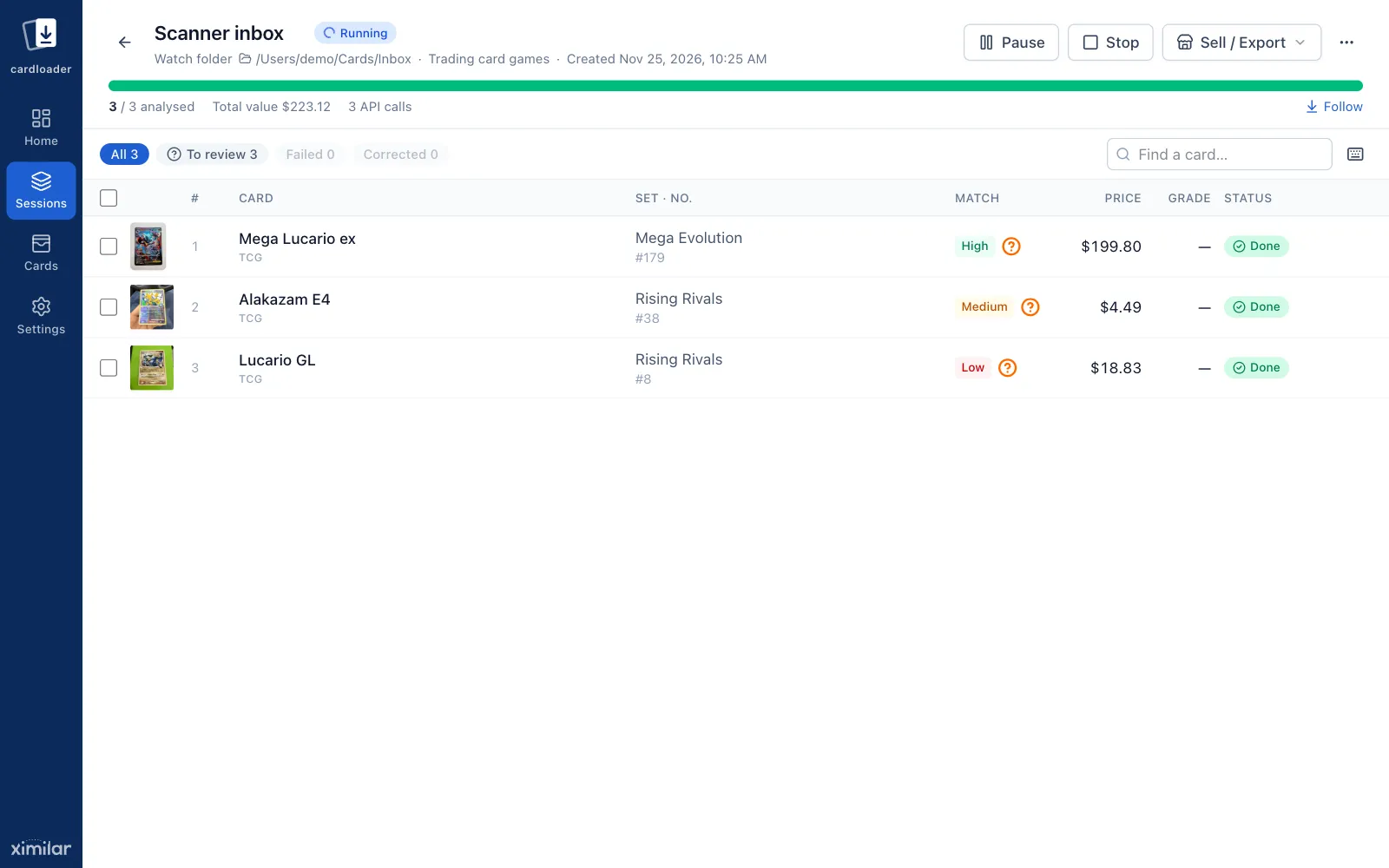
Create & run पर क्लिक करें और स्कैन करना शुरू करें। हर नई तस्वीर एक पंक्ति के रूप में दिखती है और कुछ ही पल बाद पहचानी जाती है; सेशन Running रहता है और अगली तस्वीरों का इंतज़ार करता है।
काम ख़त्म होने पर रोकें
आख़िरी कार्ड आ जाने पर Stop पर क्लिक करें। Pause कतार को कुछ देर के लिए थाम लेता है; Stop किया गया सेशन बाद में फिर से चलाया जा सकता है, और तब वह इस बीच आई तस्वीरें भी ले लेता है।
Fujitsu/Ricoh fi-8170 को Cardloader सीधे भी चला सकता है, बिना किसी दूसरे सॉफ़्टवेयर के (स्कैनर सेटअप)।
मिलते-जुलते ट्यूटोरियल
Ximilar API से कार्ड कैसे स्कैन करें
Cardloader में Ximilar API से ट्रेडिंग कार्ड की तस्वीरों वाला फ़ोल्डर पहचानें: नाम, सेट, नंबर, हर मिलान का कॉन्फ़िडेंस और बाज़ार कीमतें।
आगे और पीछे की साइड से स्पोर्ट्स कार्ड कैसे स्कैन करें
हर स्पोर्ट्स कार्ड की आगे और पीछे की तस्वीरों की जोड़ी बनाएं और दोनों को पहचान के लिए भेजें, डेटाबेस में न मिलने वाले कार्डों के लिए Magic AI के साथ।
अपने कार्ड मुफ़्त में स्कैन करना शुरू करें
Windows, macOS या Linux के लिए Cardloader डाउनलोड करें, उसे कोई फ़ोल्डर या अपना स्कैनर दें, और कुछ ही मिनटों में अपना पहला बैच पहचानें। न सब्सक्रिप्शन, न अकाउंट।