
 English
 日本語
 Español
 한국어
 简体中文
 Français
 Deutsch
 Italiano
 ไทย
 العربية
 Polski
 Bahasa Indonesia
 Türkçe
 हिन्दी
 বাংলা
 Русский
 Tiếng Việt
 Nederlands
 Svenska
 Dansk
 Norsk
 Čeština
 עברית
 Filipino
 Bahasa Melayu
Como usar uma pasta monitorada com qualquer scanner
Se o seu scanner não é controlado pelo Cardloader, deixe o próprio programa dele salvar as digitalizações numa pasta. Uma sessão de pasta monitorada percebe cada imagem nova e identifica a carta enquanto você continua escaneando.
O que você precisa
- Um programa de digitalização que salve cada digitalização como imagem numa pasta (por exemplo, o PaperStream Capture, ou um app de celular que sincronize com uma pasta).
- Um motor de identificação: a API da Ximilar, um modelo local ou um agente de IA.
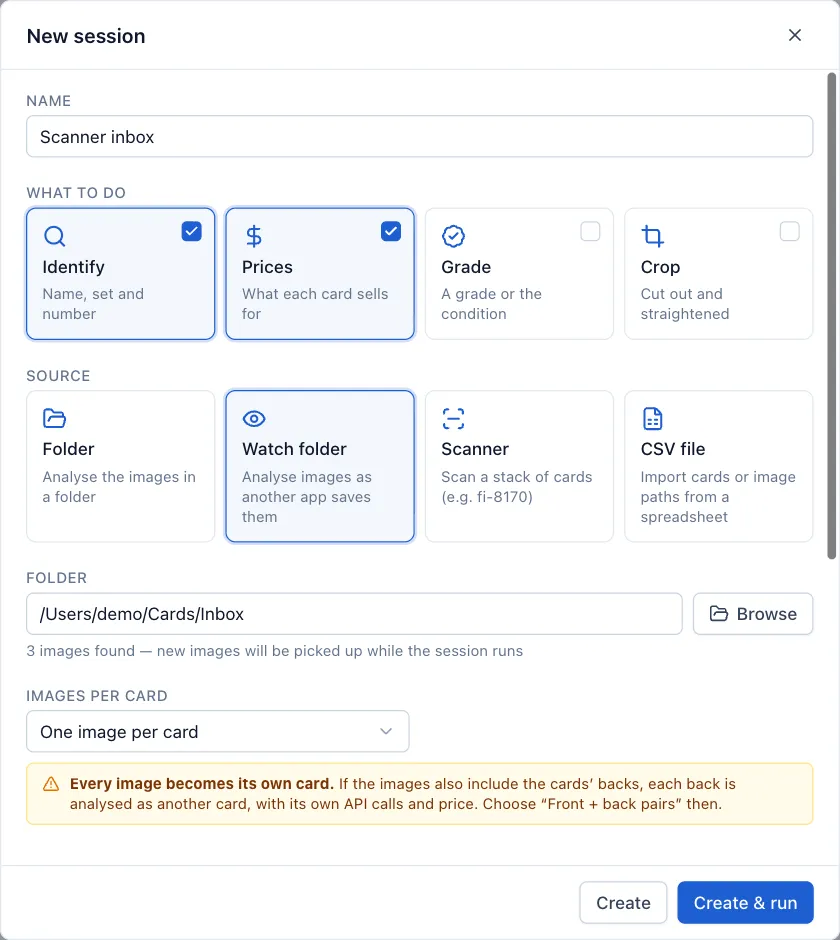
Escolha Pasta monitorada
Clique em Nova sessão e escolha Pasta monitorada em Origem. Selecione a pasta onde o seu programa de digitalização salva as imagens; a janela conta as imagens que já estão lá e avisa que as novas serão incluídas enquanto a sessão estiver rodando.
Defina Imagens por carta como Pares frente + verso se o scanner salvar os dois lados e, depois, escolha o motor na aba Identificar, como sempre.
Inicie a sessão e escaneie
Clique em Criar e executar e comece a escanear. Cada imagem nova aparece como uma linha e é identificada logo em seguida; a sessão fica Em execução e espera as próximas.
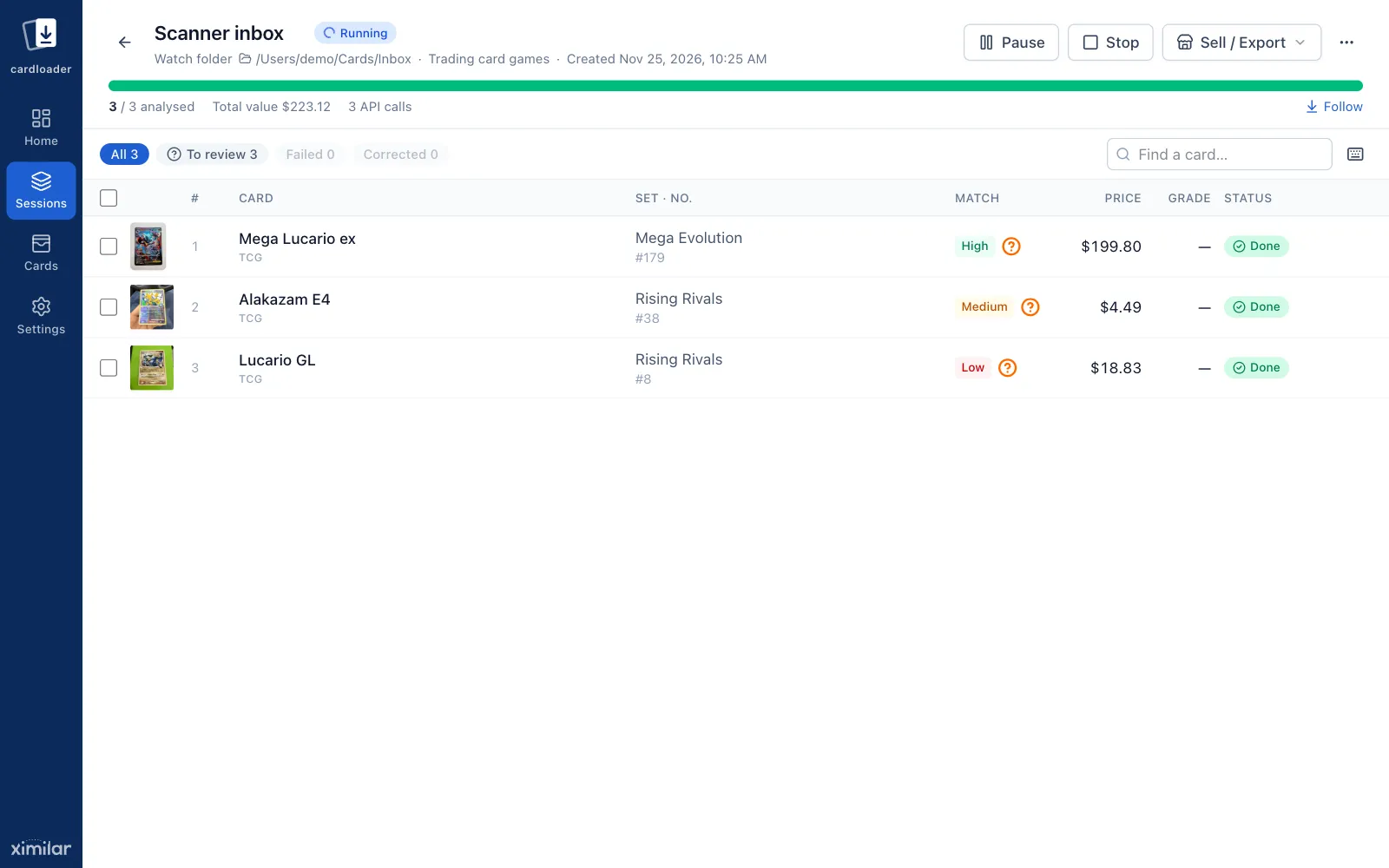
Pare quando terminar
Clique em Parar quando a última carta tiver entrado. Pausar segura a fila por um tempo; uma sessão parada pode ser executada de novo mais tarde e pega as imagens adicionadas desde então.
Um Fujitsu/Ricoh fi-8170 também pode ser controlado diretamente pelo Cardloader, sem nenhum outro programa (configurar o scanner).
Tutoriais relacionados
Como escanear cartas com a API da Ximilar
Identifique uma pasta de fotos de cartas colecionáveis com a API da Ximilar no Cardloader: nome, edição, número, a confiança de cada resultado e o preço.
Como usar a frente e o verso para escanear cards esportivos
Pareie a foto da frente e a do verso de cada card esportivo e envie as duas para a identificação, com o Magic AI para os cards que não estão no banco de dados.
Comece a escanear suas cartas de graça
Baixe o Cardloader para Windows, macOS ou Linux, aponte para uma pasta ou para o seu scanner e identifique o primeiro lote em minutos. Sem assinatura e sem cadastro.