
 English
 日本語
 Español
 한국어
 简体中文
 Français
 Deutsch
 Italiano
 ไทย
 العربية
 Polski
 Bahasa Indonesia
 Türkçe
 हिन्दी
 বাংলা
 Русский
 Tiếng Việt
 Nederlands
 Svenska
 Dansk
 Norsk
 Čeština
 עברית
 Filipino
 Bahasa Melayu
Como escanear cartas com a API da Ximilar
A API da Ximilar é o motor mais preciso do Cardloader: ela encontra cada carta na imagem, diz qual é, informa a edição e o número, diz o quanto tem certeza e pode trazer preços de mercado sem custo extra.
O que você precisa
- O Cardloader instalado (Instalação).
- Um token da API da Ximilar em Configurações (Como conectar a API da Ximilar). Cada carta identificada é uma chamada à API.
- Uma pasta com imagens das suas cartas: digitalizações ou fotos do celular, em JPEG, PNG ou WebP.
Comece uma sessão nova com a sua pasta
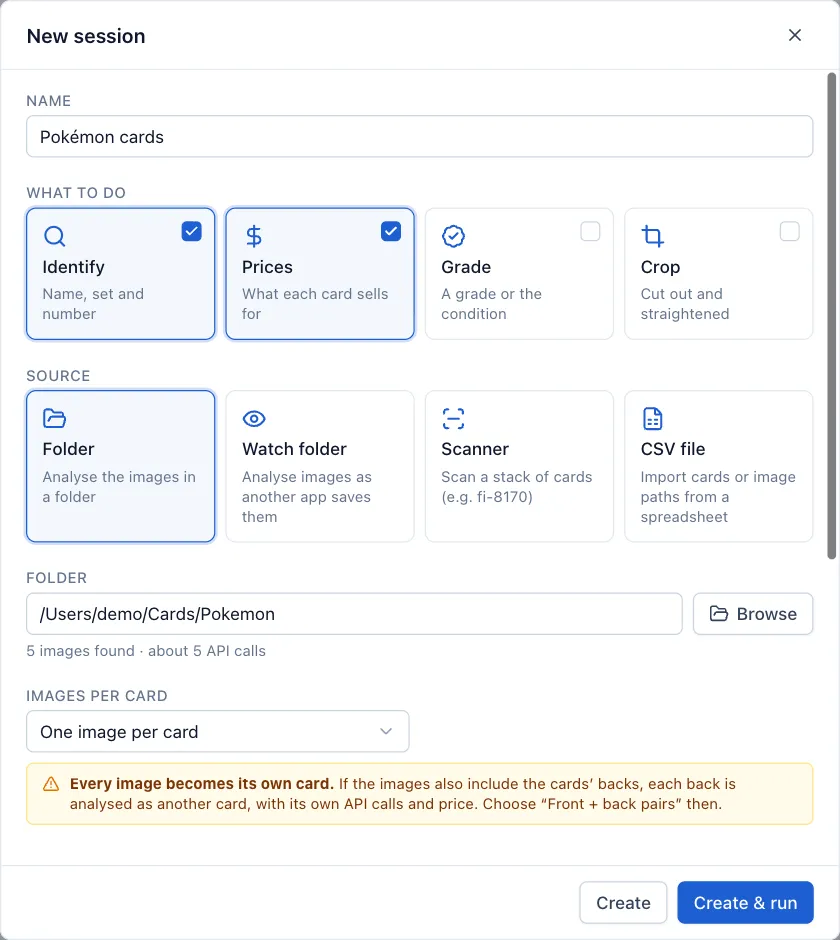
Clique em Nova sessão (ou aperte ⌘/Ctrl + N) e dê um nome a ela. Em O que fazer, deixe Identificar marcado e marque Preços se quiser saber por quanto cada carta é vendida.
Em Origem, escolha Pasta e selecione a sua pasta em Procurar. O Cardloader conta as imagens e estima as chamadas à API.
Se a pasta também tiver os versos das cartas, defina Imagens por carta como Pares frente + verso; senão, cada verso vira uma carta separada (frente e verso).
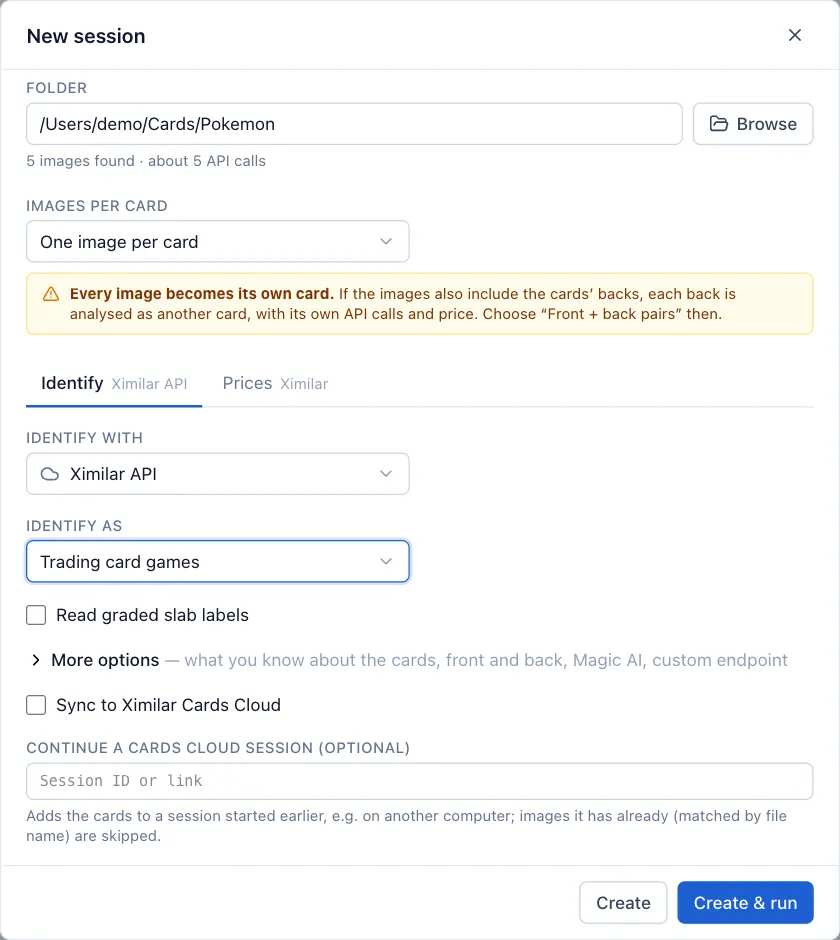
Escolha a API da Ximilar e o tipo de carta
Na aba Identificar, escolha API do Ximilar em Identificar com. Em Identificar como, escolha o que são as cartas: Jogos de cartas colecionáveis, Cartas esportivas, Quadrinhos ou Slabs graduados. Detecção automática descobre sozinha o tipo de cada carta, o que é prático para uma caixa misturada.
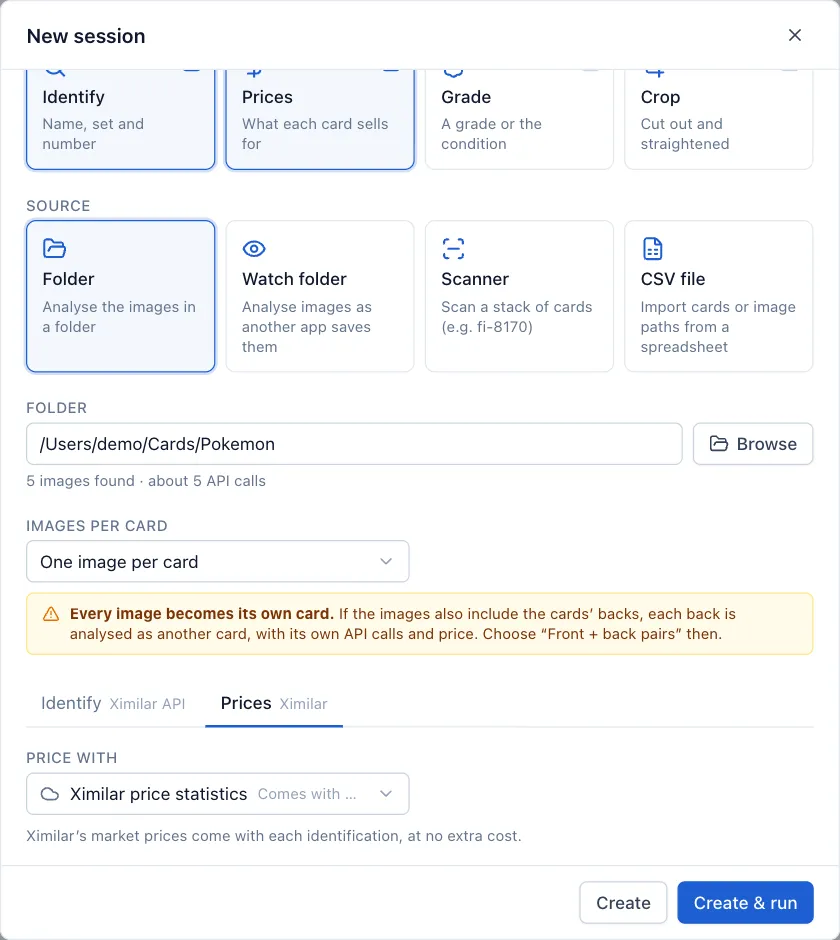
Escolha de onde vêm os preços
Se você marcou Preços, a aba dele mostra Preços com. As Estatísticas de preço da Ximilar vêm com cada identificação, sem custo extra. Em vez disso, você também pode pegar os preços dos anúncios ativos no eBay (preços no eBay).
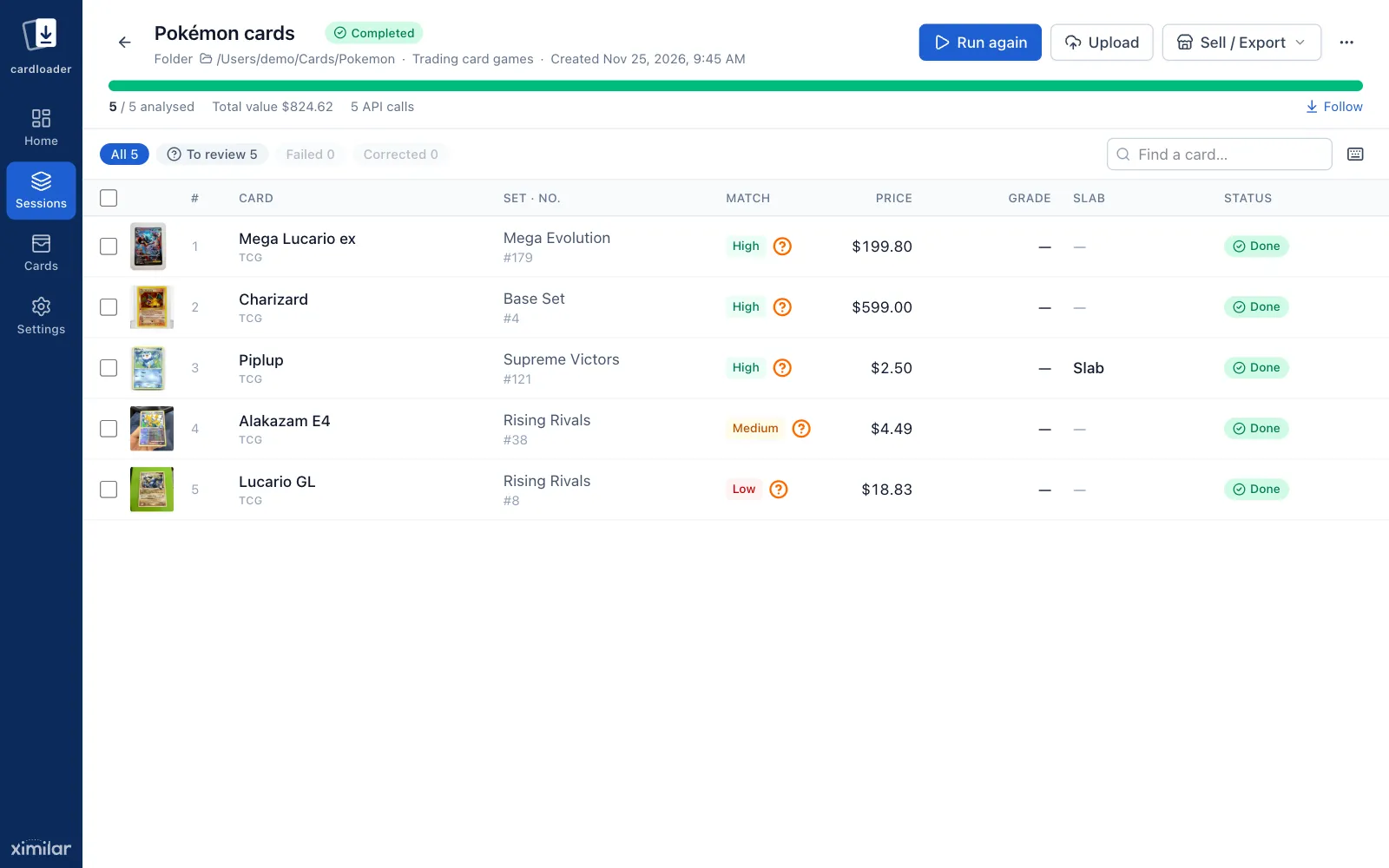
Crie e execute a sessão
Clique em Criar e executar. As cartas aparecem uma a uma, com nome, edição e número, a confiança do resultado (Alta, Média ou Baixa), o preço e o status. A barra no alto mostra quantas já foram analisadas, o valor total e as chamadas à API usadas.
Abra uma carta
Clique numa linha para abrir a carta à direita: a imagem, o preço de mercado, a edição, o código da edição, o número e o ano, e links para a carta no eBay e no TCGplayer. Abaixo dos links, Outros candidatos lista as próximas melhores correspondências.
Toda carta espera a sua revisão até você clicar em Aceitar ou escolher outra candidata: veja Como revisar as cartas identificadas.
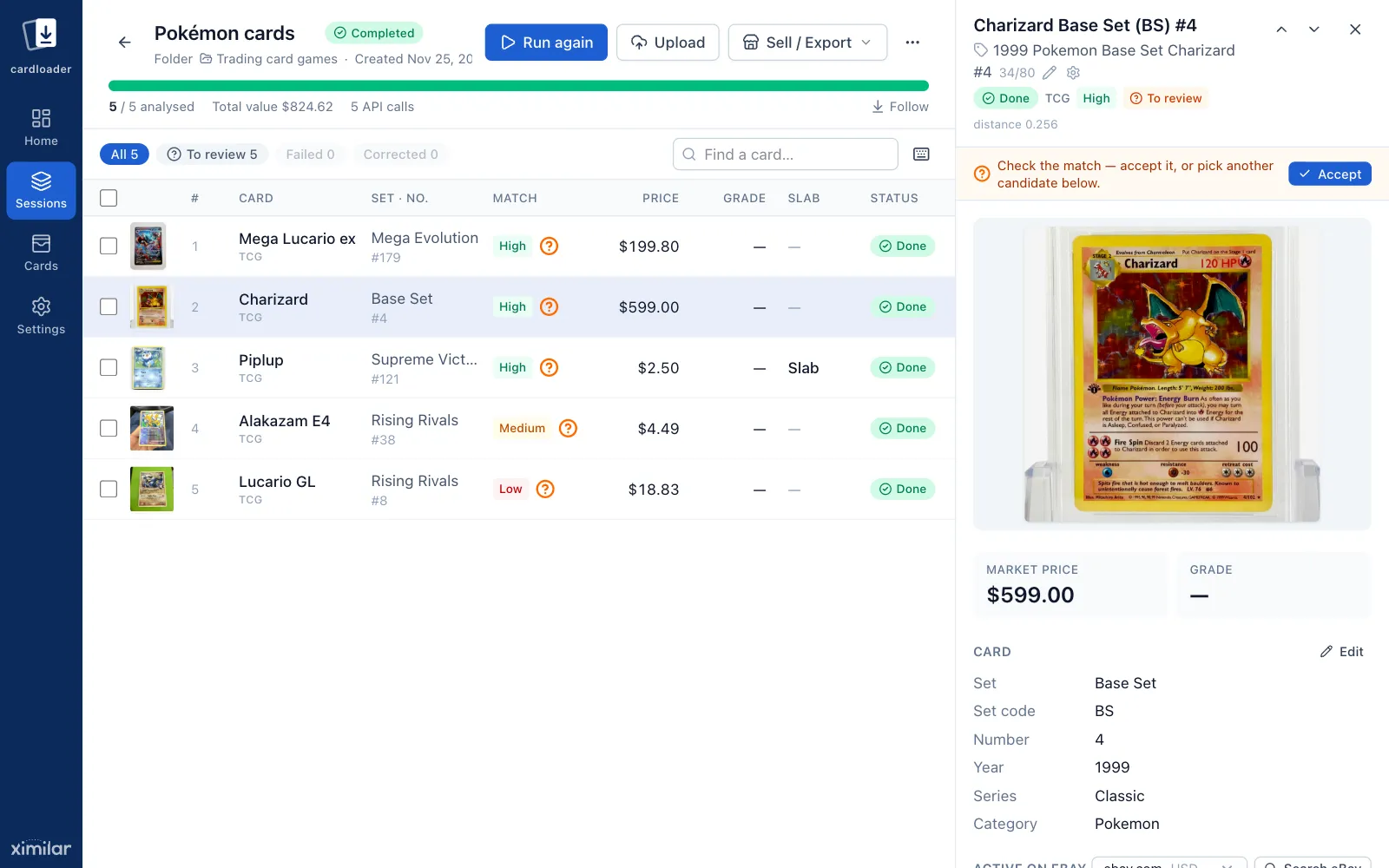
Depois você pode exportar as cartas (CSV), anunciá-las no eBay ou acrescentar graduação e recortes às mesmas cartas mais tarde, sem identificá-las de novo.
Tutoriais relacionados
Como revisar as cartas identificadas
Confira cada correspondência que o Cardloader encontrou: aceite, escolha outra candidata ou corrija a carta, com atalhos de teclado que agilizam a revisão.
Como escanear cartas com um modelo de IA local
Identifique cartas colecionáveis e cards esportivos no seu computador com um modelo de visão local: grátis, offline, sem chamadas à API. Nome, número e ano.
Como identificar cartas mais rápido e com mais precisão
Diga à API da Ximilar o que você já sabe sobre um lote (o tipo de carta, o jogo, a frente, a posição, o recorte) e ela deixa de adivinhar essas coisas.
Comece a escanear suas cartas de graça
Baixe o Cardloader para Windows, macOS ou Linux, aponte para uma pasta ou para o seu scanner e identifique o primeiro lote em minutos. Sem assinatura e sem cadastro.