
 English
 Español
 한국어
 简体中文
 Português
 Français
 Deutsch
 Italiano
 ไทย
 العربية
 Polski
 Bahasa Indonesia
 Türkçe
 हिन्दी
 বাংলা
 Русский
 Tiếng Việt
 Nederlands
 Svenska
 Dansk
 Norsk
 Čeština
 עברית
 Filipino
 Bahasa Melayu
Ximilar API でカードをスキャンする方法
Ximilar API は、Cardloader でもっとも正確な識別エンジンです。画像の中のカードを見つけて名前、収録弾、型番を特定し、どれだけ確かかを示します。相場も追加料金なしで付けられます。
用意するもの
- インストール済みの Cardloader(インストール)。
- 「設定」に登録した Ximilar の API トークン(Ximilar API の接続方法)。カード1枚の識別が API の呼び出し1回です。
- カードの画像が入ったフォルダー。スキャン画像でもスマホの写真でもよく、形式は JPEG、PNG、WebP です。
フォルダーから新しいセッションを始める
「新しいセッション」をクリックし(または ⌘/Ctrl + N)、名前を付けます。「やること」は「識別」のままにして、カードごとの売値を知りたければ「価格」にもチェックを入れます。
「取り込み元」で「フォルダー」を選び、「参照」からフォルダーを指定します。Cardloader が画像の枚数を数え、API の呼び出し回数の目安を表示します。
フォルダーにカードの裏面の画像も入っている場合は、「カードあたりの画像」を「表面+裏面のペア」にしてください。そうしないと、裏面がそれぞれ別のカードとして扱われます(表面と裏面)。
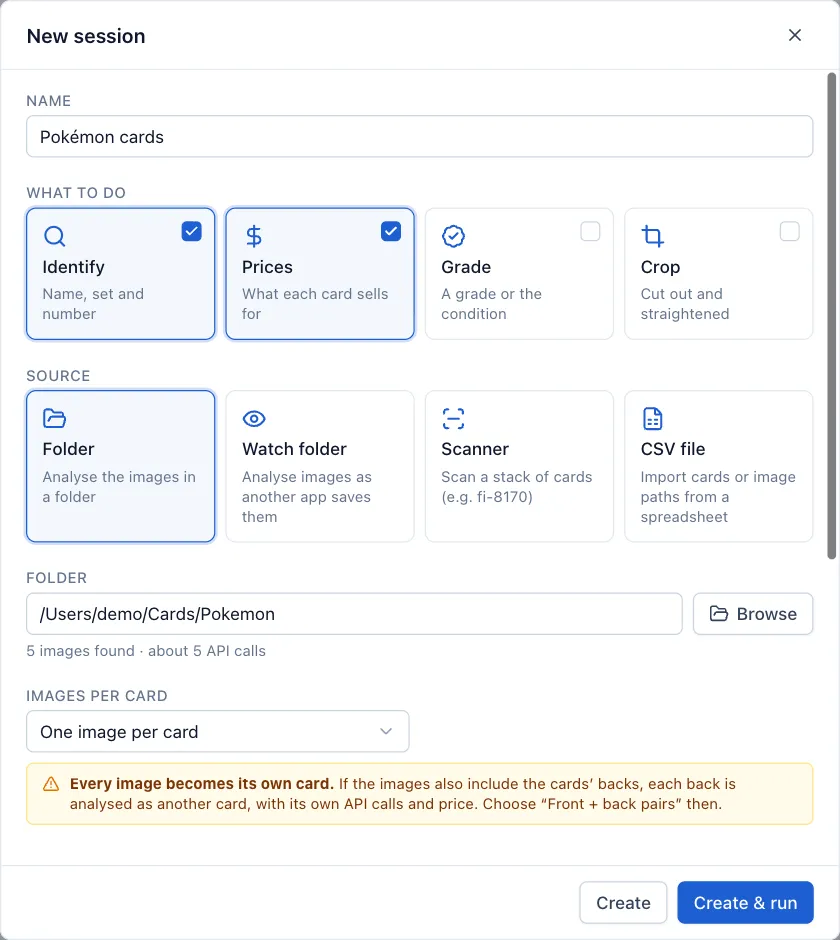
Ximilar API とカードの種類を選ぶ
「識別」タブで、「識別方法」を「Ximilar API」にします。「識別の種類」では、カードが何かを選びます:「トレーディングカードゲーム」、「スポーツカード」、「コミック」、「鑑定済みスラブ」。「自動判別」はカードごとに種類を判断するので、いろいろなカードが混ざった箱に便利です。
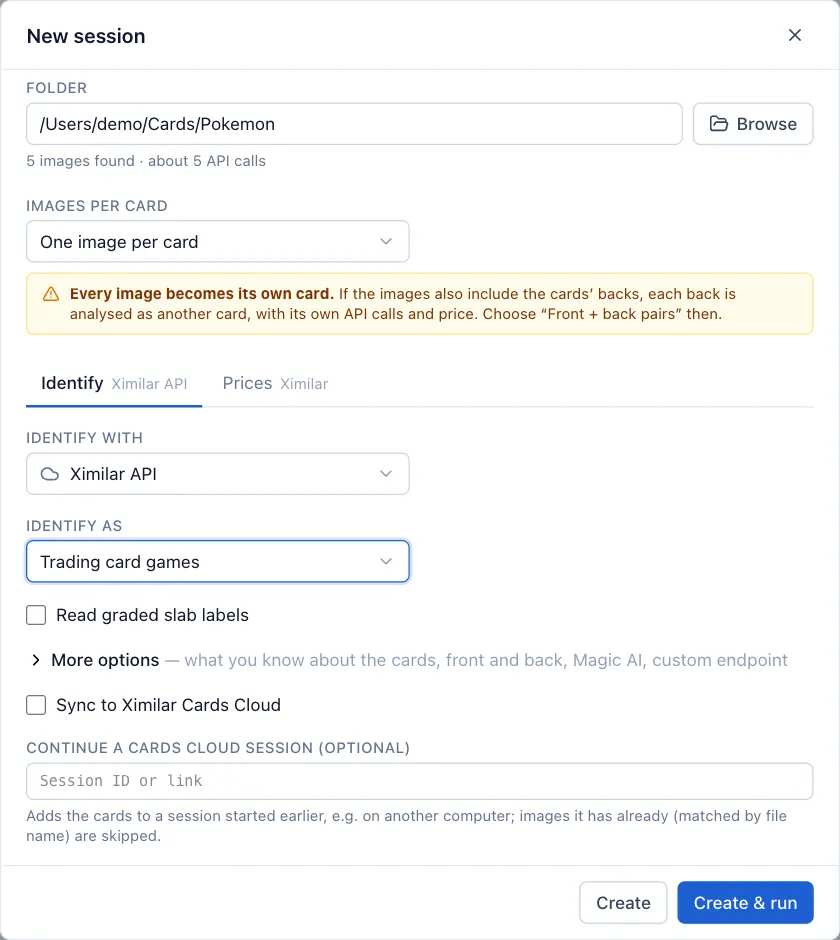
価格の取得元を選ぶ
「価格」にチェックを入れた場合は、そのタブに「価格の取得方法」が表示されます。「Ximilarの価格の統計」は識別結果と一緒に届き、追加料金はかかりません。代わりに eBay の出品中の商品から価格を取ることもできます(eBay の価格)。
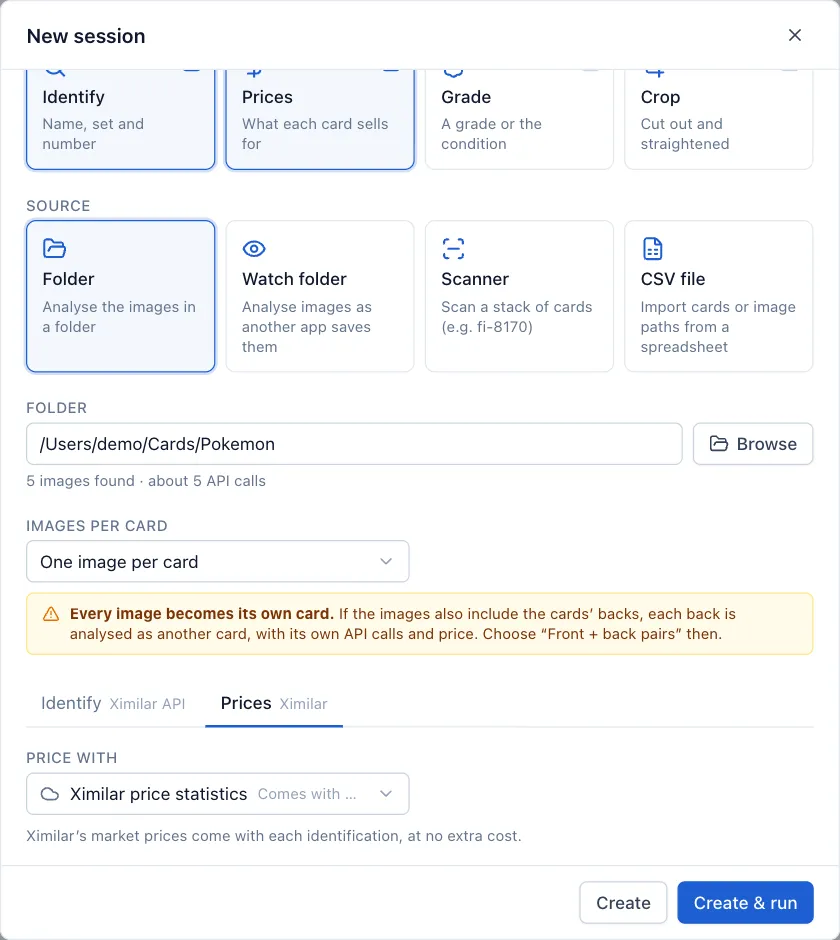
セッションを作成して実行する
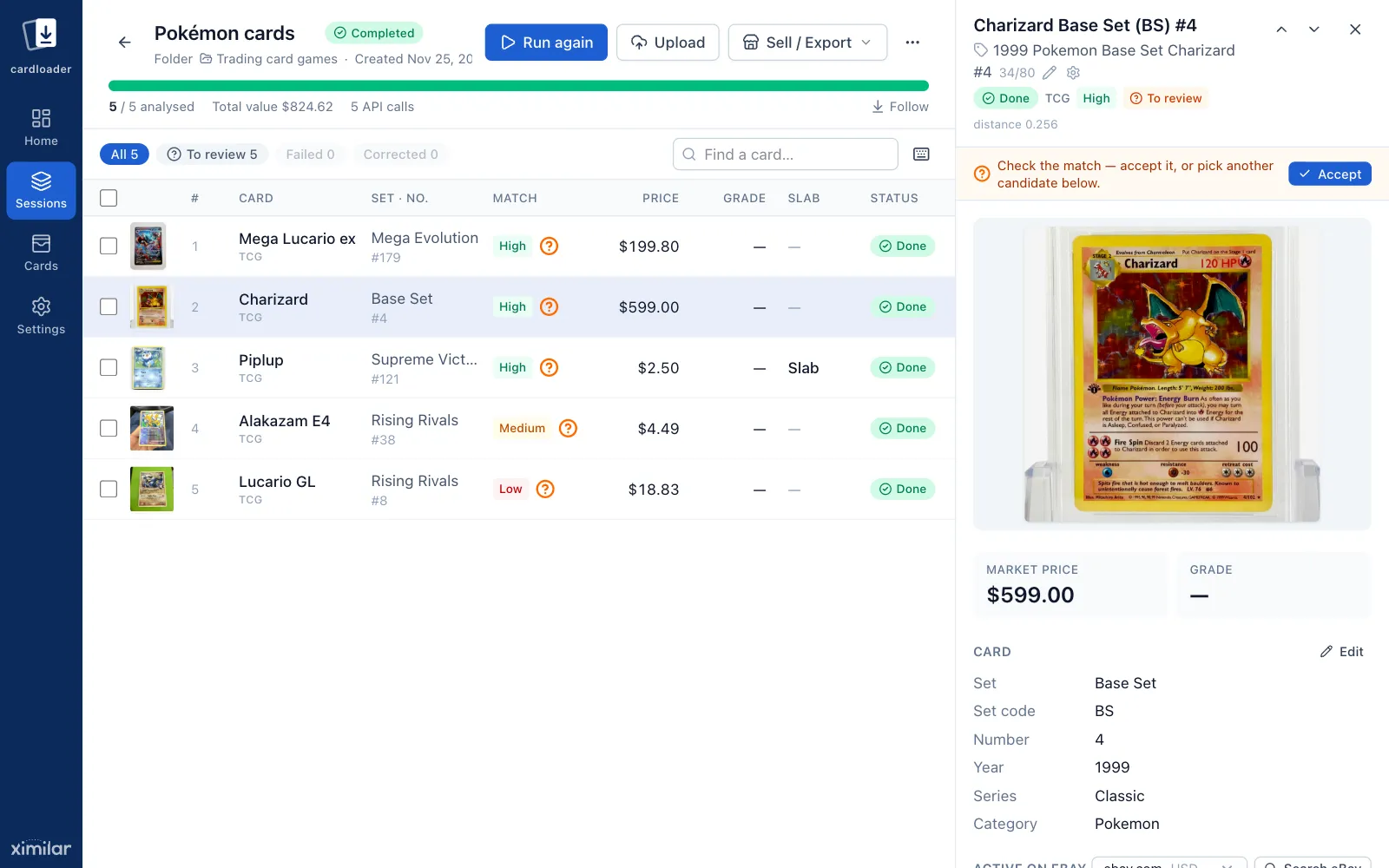
「作成して実行」をクリックします。カードが1枚ずつ表示され、名前、収録弾、型番、識別結果の信頼度(「高」、「中」、「低」)、価格、ステータスが並びます。上部のバーには、解析済みの枚数、合計金額、使った API の呼び出し回数が表示されます。
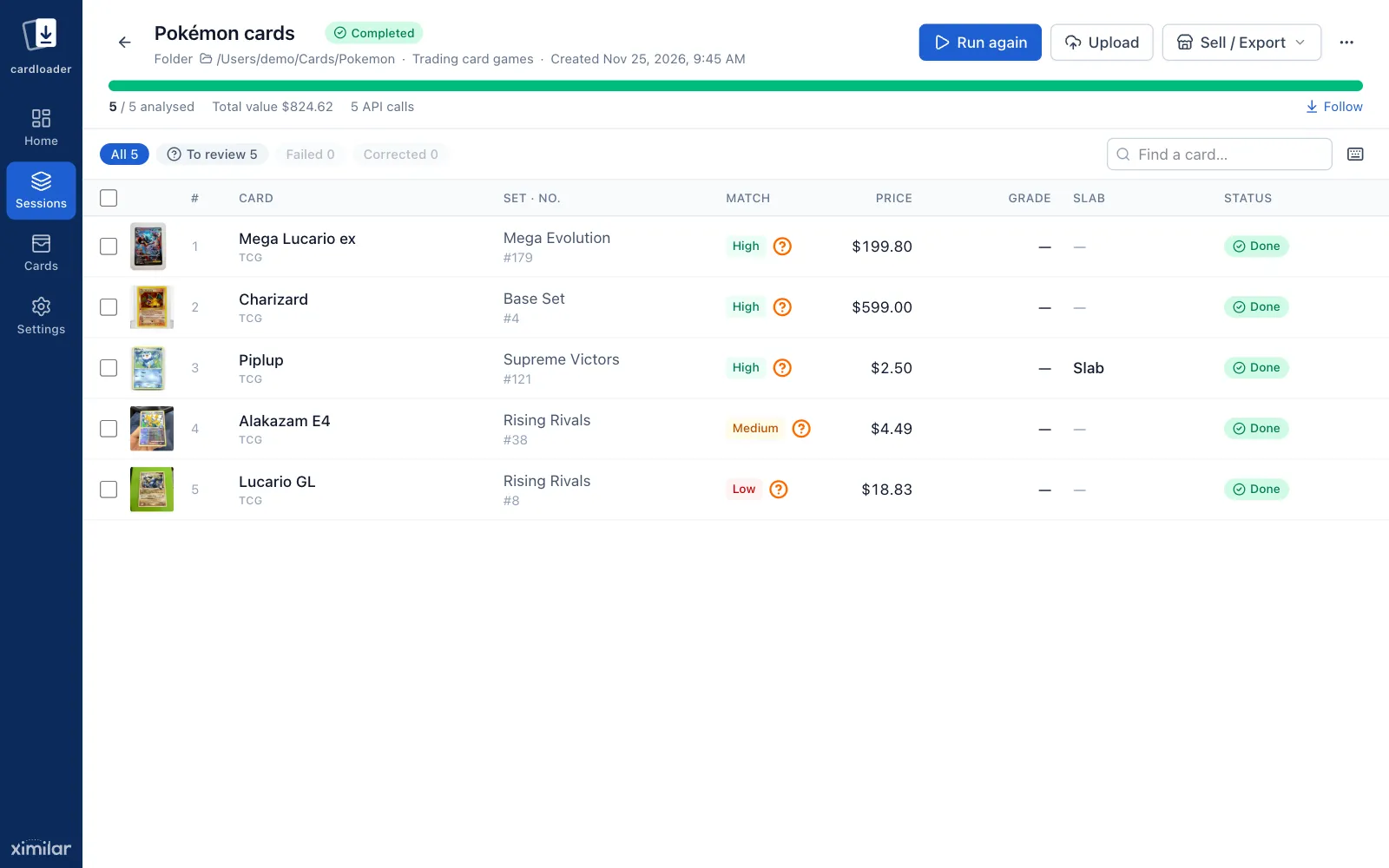
カードを開く
行をクリックすると、右側にカードが開きます。画像、相場、収録弾、セットコード、型番、年と、eBay や TCGplayer のカードページへのリンクが表示されます。リンクの下の「ほかの候補」には、次に近い識別結果が並びます。
どのカードも、「承認」するか別の候補を選ぶまで確認待ちになります。詳しくは識別したカードを確認する方法をご覧ください。
このあとはカードをエクスポートしたり(CSV)、eBay に出品したりできます。同じカードに、識別し直さずにあとからグレーディングや切り抜きを追加することもできます。
関連するガイド
識別したカードを確認する方法
Cardloader が見つけた識別結果を1枚ずつ確認する方法を解説します。承認する、別の候補を選ぶ、カードを修正する。キーボードショートカットを使えば、1箱分のトレカの確認もすぐに終わります。迷ったカードも見落としません。
ローカル AI モデルでカードをスキャンする方法
ローカルモデルを使い、トレカやスポーツカードを自分の PC 上で識別します。無料・オフラインで動き、API の呼び出しも不要です。カード名、型番、年を読み取らせる設定から、読み取り結果を確認して直すまでの手順を解説します。
カードの識別をより速く、より正確に
カードの種類、ゲーム、表面かどうか、向き、切り抜き済みかなど、まとめてスキャンするカードについてわかっていることを Ximilar API に伝えると、その判定を省いて識別します。速く、より正確になる設定を解説します。
カードのスキャンを無料ではじめよう
Windows・macOS・Linux 版の Cardloader をダウンロードして、フォルダーかスキャナーを指定するだけ。数分後には最初の束の識別が終わります。月額料金もアカウント登録も不要です。