
 English
 Español
 한국어
 简体中文
 Português
 Français
 Deutsch
 Italiano
 ไทย
 العربية
 Polski
 Bahasa Indonesia
 Türkçe
 हिन्दी
 বাংলা
 Русский
 Tiếng Việt
 Nederlands
 Svenska
 Dansk
 Norsk
 Čeština
 עברית
 Filipino
 Bahasa Melayu
Ximilar API を接続する方法
Ximilar API を使うと、Cardloader でもっとも正確な識別、相場、グレーディング、切り抜きが使えます。必要なのは Ximilar アカウントのトークンだけで、Cardloader はそれをシステムのキーチェーンに保存します。
用意するもの
- Ximilar アカウント(app.ximilar.com)。カード認識を含むプランか、トライアルが必要です。料金は API の呼び出しごとにかかります(料金)。
Cardloader に貼り付ける
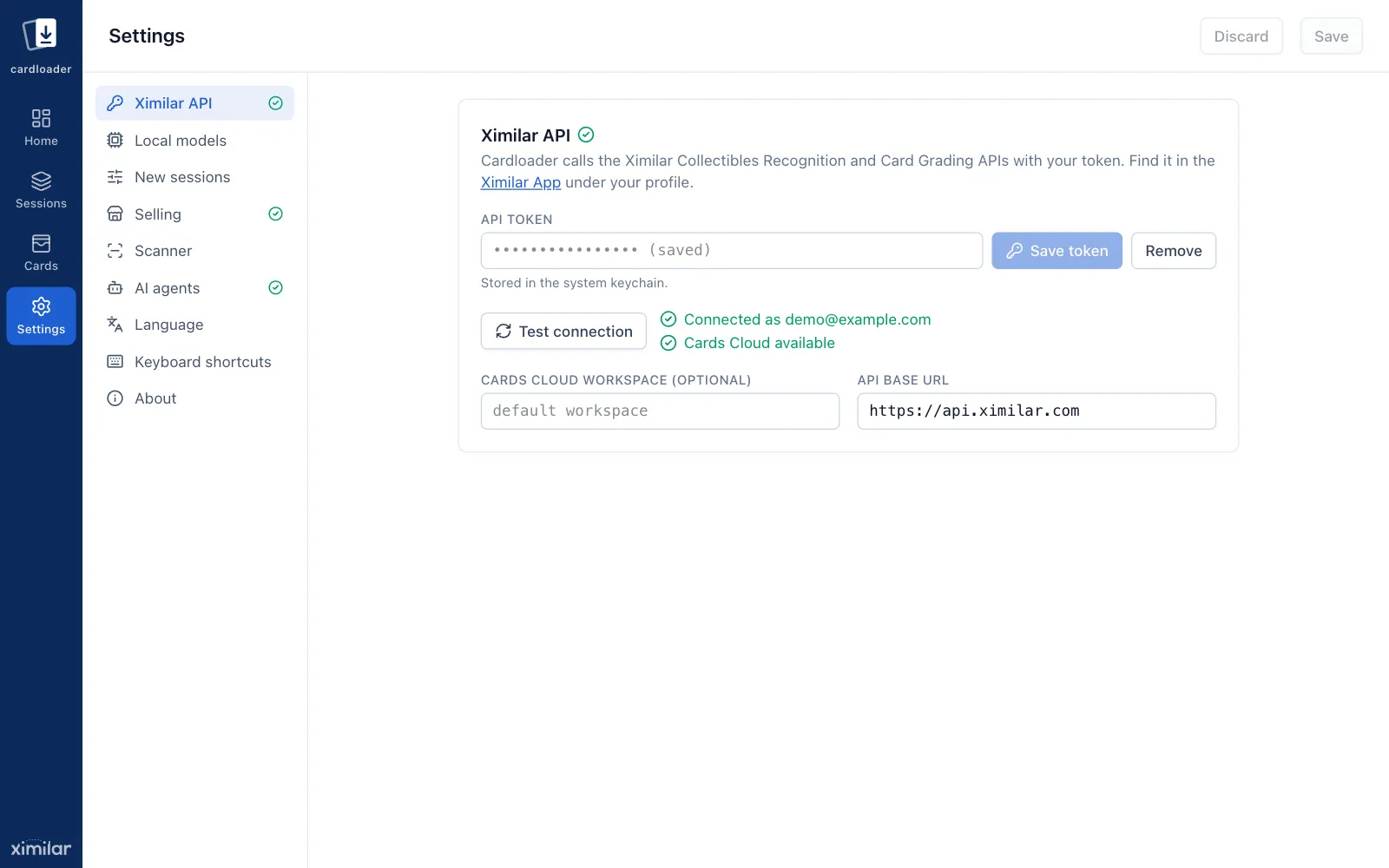
Cardloader で「設定」›「Ximilar API」を開き(⌘/Ctrl + ,)、トークンを「APIトークン」に貼り付けて「トークンを保存」をクリックします。トークンはファイルではなく、システムのキーチェーンに保存されます。
「接続をテスト」をクリックします。接続しているアカウントと、そのアカウントでCards Cloud が使えるかどうかが表示されます。
セットアップの最後のステップでも同じトークンを入力するので、すでに追加済みかもしれません。「削除」を押すと、この PC からトークンが削除されます。
ほかの項目はそのままにする
「Cards Cloudのワークスペース」はワークスペースが複数あるアカウント用、「APIのベースURL」は別の Ximilar サーバーを使う場合だけの項目です。どちらも空欄か、そのままで構いません。
これでカードを識別する準備ができました:Ximilar API でカードをスキャンする方法。トークンがなくても、ローカルモデルや AI エージェントなら PC 上でカードを識別できます。
関連するガイド
Ximilar API でカードをスキャンする方法
Cardloader と Ximilar API で、フォルダーにあるトレカの画像をまとめて識別します。カード名、収録弾、型番、識別結果ごとの信頼度、相場まで、新しいセッションの作成から結果の確認までの手順を、画面つきで順に解説します。
Cardloader のはじめ方
Cardloader の使い方の第一歩。インストールしたら、初回のセットアップの質問に答えるだけです。カードをどうするか、何を集めているか、どう取り込むか、何で識別するかを選んだら、さっそくスキャンを始めましょう。
ローカル AI モデルをダウンロードする方法
PC 上で無料・オフラインでカードを識別する画像認識モデルを、Cardloader にダウンロードします。ローカルモデルの選び方、ライセンスへの同意、ダウンロードの再開、GPU と CPU のどちらで動かすかの設定までを順に解説します。
カードのスキャンを無料ではじめよう
Windows・macOS・Linux 版の Cardloader をダウンロードして、フォルダーかスキャナーを指定するだけ。数分後には最初の束の識別が終わります。月額料金もアカウント登録も不要です。