
 English
 日本語
 Español
 한국어
 简体中文
 Português
 Français
 Deutsch
 Italiano
 ไทย
 العربية
 Polski
 Bahasa Indonesia
 Türkçe
 हिन्दी
 বাংলা
 Русский
 Tiếng Việt
 Svenska
 Dansk
 Norsk
 Čeština
 עברית
 Filipino
 Bahasa Melayu
Hoe koppel je de Ximilar-API?
De Ximilar-API geeft Cardloader de nauwkeurigste herkenning, marktprijzen, grading en bijgesneden afbeeldingen. Daarvoor is een token van je Ximilar-account nodig; Cardloader bewaart het in de sleutelhanger van je systeem.
Wat je nodig hebt
- Een Ximilar-account (app.ximilar.com). Kaartherkenning vraagt om een abonnement waar die bij zit, of een proefperiode; Ximilar rekent per API-aanroep (prijzen).
Kopieer je token uit de Ximilar App
Log in op de Ximilar App en open je profiel: daar staat je API-token. Kopieer het.
Plak het in Cardloader
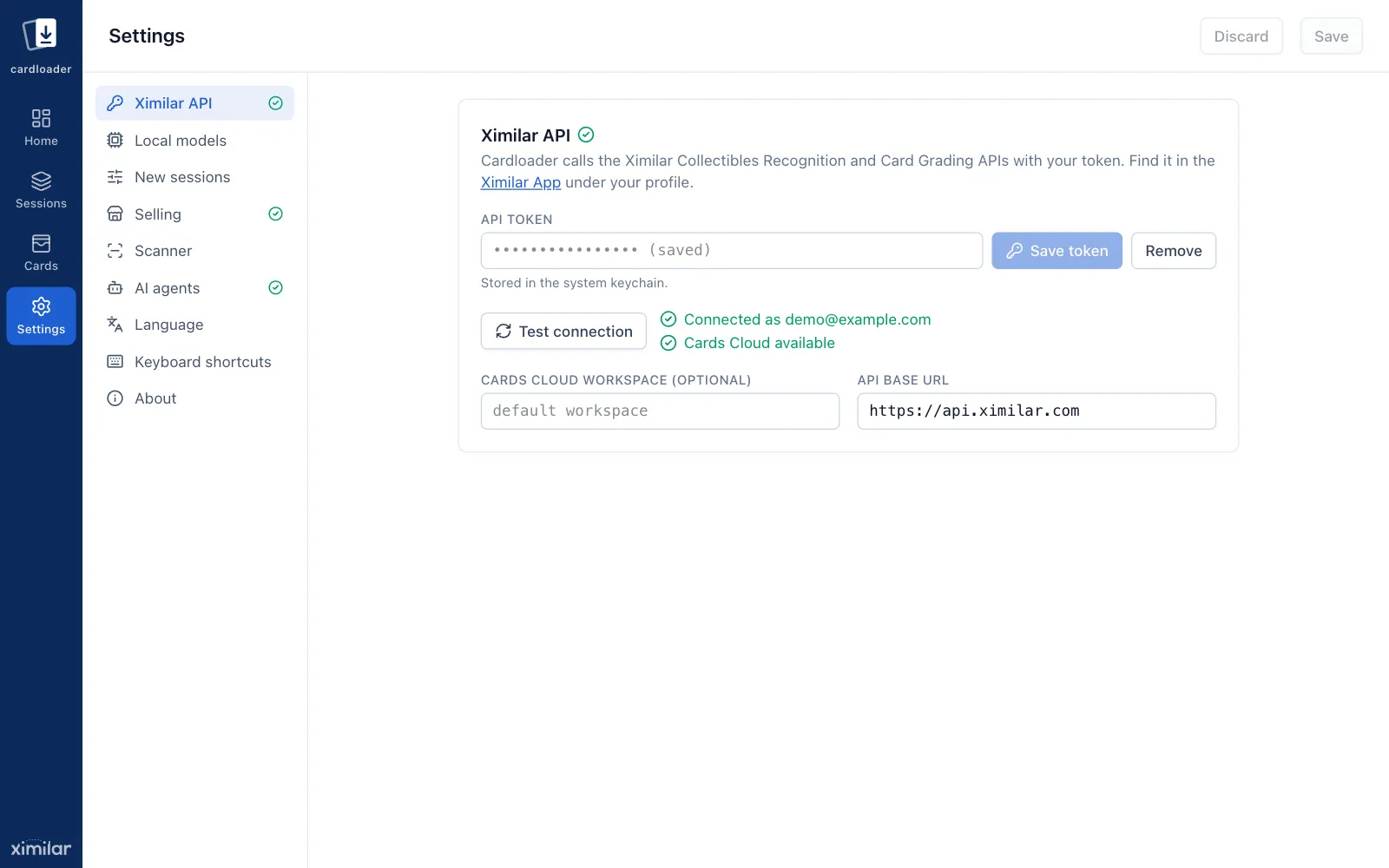
Open in Cardloader Settings › Ximilar API (⌘/Ctrl + ,), plak het token in API token en klik op Save token. Het wordt bewaard in de sleutelhanger van het systeem, niet in een bestand.
Klik op Test connection. Cardloader toont met welk account het verbonden is, en of Cards Cloud daarop beschikbaar is.
De set-up vraagt in de laatste stap om hetzelfde token, dus misschien heb je het al toegevoegd. Met Remove verwijder je het van deze computer.
Laat de rest zoals het is
Cards Cloud workspace is alleen voor accounts met meerdere workspaces, en API base URL alleen voor een andere Ximilar-server. Je kunt beide leeg laten of laten zoals ze zijn.
Je kunt nu kaarten laten herkennen: kaarten scannen met de Ximilar-API. Zonder token herkennen het lokale model en AI-agents nog steeds kaarten op je computer.
Gerelateerde tutorials
Hoe scan je kaarten met de Ximilar-API?
Laat een map met foto’s van verzamelkaarten herkennen door de Ximilar-API in Cardloader: naam, set, nummer, betrouwbaarheid per match en marktprijzen.
Aan de slag met Cardloader
Installeer Cardloader en beantwoord de vragen van de set-up: wat je met je kaarten wilt, wat je verzamelt, hoe ze binnenkomen en wat ze herkent. Daarna scan je.
Hoe download je een lokaal AI-model?
Download een visiemodel dat kaarten op je eigen computer herkent, gratis en offline: een model kiezen, de licentie accepteren en het op je videokaart draaien.
Begin gratis met het scannen van je kaarten
Download Cardloader voor Windows, macOS of Linux, kies een map of je scanner en laat binnen een paar minuten je eerste stapel herkennen. Geen abonnement, geen account.