
 English
 日本語
 Español
 한국어
 简体中文
 Português
 Français
 Deutsch
 Italiano
 ไทย
 العربية
 Polski
 Bahasa Indonesia
 Türkçe
 हिन्दी
 বাংলা
 Русский
 Tiếng Việt
 Svenska
 Dansk
 Norsk
 Čeština
 עברית
 Filipino
 Bahasa Melayu
Hoe scan je kaarten met de Ximilar-API?
De Ximilar-API is de nauwkeurigste engine van Cardloader: hij vindt elke kaart op de afbeelding, geeft haar naam, set en nummer, zegt hoe zeker hij is en kan zonder extra kosten marktprijzen toevoegen.
Wat je nodig hebt
- Cardloader, geïnstalleerd (Installatie).
- Een Ximilar-API-token in Settings (De Ximilar-API koppelen). Elke herkende kaart is één API-aanroep.
- Een map met afbeeldingen van je kaarten: scans of foto’s van je telefoon, in JPEG, PNG of WebP.
Start een nieuwe sessie vanuit je map
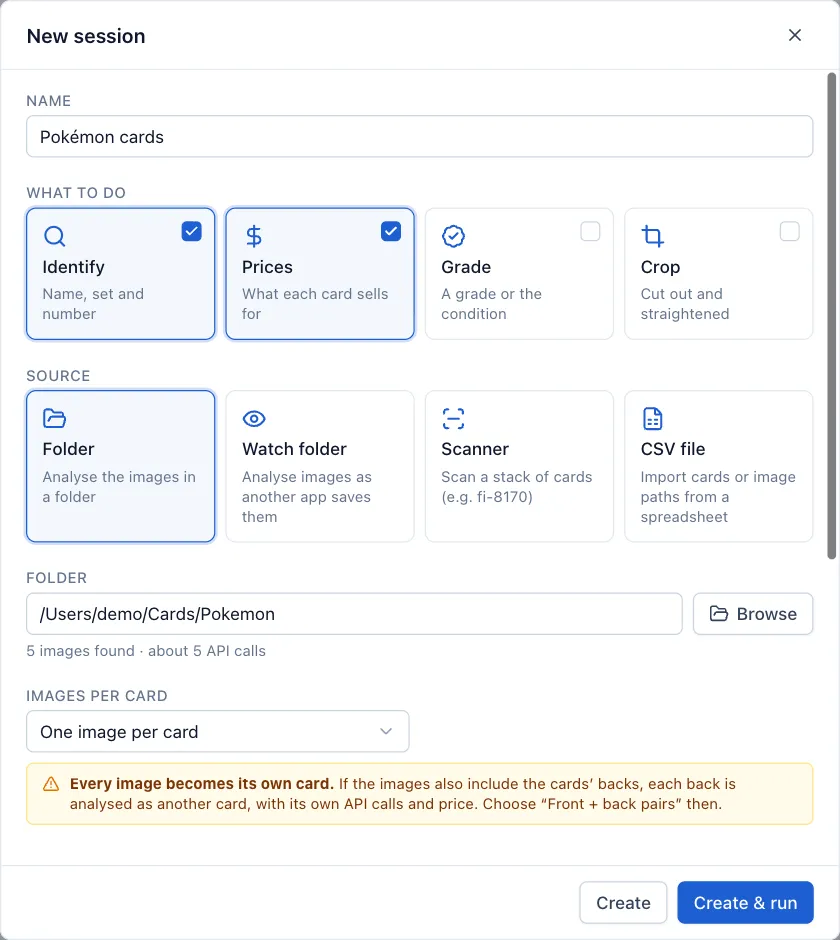
Klik op New session (of druk op ⌘/Ctrl + N) en geef de sessie een naam. Laat onder What to do (wat te doen) Identify aangevinkt, en vink Prices aan als je wilt weten waarvoor elke kaart verkocht wordt.
Kies onder Source (bron) voor Folder en kies je map met Browse. Cardloader telt de afbeeldingen en schat het aantal API-aanroepen.
Staan in de map ook de achterkanten van de kaarten, zet Images per card dan op Front + back pairs; anders wordt elke achterkant een kaart op zich (voor- en achterkant).
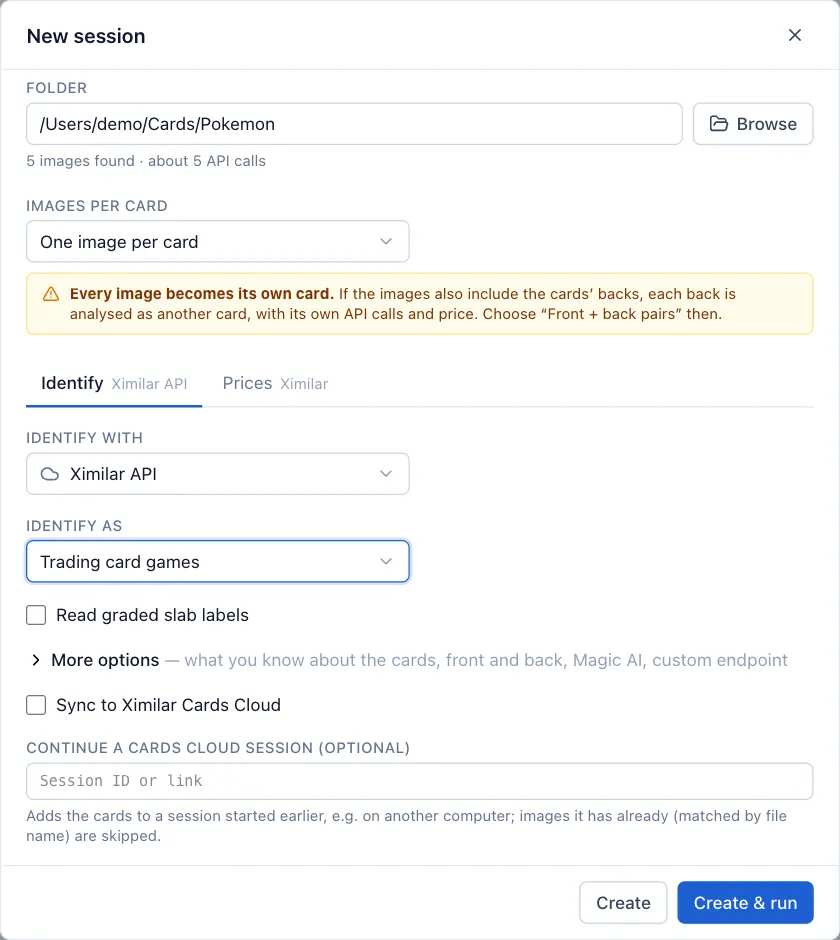
Kies de Ximilar-API en de soort kaarten
Zet op het tabblad Identify de optie Identify with op Ximilar API. Kies onder Identify as wat voor kaarten het zijn: Trading card games, Sports cards, Comics of Graded slabs. Auto-detect bepaalt de soort van elke kaart zelf, handig voor een doos met van alles door elkaar.
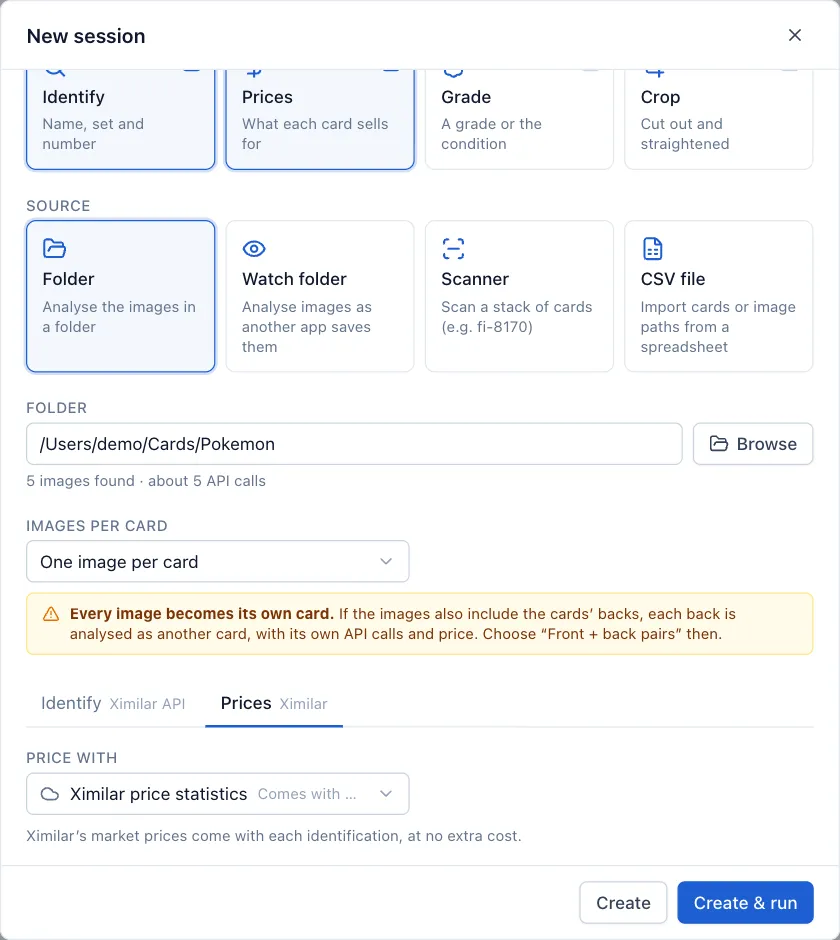
Kies waar de prijzen vandaan komen
Heb je Prices aangevinkt, dan toont het tabblad daarvan Price with. Ximilar price statistics komen met elke herkenning mee, zonder extra kosten. Je kunt de prijzen in plaats daarvan ook uit de actieve aanbiedingen op eBay halen (eBay-prijzen).
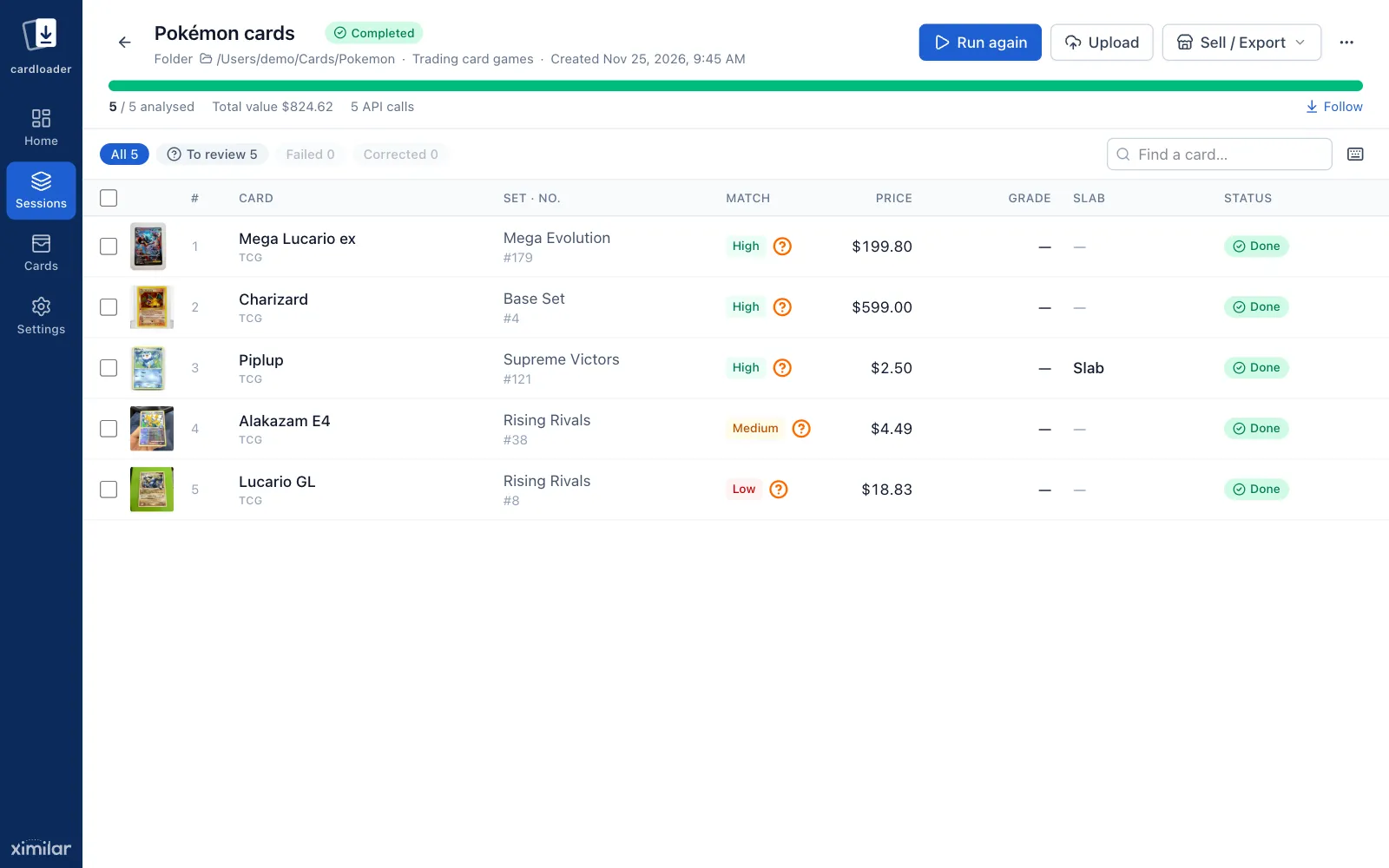
Maak de sessie aan en start haar
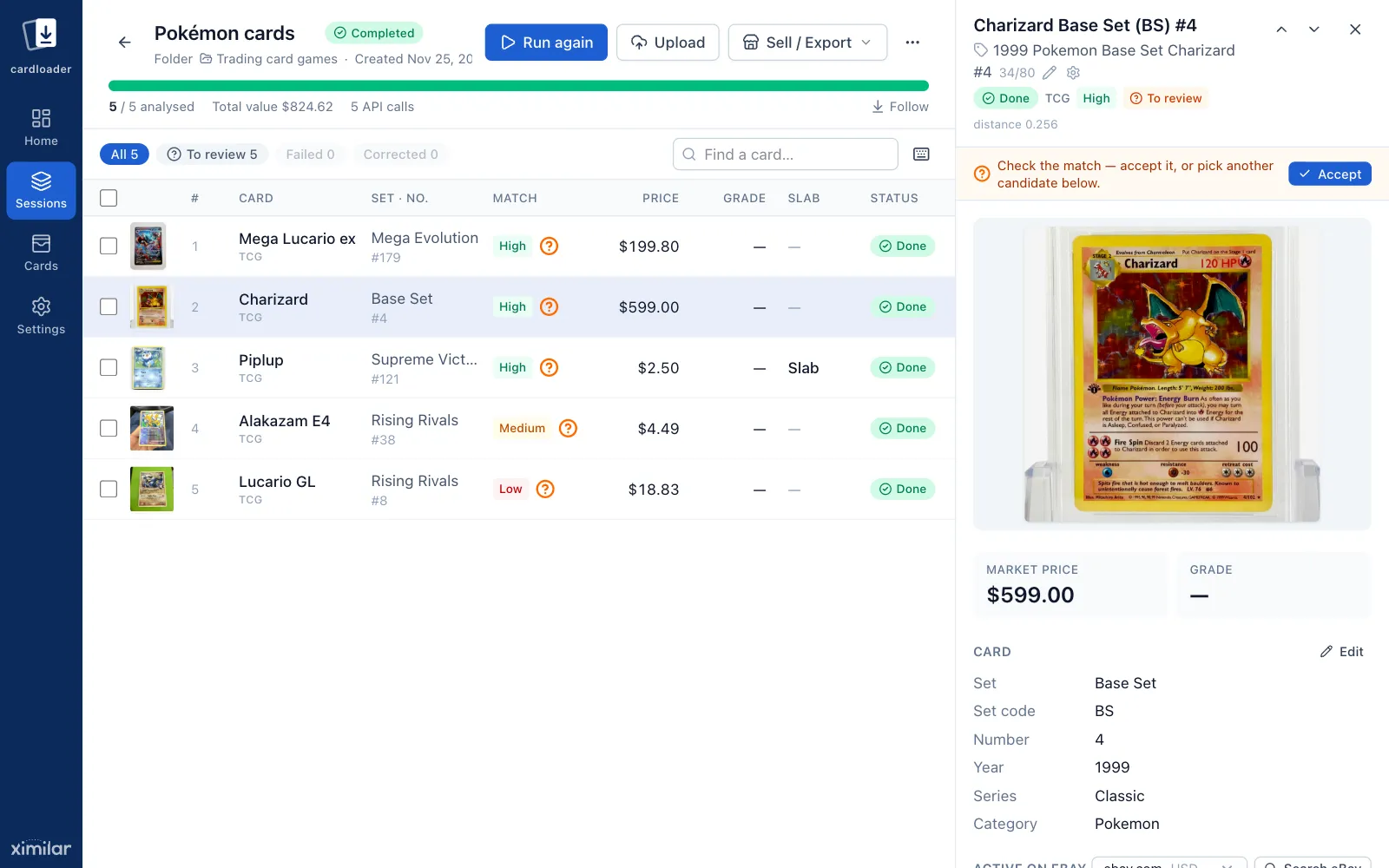
Klik op Create & run. De kaarten verschijnen een voor een met hun naam, set en nummer, de betrouwbaarheid van de match (High, Medium of Low), de prijs en de status. De balk bovenaan toont hoeveel kaarten er geanalyseerd zijn, de totale waarde en de gebruikte API-aanroepen.
Open een kaart
Klik op een rij om de kaart rechts te openen: de afbeelding, de marktprijs, de set, de setcode, het nummer en het jaar, en links naar de kaart op eBay en TCGplayer. Onder de links staan bij Other candidates de matches die daarna het best passen.
Elke kaart wacht op jouw controle tot je haar accepteert met Accept of een andere kandidaat kiest: zie Herkende kaarten nakijken.
Daarna kun je de kaarten exporteren (CSV), op eBay te koop zetten, of later grading en bijgesneden afbeeldingen aan dezelfde kaarten toevoegen zonder ze opnieuw te laten herkennen.
Gerelateerde tutorials
Hoe kijk je herkende kaarten na?
Controleer elke match die Cardloader vond: accepteer haar, kies een andere kandidaat of verbeter de kaart, met sneltoetsen om een hele doos snel na te kijken.
Hoe scan je kaarten met een lokaal AI-model?
Herken verzamelkaarten en sportkaarten op je eigen computer met een lokaal visiemodel: gratis, offline, zonder API-aanroepen. Naam, nummer en jaar.
Sneller en nauwkeuriger herkennen
Vertel de Ximilar-API wat je al weet van een batch (de soort kaart, het spel, de voorkant, rechtop, al bijgesneden), dan slaat hij dat giswerk over.
Begin gratis met het scannen van je kaarten
Download Cardloader voor Windows, macOS of Linux, kies een map of je scanner en laat binnen een paar minuten je eerste stapel herkennen. Geen abonnement, geen account.