
 English
 日本語
 Español
 한국어
 简体中文
 Português
 Français
 Italiano
 ไทย
 العربية
 Polski
 Bahasa Indonesia
 Türkçe
 हिन्दी
 বাংলা
 Русский
 Tiếng Việt
 Nederlands
 Svenska
 Dansk
 Norsk
 Čeština
 עברית
 Filipino
 Bahasa Melayu
Wie scanne ich Karten mit der Ximilar-API?
Die Ximilar-API ist der genaueste Erkennungsweg von Cardloader: Sie findet jede Karte im Bild, benennt sie, liefert Set und Nummer, sagt, wie sicher sie ist, und kann ohne Aufpreis Marktpreise dazugeben.
Was du brauchst
- Cardloader, installiert (Installation).
- Ein Ximilar-API-Token in den Einstellungen (Die Ximilar-API verbinden). Jede erkannte Karte ist ein API-Aufruf.
- Ein Ordner mit Bildern deiner Karten: Scans oder Handyfotos, als JPEG, PNG oder WebP.
Eine neue Sitzung für deinen Ordner anlegen
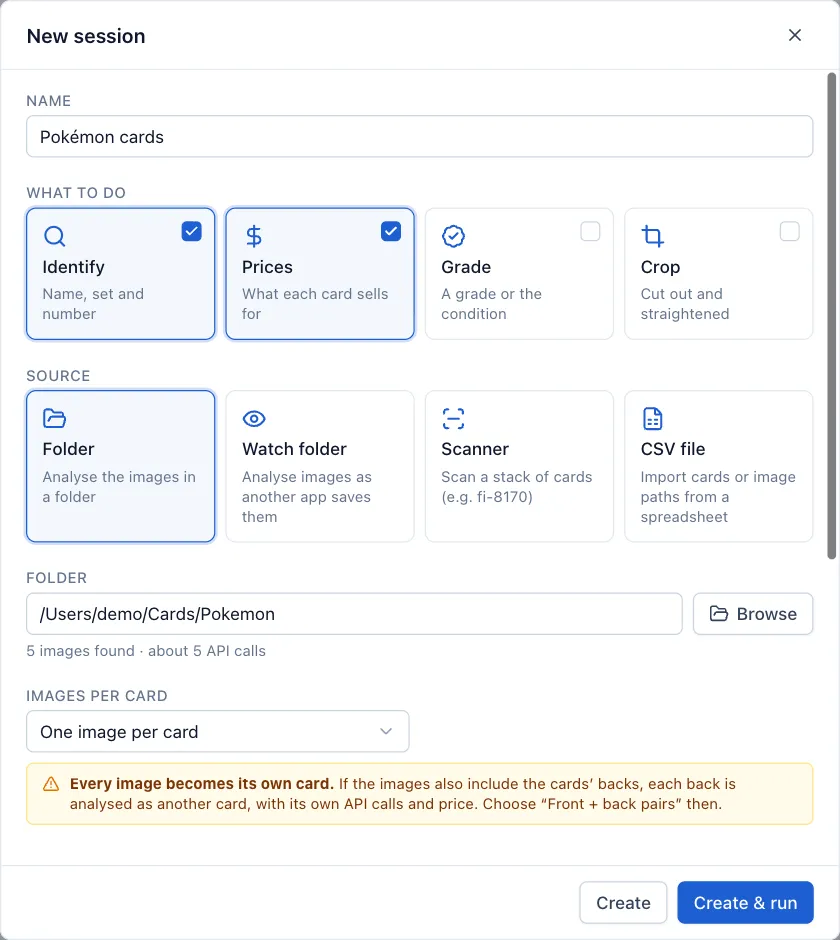
Klicke auf Neue Sitzung (oder drücke ⌘/Ctrl + N) und gib ihr einen Namen. Lass unter Was tun das Erkennen an und hake Preise an, wenn du wissen willst, wofür jede Karte verkauft wird.
Wähle unter Quelle den Ordner und such deinen Ordner mit Durchsuchen aus. Cardloader zählt die Bilder und schätzt die API-Aufrufe.
Liegen im Ordner auch die Rückseiten der Karten, stell Bilder pro Karte auf Paare aus Vorder- + Rückseite; sonst wird jede Rückseite zu einer eigenen Karte (Vorder- und Rückseite).
Die Ximilar-API und die Art der Karten wählen
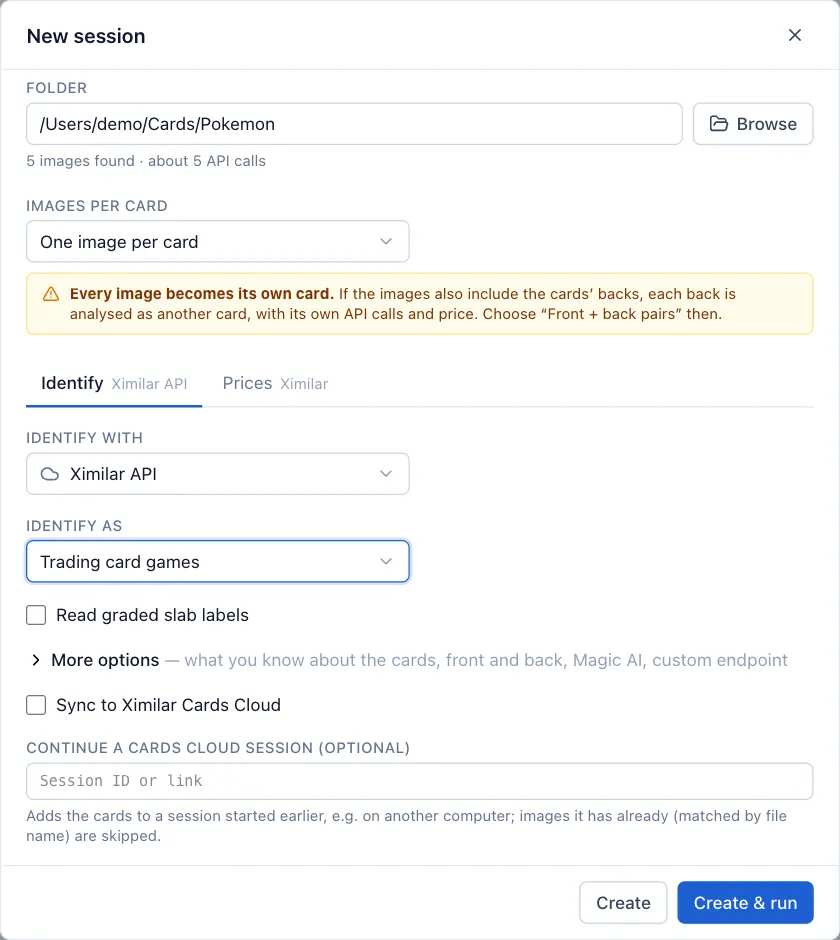
Stell im Tab Erkennen die Option Erkennen mit auf Ximilar API. Wähle unter Erkennen als, was für Karten es sind: Sammelkartenspiele, Sportkarten, Comics oder Bewertete Slabs. Automatisch findet die Art jeder Karte selbst heraus, praktisch für eine gemischte Kiste.
Wählen, woher die Preise kommen
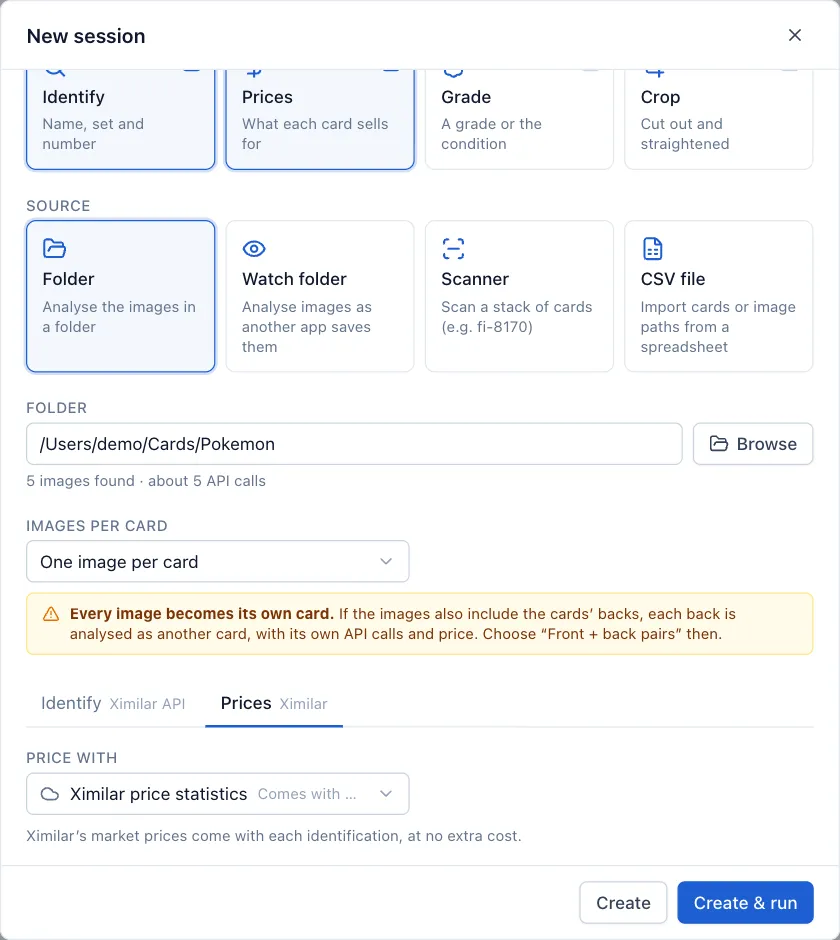
Hast du Preise angehakt, findest du im Tab Preise die Option Preise mit. Die Ximilar-Preisstatistik kommt mit jeder Erkennung, ohne Aufpreis. Du kannst die Preise stattdessen auch aus aktiven eBay-Angeboten nehmen (eBay-Preise).
Die Sitzung anlegen und starten
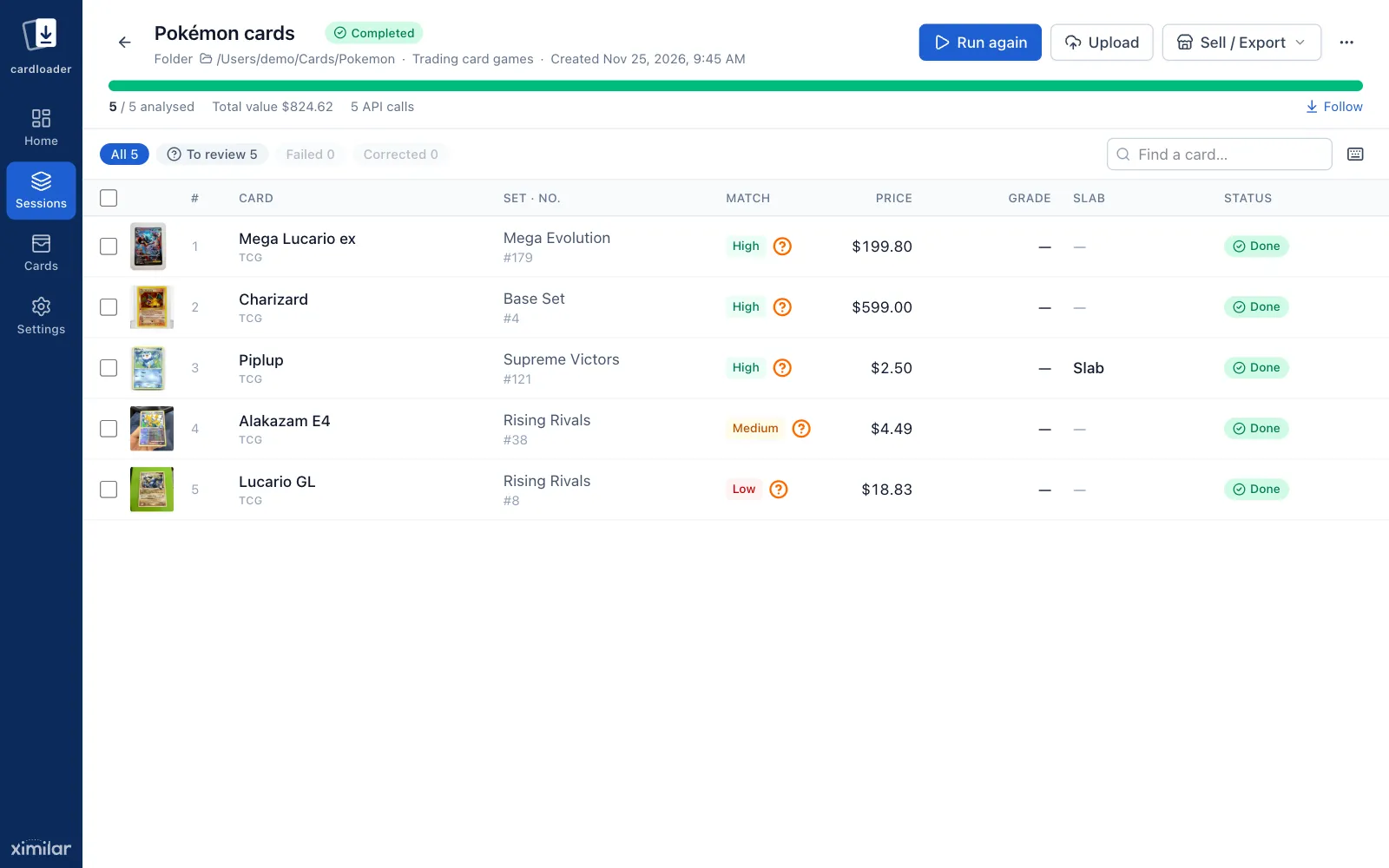
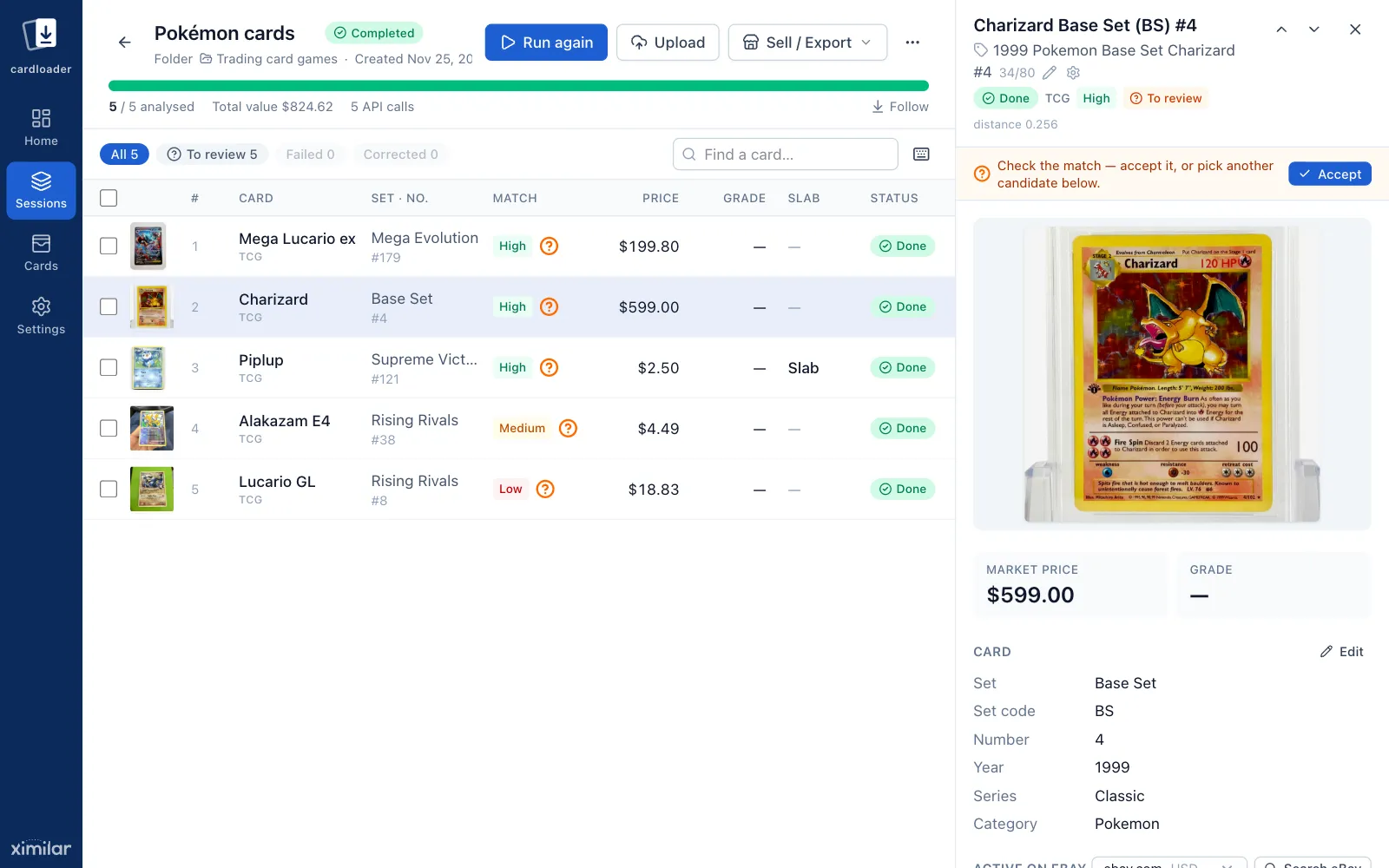
Klicke auf Erstellen & starten. Die Karten erscheinen eine nach der anderen mit Name, Set und Nummer, der Konfidenz des Treffers (Hoch, Mittel oder Niedrig), dem Preis und dem Status. Die Leiste oben zeigt, wie viele analysiert sind, den Gesamtwert und die verbrauchten API-Aufrufe.
Eine Karte öffnen
Klicke auf eine Zeile, um die Karte rechts zu öffnen: das Bild, der Marktpreis, Set, Set-Code, Nummer und Jahr sowie Links zur Karte auf eBay und TCGplayer. Unter den Links führt Weitere Kandidaten die nächstbesten Treffer auf.
Jede Karte wartet auf deine Prüfung, bis du auf Übernehmen klickst oder einen anderen Kandidaten wählst: siehe Erkannte Karten prüfen.
Danach kannst du die Karten exportieren (CSV), auf eBay einstellen oder denselben Karten später Grading und Zuschnitte hinzufügen, ohne sie noch einmal zu erkennen.
Verwandte Anleitungen
Wie prüfe ich erkannte Karten?
Prüfe jeden Treffer, den Cardloader gefunden hat: übernehmen, einen anderen Kandidaten wählen oder die Karte korrigieren, mit Tastenkürzeln für ganze Kisten.
Wie scanne ich Karten mit einem lokalen KI-Modell?
Sammel- und Sportkarten auf dem eigenen Rechner mit einem lokalen Vision-Modell erkennen: kostenlos, offline, ohne API-Aufrufe. Name, Nummer und Jahr.
Wie erkenne ich Karten schneller und genauer?
Sag der Ximilar-API, was du über einen Stapel schon weißt (Art der Karte, Spiel, Vorderseite, aufrecht, zugeschnitten), und sie spart sich das Raten.
Scanne deine Karten kostenlos
Lade Cardloader für Windows, macOS oder Linux herunter, wähle einen Ordner oder deinen Scanner und lass deinen ersten Stapel in wenigen Minuten erkennen. Ohne Abo, ohne Konto.