
 English
 日本語
 Español
 한국어
 简体中文
 Português
 Deutsch
 Italiano
 ไทย
 العربية
 Polski
 Bahasa Indonesia
 Türkçe
 हिन्दी
 বাংলা
 Русский
 Tiếng Việt
 Nederlands
 Svenska
 Dansk
 Norsk
 Čeština
 עברית
 Filipino
 Bahasa Melayu
Comment scanner des cartes avec l’API Ximilar
L’API Ximilar est le moteur le plus précis de Cardloader : elle repère chaque carte dans l’image, la nomme, donne son extension et son numéro, indique son degré de certitude, et peut ajouter les prix du marché sans surcoût.
Ce qu’il vous faut
- Cardloader installé (Installation).
- Un jeton API Ximilar dans les Réglages (Comment connecter l’API Ximilar). Chaque carte identifiée compte pour un appel à l’API.
- Un dossier avec les images de vos cartes : scans ou photos prises au téléphone, en JPEG, PNG ou WebP.
Créez une nouvelle session à partir de votre dossier
Cliquez sur Nouvelle session (ou appuyez sur ⌘/Ctrl + N) et donnez-lui un nom. Sous Que faire, gardez Identifier, et cochez Prix si vous voulez savoir à combien se vend chaque carte.
Sous Source, choisissez Dossier et sélectionnez votre dossier avec Parcourir. Cardloader compte les images et estime le nombre d’appels à l’API.
Si le dossier contient aussi les versos des cartes, réglez Images par carte sur Paires recto + verso ; sinon, chaque verso devient une carte à part (recto et verso).
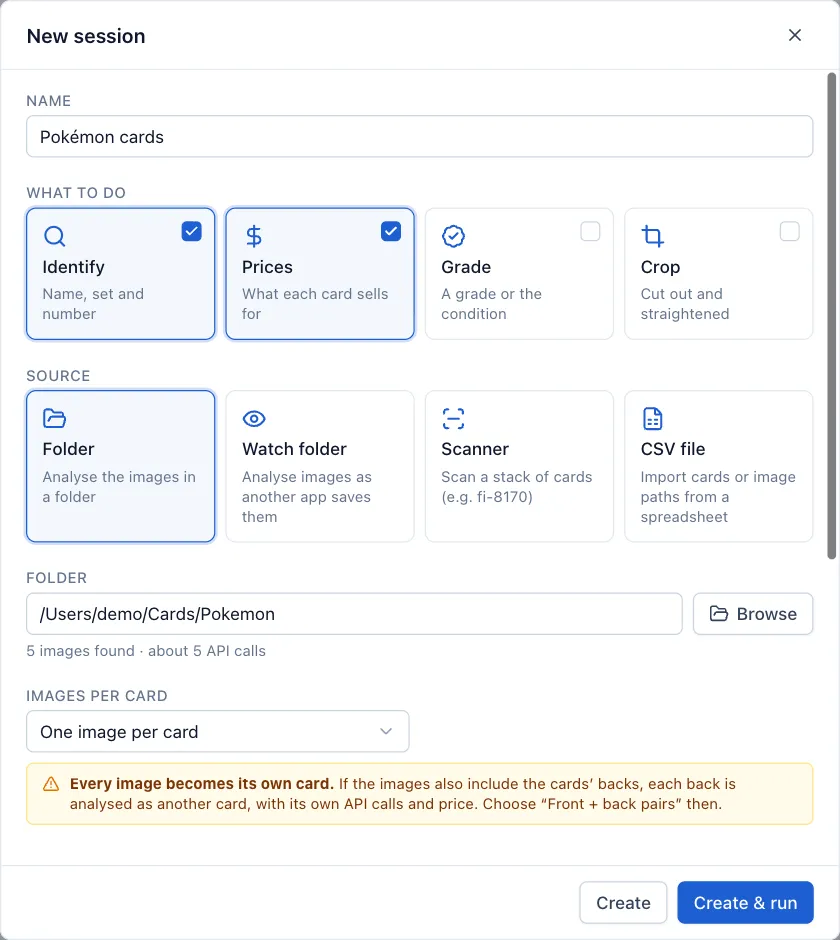
Choisissez l’API Ximilar et le type de cartes
Dans l’onglet Identifier, réglez Identifier avec sur API Ximilar. Sous Identifier comme, indiquez ce que sont les cartes : Jeux de cartes à collectionner, Cartes de sport, Comics ou Slabs gradés. Détection auto détermine seul le type de chaque carte, ce qui est pratique pour une boîte mélangée.
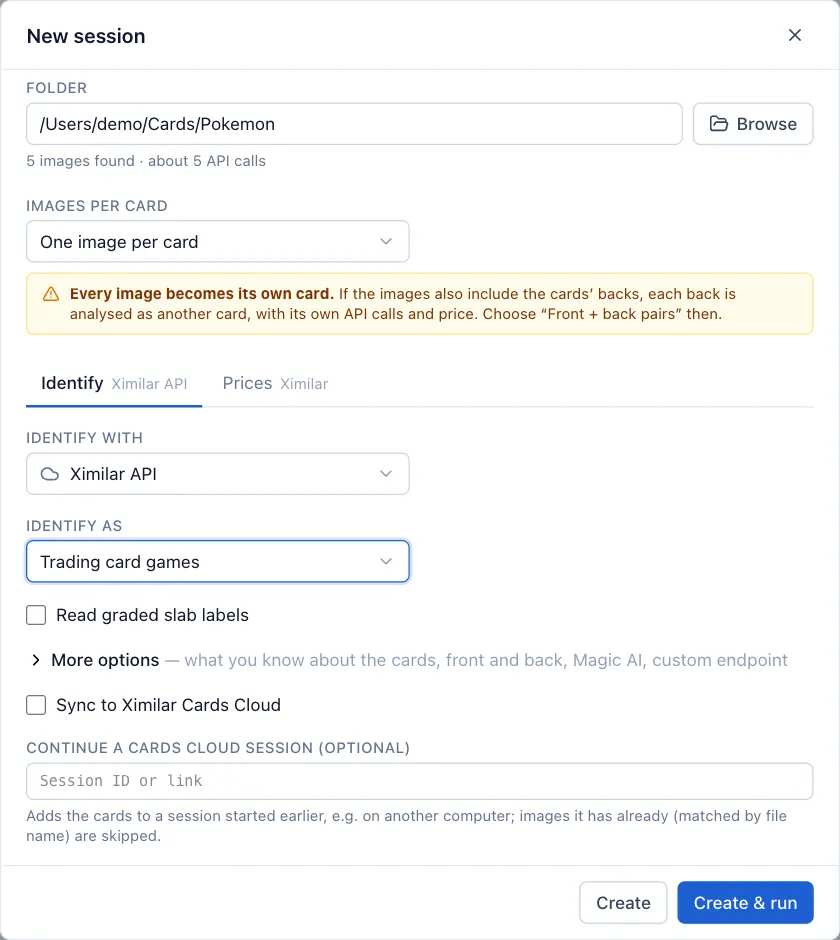
Choisissez d’où viennent les prix
Si vous avez coché Prix, son onglet affiche Prix avec. Les Statistiques de prix Ximilar accompagnent chaque identification, sans surcoût. Vous pouvez aussi prendre les prix dans les annonces actives d’eBay (prix eBay).
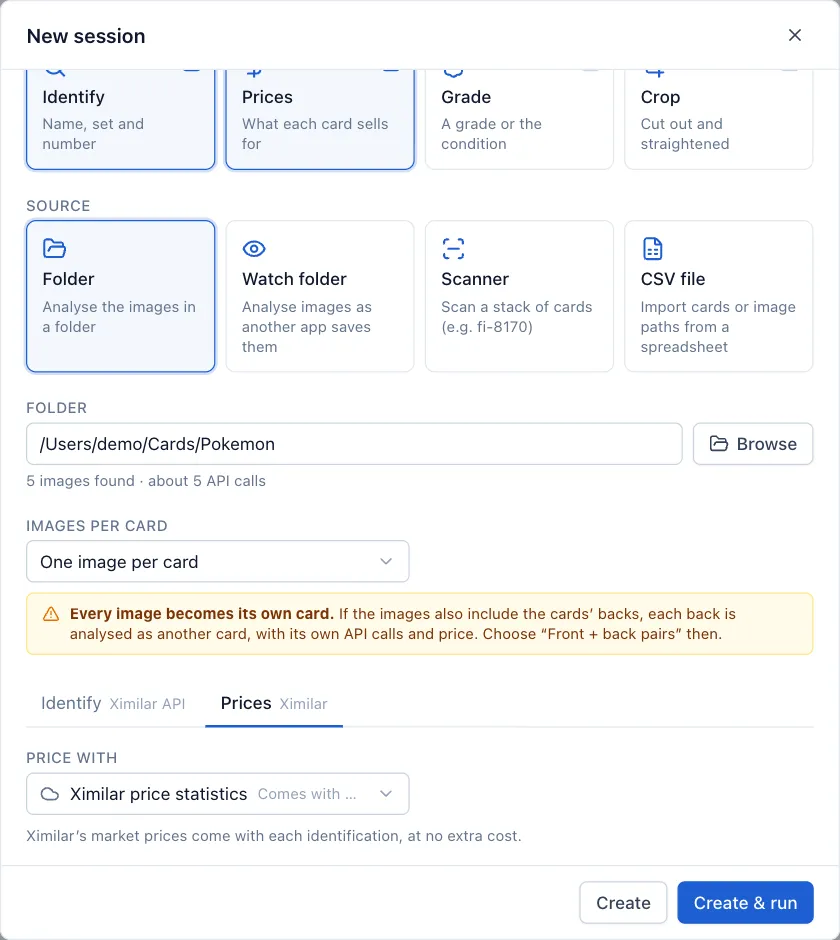
Créez et lancez la session
Cliquez sur Créer et lancer. Les cartes apparaissent une à une avec leur nom, leur extension et leur numéro, la confiance de la correspondance (Élevée, Moyenne ou Faible), le prix et le statut. La barre du haut indique combien de cartes sont analysées, la valeur totale et les appels à l’API utilisés.
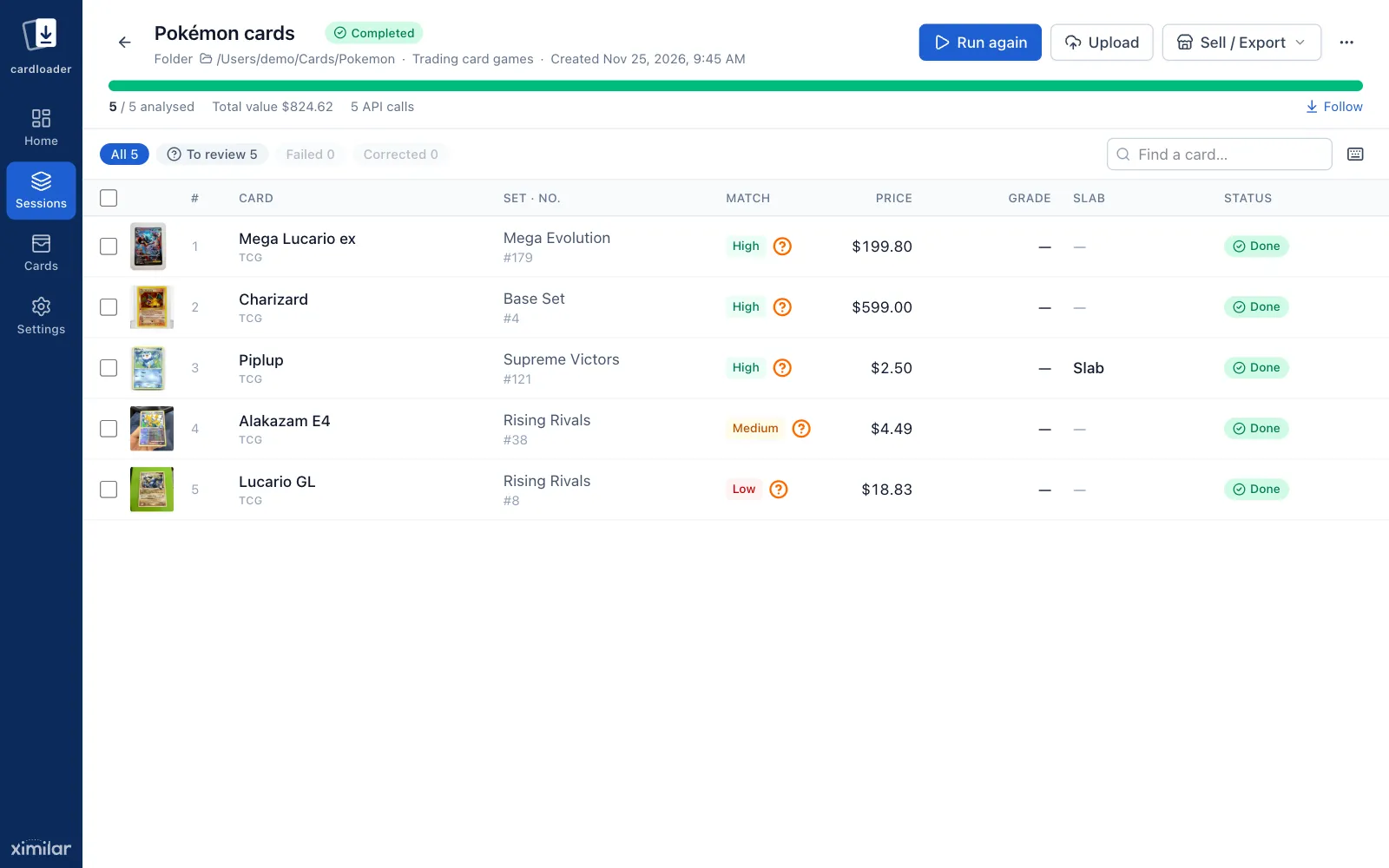
Ouvrez une carte
Cliquez sur une ligne pour ouvrir la carte à droite : l’image, le prix du marché, l’extension, le code d’extension, le numéro et l’année, et des liens vers la carte sur eBay et TCGplayer. Sous les liens, Autres candidats liste les correspondances suivantes.
Chaque carte reste à vérifier tant que vous ne l’avez pas acceptée (Accepter) ou que vous n’avez pas choisi un autre candidat : voir Comment vérifier les cartes identifiées.
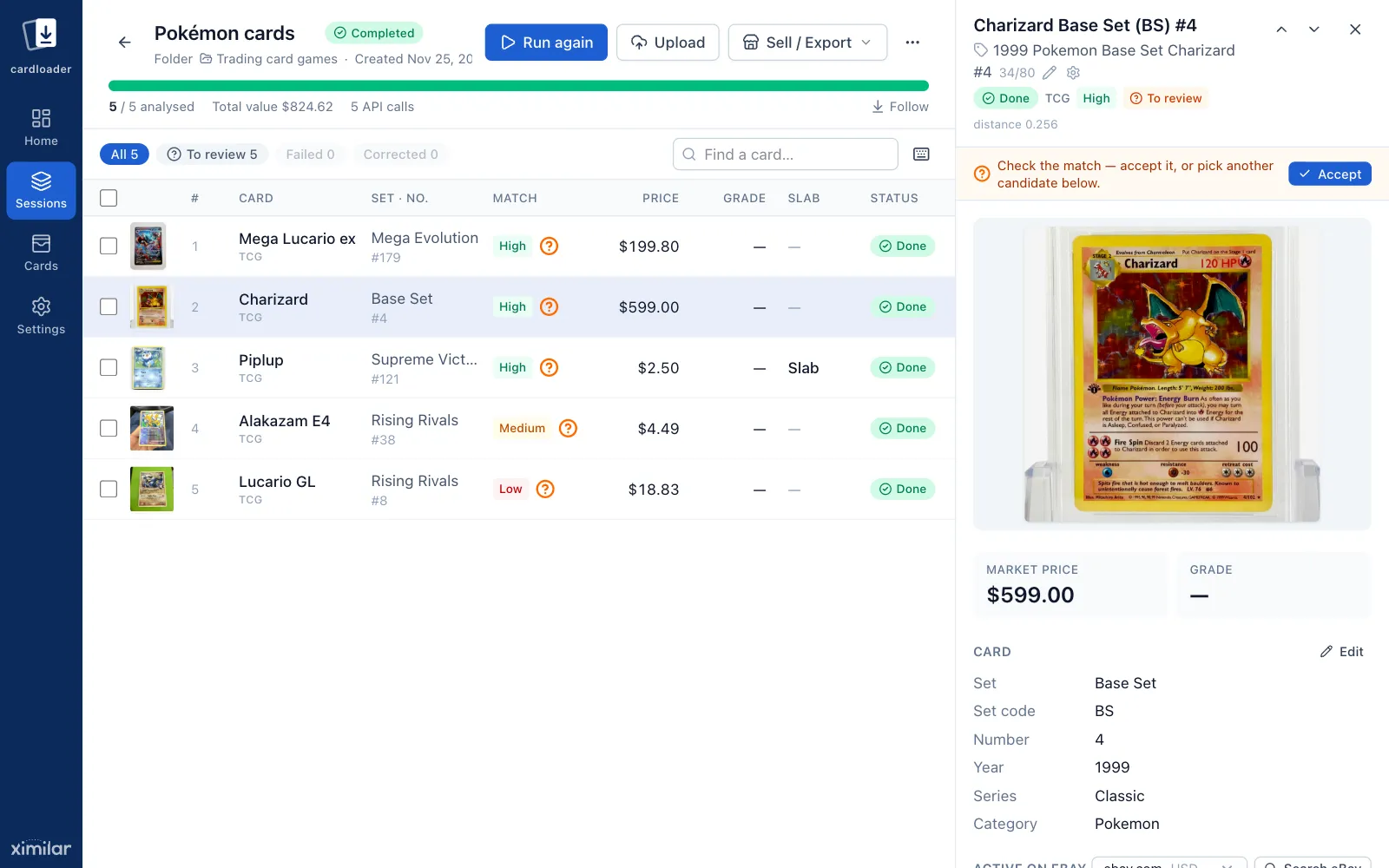
Ensuite, vous pouvez exporter les cartes (CSV), les mettre en vente sur eBay, ou ajouter plus tard la gradation et le détourage aux mêmes cartes sans les identifier à nouveau.
Tutoriels associés
Comment vérifier les cartes identifiées
Contrôlez chaque correspondance trouvée par Cardloader : acceptez-la, choisissez un autre candidat ou corrigez la carte, au clavier pour aller vite.
Comment scanner des cartes avec un modèle d’IA local
Identifiez vos cartes à collectionner et de sport sur votre ordinateur avec un modèle de vision local : gratuit, hors ligne, sans appel à une API. Pas à pas.
Une identification plus rapide et plus précise
Dites à l’API Ximilar ce que vous savez déjà d’un lot (type de carte, jeu, recto, à l’endroit, déjà détourées) : elle n’a plus à le deviner.
Scannez vos cartes gratuitement
Téléchargez Cardloader pour Windows, macOS ou Linux, indiquez-lui un dossier ou votre scanner, et identifiez votre premier lot en quelques minutes. Sans abonnement ni compte.