
 English
 日本語
 Español
 한국어
 简体中文
 Português
 Deutsch
 Italiano
 ไทย
 العربية
 Polski
 Bahasa Indonesia
 Türkçe
 हिन्दी
 বাংলা
 Русский
 Tiếng Việt
 Nederlands
 Svenska
 Dansk
 Norsk
 Čeština
 עברית
 Filipino
 Bahasa Melayu
Une identification plus rapide et plus précise
Quand toutes les cartes d’un lot ont quelque chose en commun (toutes des Pokémon, toutes au recto, toutes à l’endroit), dites-le. Ximilar n’a alors plus à le déduire : c’est plus rapide, et les correspondances restent dans le bon jeu.
Ce qu’il vous faut
- Une session avec l’API Ximilar (scanner avec l’API Ximilar).
Indiquez le type de cartes
Dans l’onglet Identifier de Nouvelle session, réglez Identifier comme sur le type de toutes les cartes : Jeux de cartes à collectionner, Cartes de sport, Comics ou Slabs gradés, plutôt que Détection auto.
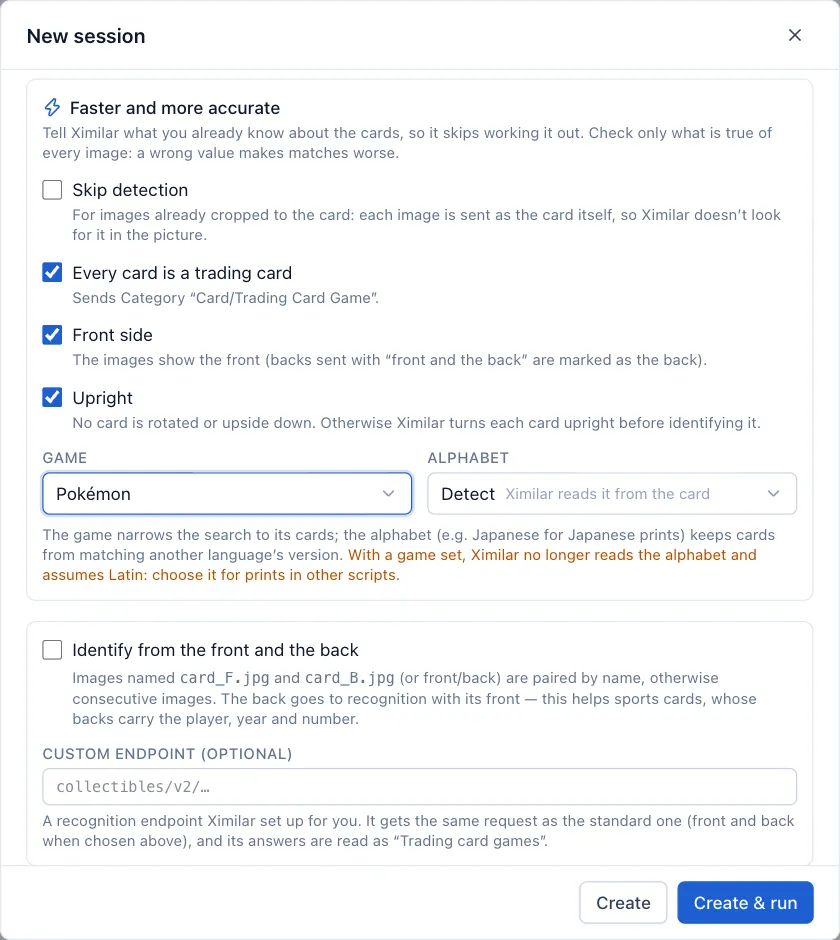
Cochez ce qui vaut pour chaque image
Ouvrez Plus d’options. Sous Plus rapide et plus précis, ne cochez que ce qui est vrai de chaque image du dossier : une valeur fausse dégrade les correspondances.
- Ignorer la détection : les images sont déjà recadrées sur la carte, Ximilar ne la cherche donc pas.
- Chaque carte est une carte à collectionner (ou une carte de sport, un comic, un slab) : Ximilar n’a pas à déterminer de quel objet il s’agit.
- Recto : les images montrent le recto.
- À l’endroit : aucune carte n’est tournée. Laissez décoché si certaines peuvent être à l’envers ; Ximilar les remet alors à l’endroit lui-même.
- Jeu (ou Sport) : les correspondances ne viennent que de ce jeu. Avec un jeu choisi, réglez aussi l’Alphabet pour les impressions qui ne sont pas en lettres latines, comme les cartes japonaises.
Lancez la session comme d’habitude
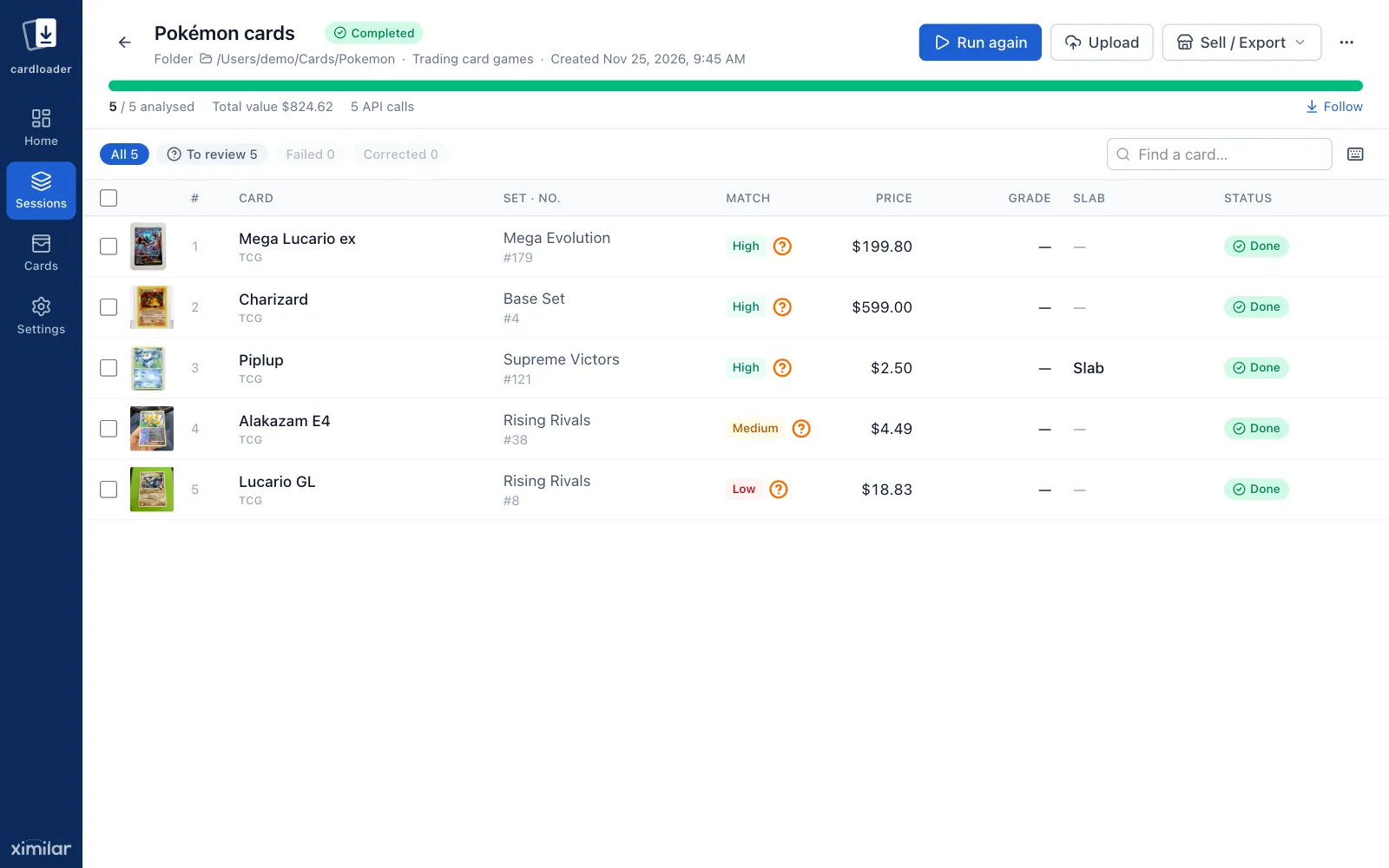
Cliquez sur Créer et lancer. Les cartes arrivent de la même façon ; la session ci-dessus a été lancée avec le type de carte et le jeu indiqués.
Si vous collectionnez un seul jeu, choisissez-le par défaut dans Réglages › Nouvelles sessions ou lors de la configuration, et chaque nouvelle session démarre avec lui (réglages par défaut).
Tutoriels associés
Comment scanner des cartes avec l’API Ximilar
Identifiez un dossier de photos de cartes à collectionner avec l’API Ximilar dans Cardloader : nom, extension, numéro, indice de confiance et prix du marché.
Scanner des cartes de sport avec le recto et le verso
Associez le recto et le verso de chaque carte de sport et envoyez les deux à l’identification, avec Magic AI pour les cartes absentes de la base. Pas à pas.
Modifier les réglages par défaut des nouvelles sessions
Choisissez ce avec quoi démarre chaque nouvelle session Cardloader : le moteur d’identification, le type de cartes, la gradation, l’échelle d’état, le dossier…
Scannez vos cartes gratuitement
Téléchargez Cardloader pour Windows, macOS ou Linux, indiquez-lui un dossier ou votre scanner, et identifiez votre premier lot en quelques minutes. Sans abonnement ni compte.