
 English
 Español
 한국어
 简体中文
 Português
 Français
 Deutsch
 Italiano
 ไทย
 العربية
 Polski
 Bahasa Indonesia
 Türkçe
 हिन्दी
 বাংলা
 Русский
 Tiếng Việt
 Nederlands
 Svenska
 Dansk
 Norsk
 Čeština
 עברית
 Filipino
 Bahasa Melayu
カードの識別をより速く、より正確に
まとめてスキャンするカードに共通点があるなら(すべてポケモンカード、すべて表面、すべて正しい向き)、それを伝えましょう。Ximilar はその判定を省くので速くなり、識別結果も正しいゲームの中に絞られます。
用意するもの
- Ximilar API のセッション(Ximilar API でのスキャン)。
カードの種類を指定する
「新しいセッション」の「識別」タブで、「識別の種類」を「自動判別」ではなく、すべてのカードに共通する種類にします:「トレーディングカードゲーム」、「スポーツカード」、「コミック」、「鑑定済みスラブ」。
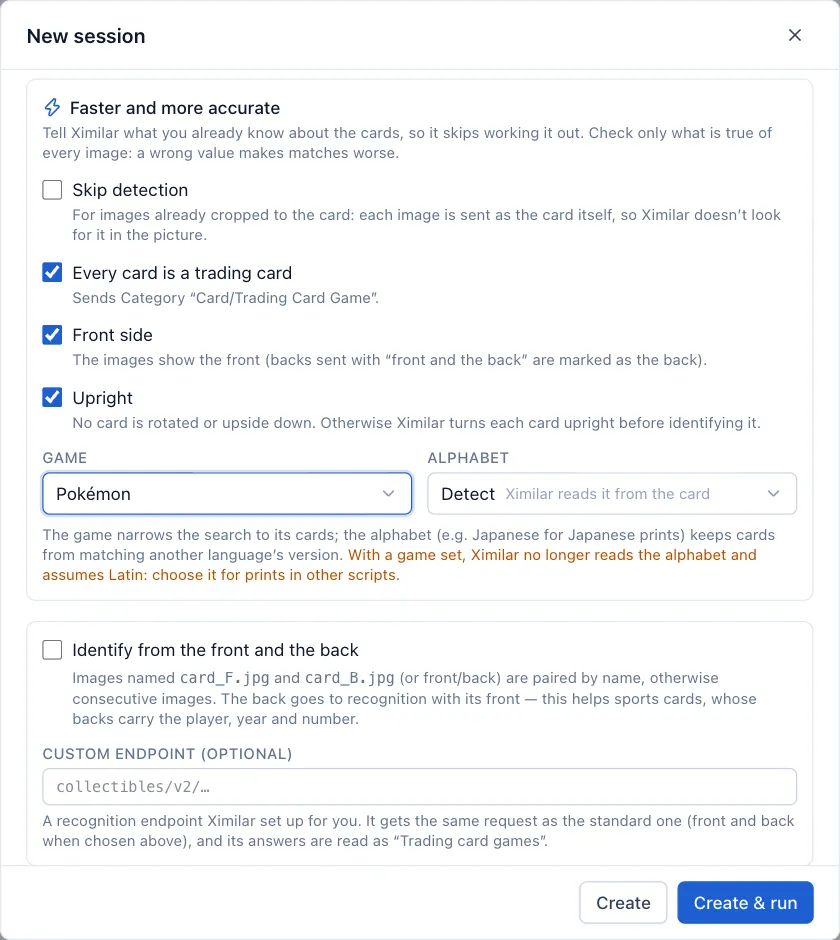
すべての画像に当てはまるものにチェックを入れる
「その他のオプション」を開きます。「より速く、より正確に」では、フォルダー内のすべての画像に当てはまるものだけにチェックを入れてください。誤った値を指定すると、識別結果が悪くなります。
- 「検出をスキップ」:画像がすでにカードの形に切り抜かれているので、Ximilar は画像の中からカードを探しません。
- 「すべてトレーディングカード」(スポーツカード、コミック、鑑定済みスラブも同様):Ximilar は写っているものが何かの判定を省きます。
- 「表面」:画像はどれもカードの表面です。
- 「正しい向き」:回転したカードはありません。上下逆のカードが混ざっているかもしれないなら、オフのままにしてください。その場合は Ximilar がカードの向きを直します。
- 「ゲーム」(または「スポーツ」):そのゲームのカードからだけ識別します。ゲームを指定したら、日本語版のようにラテン文字以外で印刷されたカードには「文字」も指定してください。
いつもどおり実行する
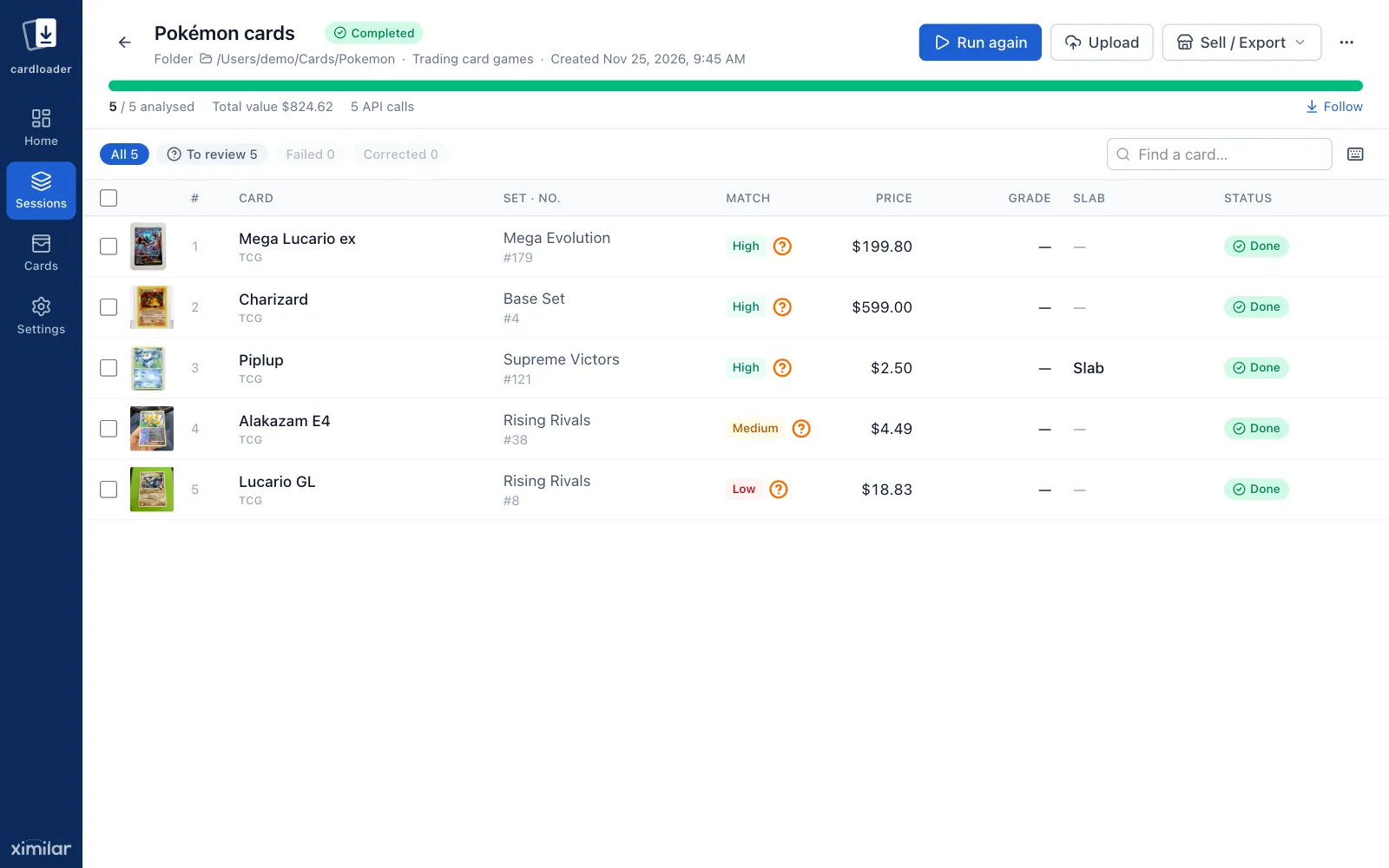
「作成して実行」をクリックします。カードはいつもと同じように表示されます。上のセッションは、カードの種類とゲームを指定して実行したものです。
集めているゲームが1つなら、「設定」›「新しいセッション」かセットアップの質問で既定値にしておくと、新しいセッションはすべてそのゲームで始まります(既定値)。
関連するガイド
Ximilar API でカードをスキャンする方法
Cardloader と Ximilar API で、フォルダーにあるトレカの画像をまとめて識別します。カード名、収録弾、型番、識別結果ごとの信頼度、相場まで、新しいセッションの作成から結果の確認までの手順を、画面つきで順に解説します。
スポーツカードを表面と裏面の両方で識別する
スポーツカードの表面と裏面の画像をペアにして、両方を Ximilar API の識別に使います。データベースにないカードには Magic AI も。ファイル名でのペアの作り方から、裏面を確認するまでの手順を順番に解説します。
新しいセッションの既定値を変更する
Cardloader の新しいセッションの既定値を設定します。識別エンジン、カードの種類、グレーディング、コンディションの基準、既定のフォルダー、価格や切り抜きなどを、自分の使い方に合わせて一度決めておけば、毎回選び直す必要はありません。
カードのスキャンを無料ではじめよう
Windows・macOS・Linux 版の Cardloader をダウンロードして、フォルダーかスキャナーを指定するだけ。数分後には最初の束の識別が終わります。月額料金もアカウント登録も不要です。