
 English
 Español
 한국어
 简体中文
 Português
 Français
 Deutsch
 Italiano
 ไทย
 العربية
 Polski
 Bahasa Indonesia
 Türkçe
 हिन्दी
 বাংলা
 Русский
 Tiếng Việt
 Nederlands
 Svenska
 Dansk
 Norsk
 Čeština
 עברית
 Filipino
 Bahasa Melayu
新しいセッションの既定値を変更する
「新しいセッション」ダイアログの選択肢は、どれも既定値から始まります。自分の使い方に合わせて一度設定しておけば、新しいセッションはすぐに実行できる状態で開きます。
用意するもの
- Cardloader。作成済みのセッションには、それぞれの設定がそのまま残ります。
ステップ 1
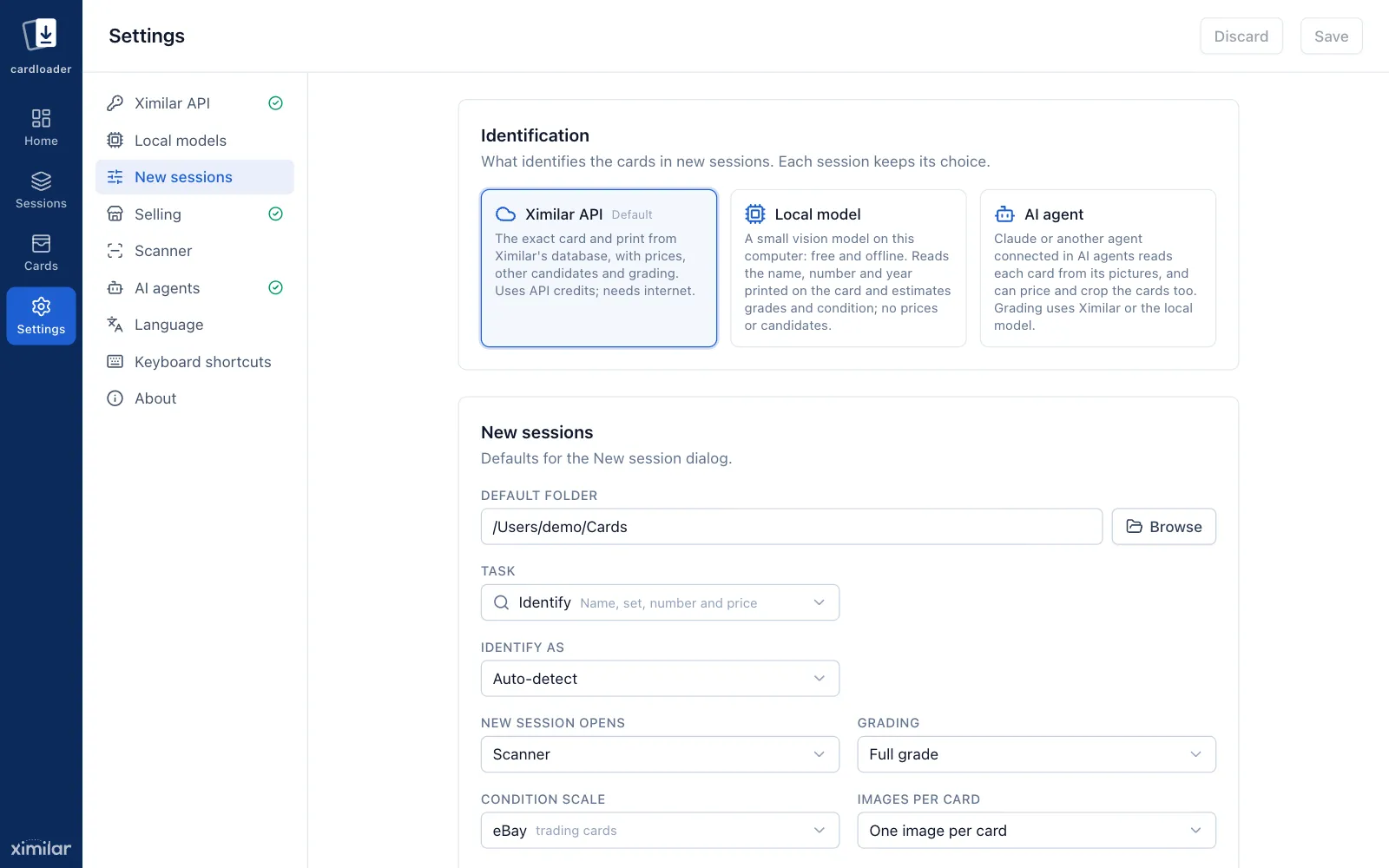
既定の識別エンジンを選ぶ
「設定」›「新しいセッション」を開きます。「識別」で、既定でカードを識別するものを選びます:「Ximilar API」、「ローカルモデル」、「AIエージェント」。
ステップ 2
セッションの既定値を決める
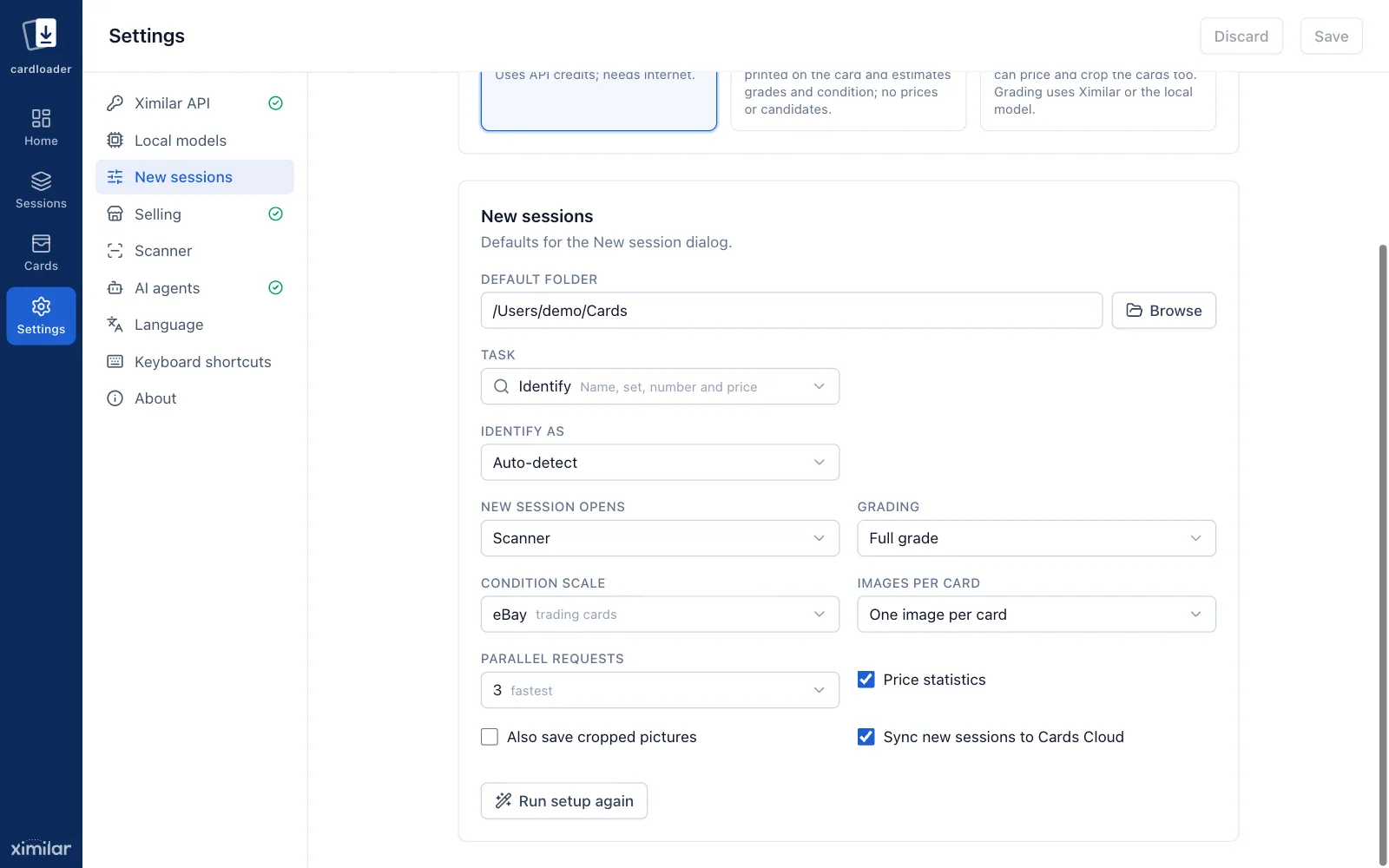
その下で、「新しいセッション」ダイアログの初期状態を決めます:
- 「既定のフォルダー」:新しいセッションで最初に選ばれるフォルダー。
- 「タスク」、「識別の種類」(とゲーム)、「新しいセッション」で開く取り込み元。
- 「グレーディング」とその「コンディションの基準」、「カードあたりの画像」。
- 「同時リクエスト数」:一度に Ximilar API へ送るカードの枚数。
- 「価格の統計」、「切り抜いた画像も保存」、「新しいセッションをCards Cloudに同期」。
ステップ 3
保存する(またはセットアップをやり直す)
上部の「保存」をクリックします。保存していない変更があると、サイドバーの「設定」に点が付いてお知らせします。「セットアップをやり直す」を選ぶと、初回起動時の質問にもう一度答えて設定できます(はじめ方)。
関連するガイド
Cardloader のはじめ方
Cardloader の使い方の第一歩。インストールしたら、初回のセットアップの質問に答えるだけです。カードをどうするか、何を集めているか、どう取り込むか、何で識別するかを選んだら、さっそくスキャンを始めましょう。
Ximilar API でカードをスキャンする方法
Cardloader と Ximilar API で、フォルダーにあるトレカの画像をまとめて識別します。カード名、収録弾、型番、識別結果ごとの信頼度、相場まで、新しいセッションの作成から結果の確認までの手順を、画面つきで順に解説します。
ローカル AI モデルをダウンロードする方法
PC 上で無料・オフラインでカードを識別する画像認識モデルを、Cardloader にダウンロードします。ローカルモデルの選び方、ライセンスへの同意、ダウンロードの再開、GPU と CPU のどちらで動かすかの設定までを順に解説します。
カードのスキャンを無料ではじめよう
Windows・macOS・Linux 版の Cardloader をダウンロードして、フォルダーかスキャナーを指定するだけ。数分後には最初の束の識別が終わります。月額料金もアカウント登録も不要です。