
 English
 日本語
 Español
 한국어
 简体中文
 Português
 Français
 Deutsch
 Italiano
 ไทย
 العربية
 Bahasa Indonesia
 Türkçe
 हिन्दी
 বাংলা
 Русский
 Tiếng Việt
 Nederlands
 Svenska
 Dansk
 Norsk
 Čeština
 עברית
 Filipino
 Bahasa Melayu
Jak zmienić ustawienia domyślne nowych sesji
Każdy wybór w oknie New session zaczyna się od ustawienia domyślnego. Ustaw je raz pod swój sposób pracy, a każda nowa sesja otworzy się gotowa do uruchomienia.
Czego potrzebujesz
- Cardloader. Sesje, które już istnieją, zachowują własne ustawienia.
Wybierz domyślny silnik
Otwórz Settings › New sessions. W sekcji Identification wybierz, co domyślnie rozpoznaje karty: Ximilar API, Local model albo AI agent.
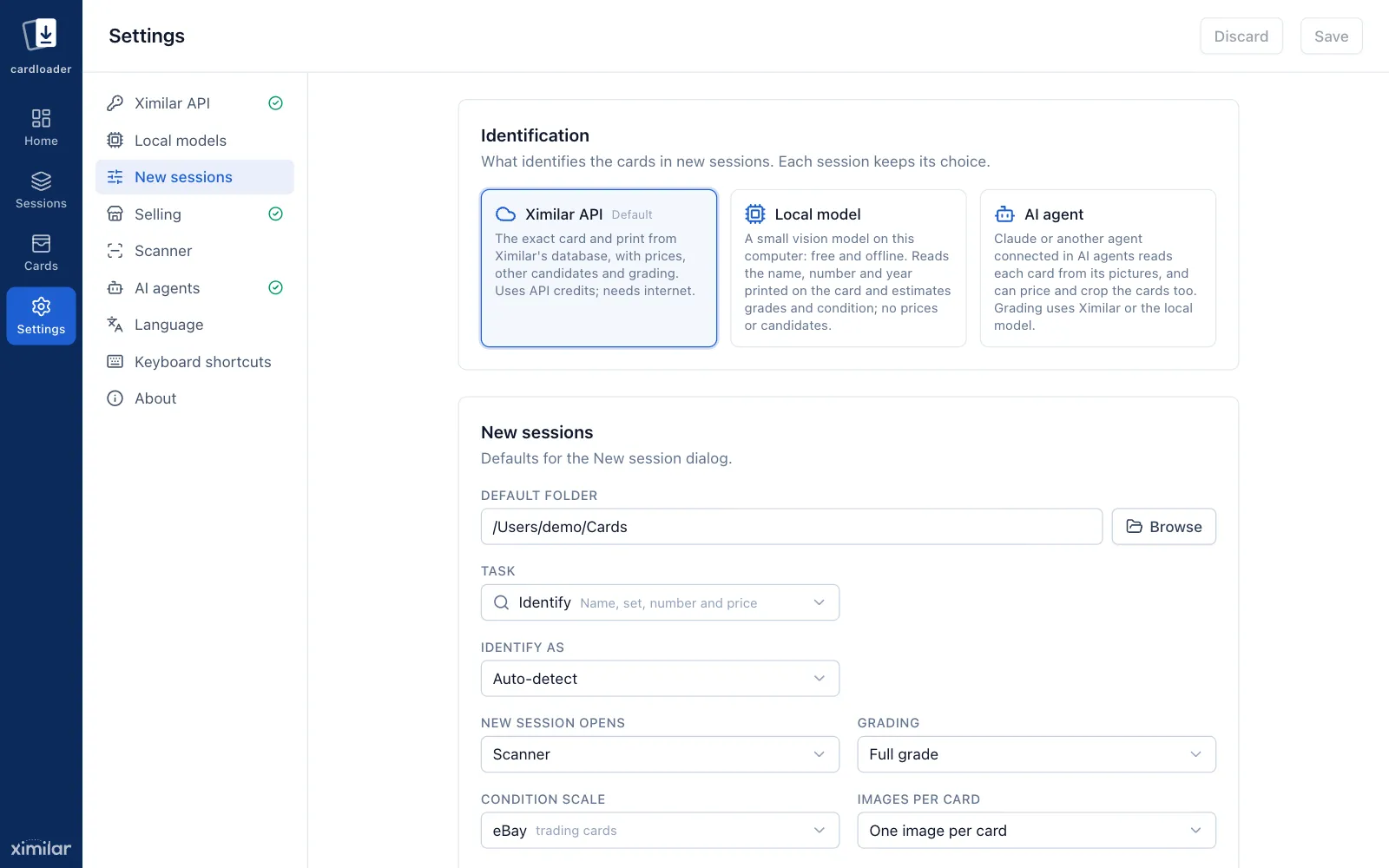
Ustaw domyślne opcje sesji
Niżej ustaw, od czego zaczyna okno New session:
- Default folder: folder, od którego zaczyna nowa sesja.
- Task (zadanie), Identify as (rozpoznawaj jako, razem z grą) i źródło wybrane, gdy otwierasz okno nowej sesji (New session opens).
- Grading i jego skala stanu (Condition scale); liczba obrazów na kartę (Images per card).
- Parallel requests: ile kart trafia jednocześnie do API Ximilar.
- Price statistics, Also save cropped pictures i Sync new sessions to Cards Cloud.
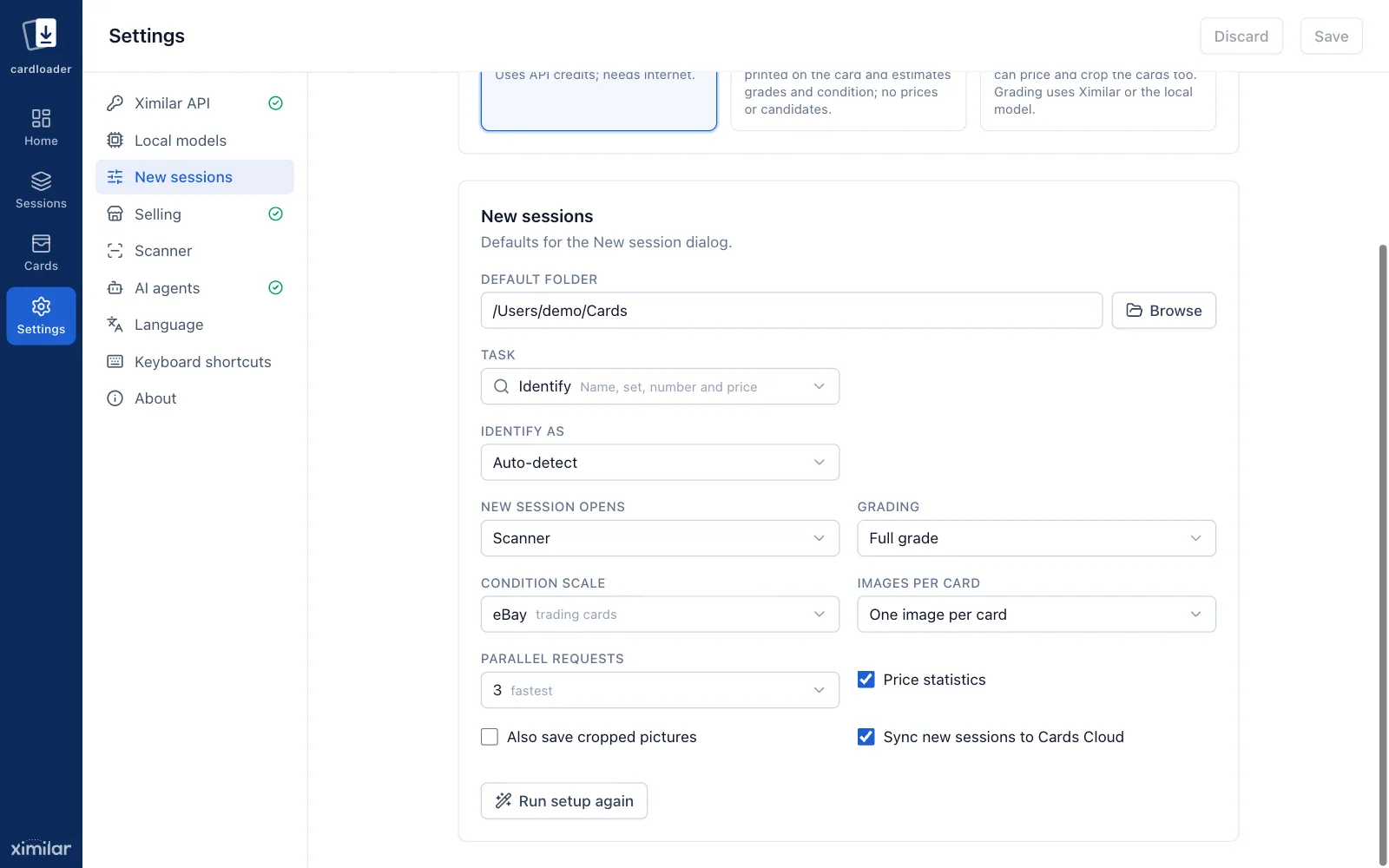
Zapisz albo przejdź konfigurację od nowa
Kliknij Save na górze. Kropka przy Settings na pasku bocznym przypomina o niezapisanych zmianach. Run setup again przeprowadzi Cię zamiast tego jeszcze raz przez pytania z pierwszego uruchomienia (pierwsze kroki).
Powiązane poradniki
Jak zacząć pracę z Cardloader
Zainstaluj Cardloader i odpowiedz na pytania konfiguracji: co zrobić z kartami, co zbierasz, skąd biorą się karty i co je rozpoznaje. Potem skanuj.
Jak skanować karty przez API Ximilar
Rozpoznaj folder zdjęć kart kolekcjonerskich przez API Ximilar w Cardloader: nazwa, set, numer, poziom pewności każdego dopasowania i ceny rynkowe.
Jak pobrać lokalny model AI
Pobierz model wizyjny, który rozpoznaje karty na Twoim komputerze za darmo i offline: wybór modelu, akceptacja licencji i uruchomienie na karcie graficznej.
Zacznij skanować swoje karty za darmo
Pobierz Cardloader na Windows, macOS lub Linux, wskaż folder albo swój skaner i rozpoznaj pierwszą partię kart w kilka minut. Bez abonamentu i bez zakładania konta.