
 English
 日本語
 Español
 한국어
 简体中文
 Português
 Français
 Italiano
 ไทย
 العربية
 Polski
 Bahasa Indonesia
 Türkçe
 हिन्दी
 বাংলা
 Русский
 Tiếng Việt
 Nederlands
 Svenska
 Dansk
 Norsk
 Čeština
 עברית
 Filipino
 Bahasa Melayu
Wie ändere ich die Standards für neue Sitzungen?
Jede Wahl im Dialog Neue Sitzung beginnt mit einem Standardwert. Stell die Standards einmal so ein, wie du arbeitest, und jede neue Sitzung öffnet sich startklar.
Was du brauchst
- Cardloader. Eine Sitzung, die du schon angelegt hast, behält ihre eigenen Einstellungen.
Den Standard-Erkennungsweg wählen
Öffne Einstellungen › Neue Sitzungen. Wähle unter Erkennung, was die Karten standardmäßig erkennt: Ximilar API, Lokales Modell oder KI-Agent.
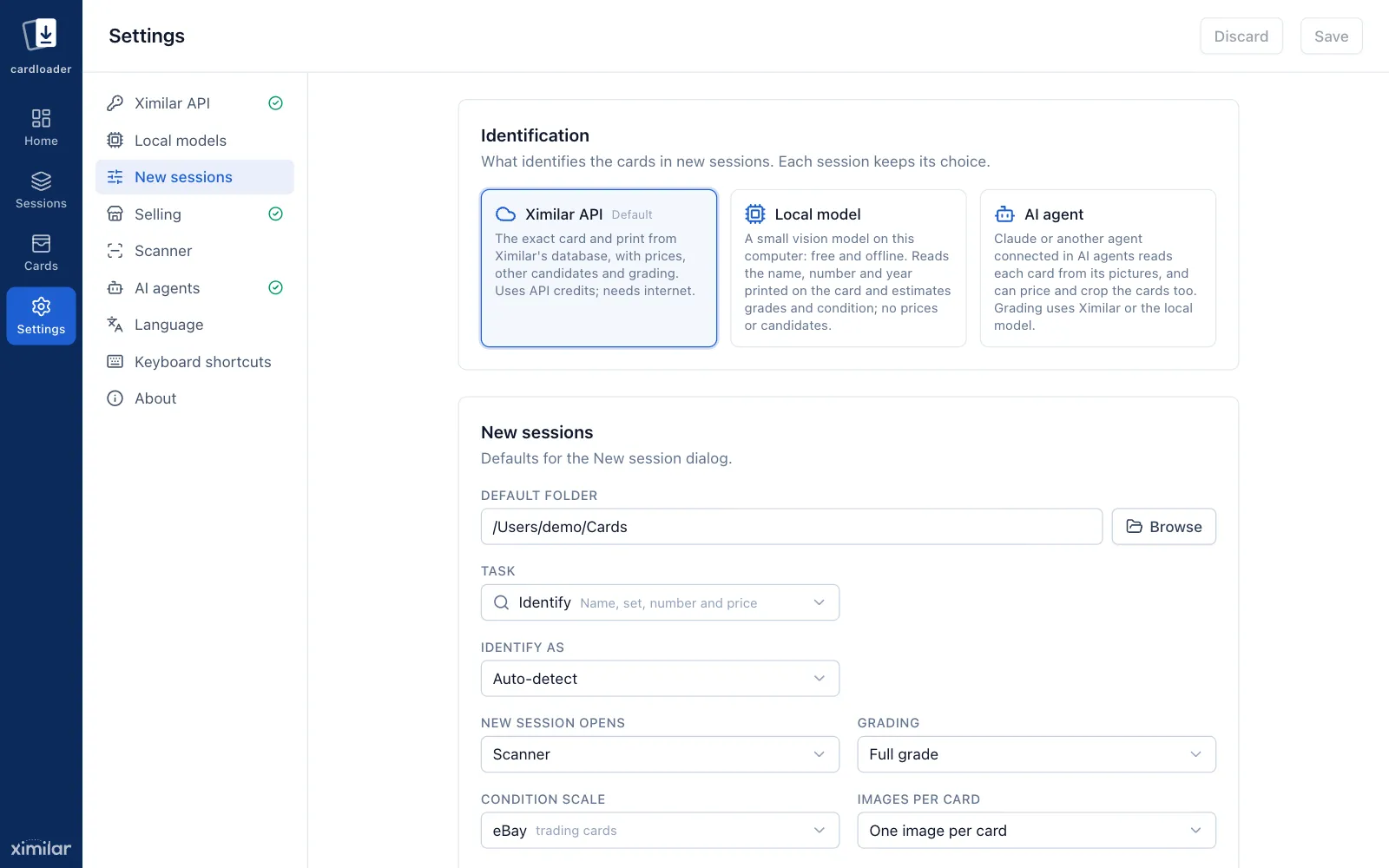
Die Standards der Sitzung festlegen
Darunter legst du fest, womit der Dialog Neue Sitzung beginnt:
- Standardordner: der Ordner, mit dem eine neue Sitzung beginnt.
- Aufgabe, Erkennen als (und das Spiel) und mit welcher Quelle sich Neue Sitzung öffnet.
- Grading und seine Zustandsskala; Bilder pro Karte.
- Parallele Anfragen: wie viele Karten gleichzeitig an die Ximilar-API gehen.
- Preisstatistik, Zugeschnittene Karten auch speichern und Neue Sitzungen mit Cards Cloud synchronisieren.
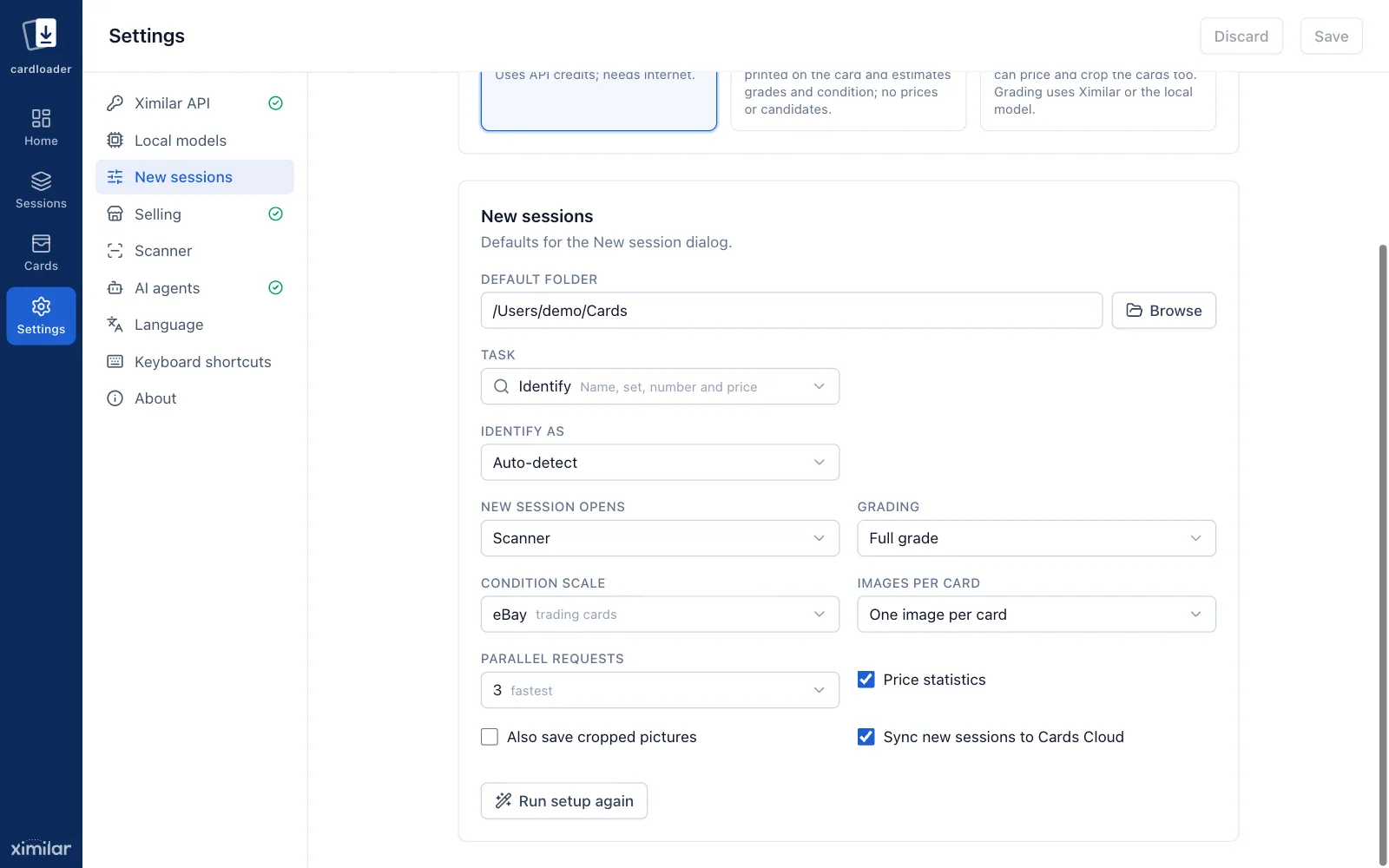
Speichern oder die Einrichtung wiederholen
Klicke oben auf Speichern. Ein Punkt an Einstellungen in der Seitenleiste erinnert dich an Änderungen, die du noch nicht gespeichert hast. Einrichtung wiederholen führt dich stattdessen noch einmal durch die Fragen vom ersten Start (Erste Schritte).
Verwandte Anleitungen
Erste Schritte mit Cardloader
Cardloader installieren und die Einrichtungsfragen beantworten: was mit deinen Karten passiert, was du sammelst, woher sie kommen, was sie erkennt.
Wie scanne ich Karten mit der Ximilar-API?
Einen Ordner mit Bildern von Sammelkarten in Cardloader über die Ximilar-API erkennen: Name, Set, Nummer, Konfidenz jedes Treffers und Marktpreise.
Wie lade ich ein lokales KI-Modell herunter?
Lade ein Vision-Modell herunter, das Karten kostenlos und offline auf deinem Rechner erkennt: Modell wählen, Lizenz akzeptieren und auf der GPU ausführen.
Scanne deine Karten kostenlos
Lade Cardloader für Windows, macOS oder Linux herunter, wähle einen Ordner oder deinen Scanner und lass deinen ersten Stapel in wenigen Minuten erkennen. Ohne Abo, ohne Konto.