
 English
 日本語
 한국어
 简体中文
 Português
 Français
 Deutsch
 Italiano
 ไทย
 العربية
 Polski
 Bahasa Indonesia
 Türkçe
 हिन्दी
 বাংলা
 Русский
 Tiếng Việt
 Nederlands
 Svenska
 Dansk
 Norsk
 Čeština
 עברית
 Filipino
 Bahasa Melayu
Cómo cambiar los valores por defecto de las sesiones nuevas
Cada opción del diálogo Nueva sesión parte de un valor por defecto. Ajústalos una vez a tu forma de trabajar y cada sesión nueva se abrirá lista para ejecutarse.
Qué necesitas
- Cardloader. Las sesiones que ya has creado conservan sus propios ajustes.
Elige el motor por defecto
Abre Ajustes › Sesiones nuevas. En Identificación, elige qué identifica las cartas por defecto: API de Ximilar, Modelo local o Agente de IA.
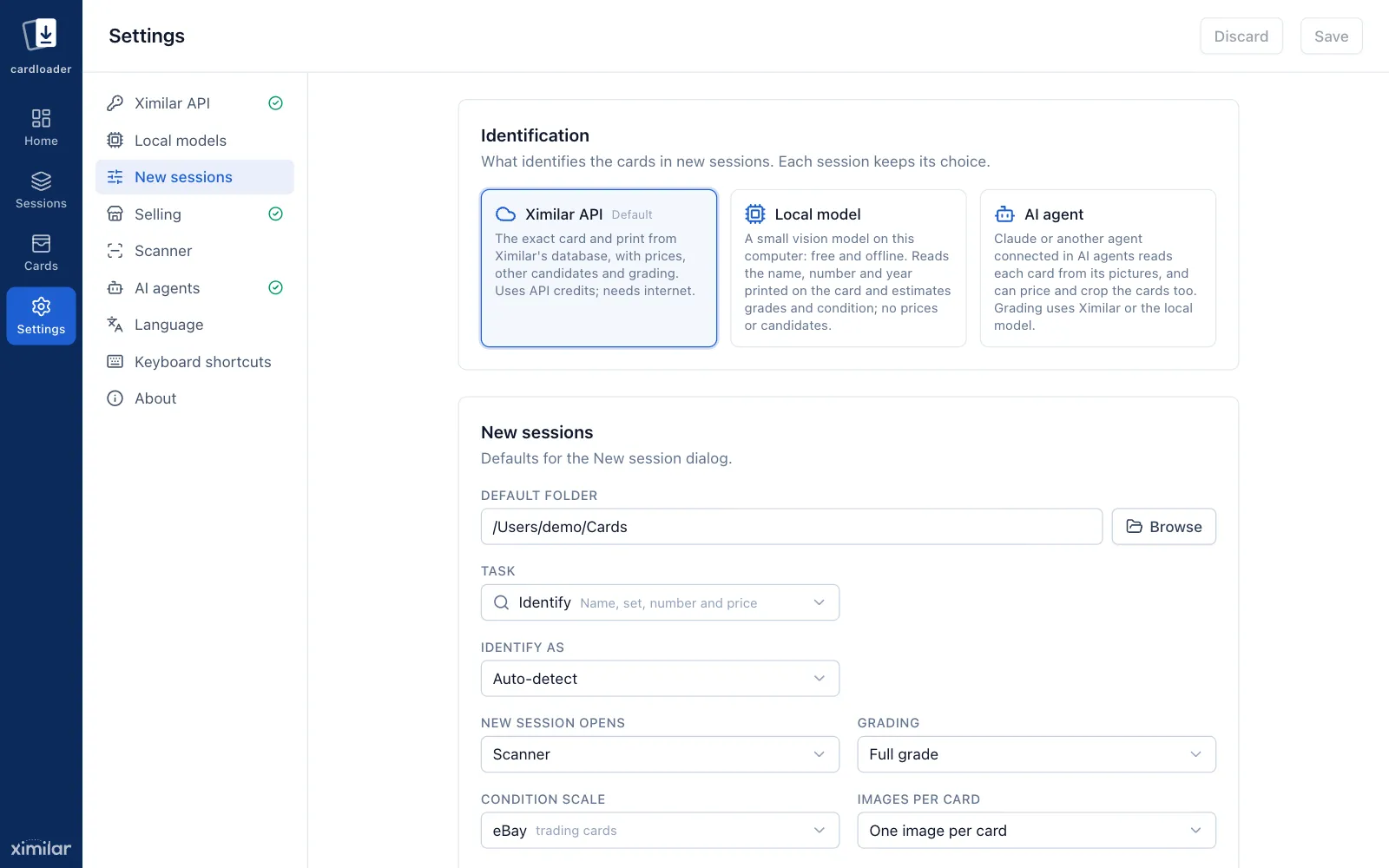
Ajusta los valores de las sesiones
Debajo, elige con qué empieza el diálogo Nueva sesión:
- Carpeta predeterminada: la carpeta con la que empieza una sesión nueva.
- Tarea, Identificar como (y el juego) y el origen con el que se abre la sesión (Nueva sesión abre).
- Gradación y su Escala de estado; Imágenes por carta.
- Peticiones en paralelo: cuántas cartas van a la vez a la API de Ximilar.
- Estadísticas de precios, Guardar también las cartas recortadas y Sincronizar las sesiones nuevas con Cards Cloud.
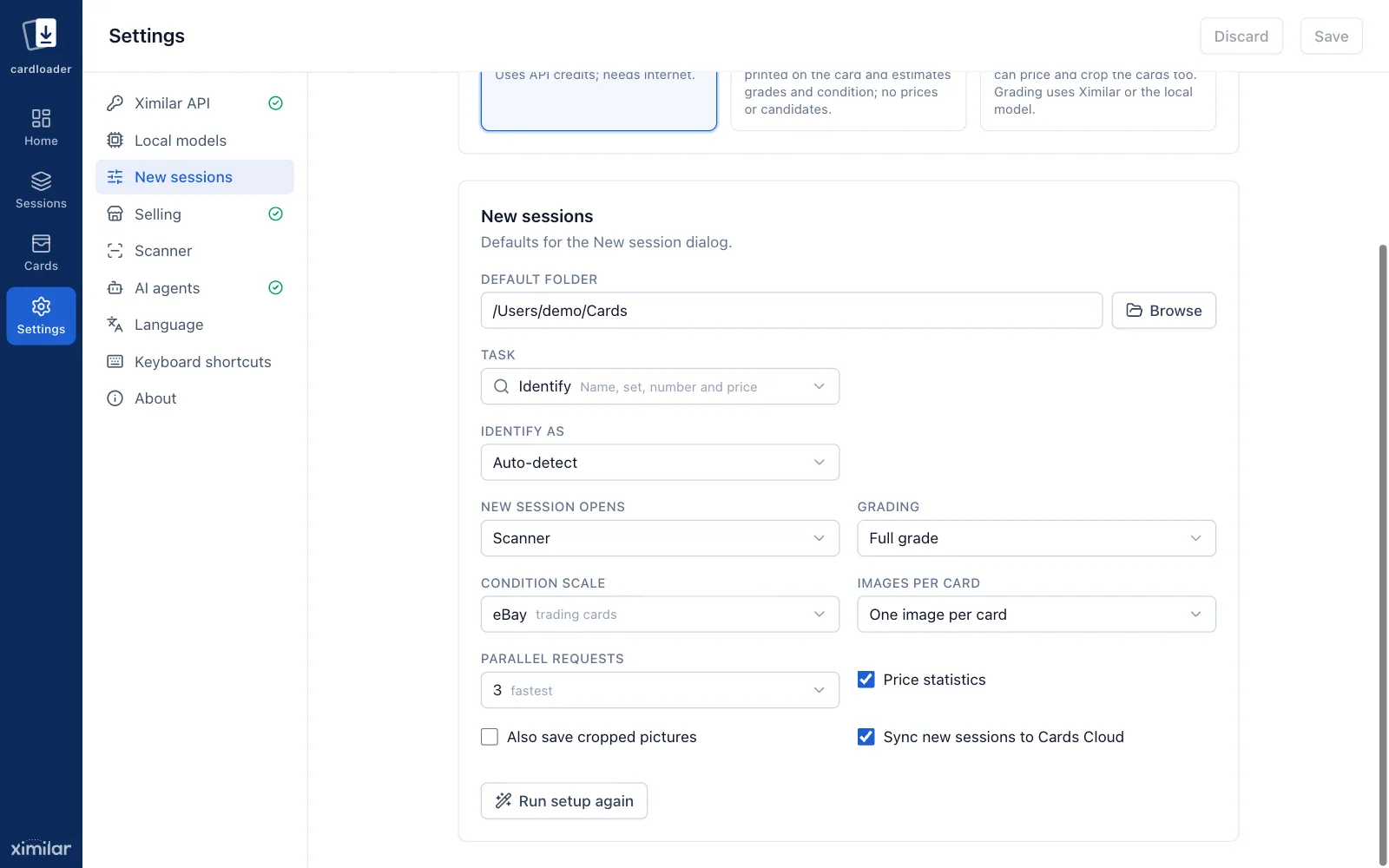
Guarda, o repite la configuración
Haz clic en Guardar, arriba. Un punto junto a Ajustes en la barra lateral te recuerda los cambios sin guardar. Si prefieres, Repetir la configuración te lleva de nuevo por las preguntas del primer inicio (primeros pasos).
Tutoriales relacionados
Primeros pasos con Cardloader
Instala Cardloader y responde a la configuración inicial: qué hacer con tus cartas, qué coleccionas, cómo llegan y qué las identifica. Y a escanear.
Cómo escanear cartas con la API de Ximilar
Identifica una carpeta de fotos de cartas coleccionables con la API de Ximilar en Cardloader: nombre, set, número, confianza y precios de mercado.
Cómo descargar un modelo de IA local
Descarga un modelo de visión que identifica cartas en tu equipo, gratis y sin conexión: cómo elegirlo, aceptar su licencia y ejecutarlo en tu GPU.
Empieza a escanear tus cartas gratis
Descarga Cardloader para Windows, macOS o Linux, elige una carpeta o tu escáner e identifica tu primer lote en minutos. Sin suscripción y sin cuenta.