
 English
 日本語
 Español
 한국어
 简体中文
 Português
 Français
 Deutsch
 Italiano
 ไทย
 العربية
 Polski
 Bahasa Indonesia
 Türkçe
 हिन्दी
 বাংলা
 Русский
 Tiếng Việt
 Nederlands
 Svenska
 Norsk
 Čeština
 עברית
 Filipino
 Bahasa Melayu
Sådan ændrer du standardindstillingerne for nye sessioner
Hvert valg i dialogen New session starter fra en standardindstilling. Indstil dem én gang, så de passer til den måde, du arbejder på, så åbner hver ny session klar til at køre.
Det skal du bruge
- Cardloader. En session, du allerede har oprettet, beholder sine egne indstillinger.
Vælg standardmotoren
Åbn Settings › New sessions. Under Identification vælger du, hvad der som standard identificerer kortene: Ximilar API, Local model eller AI agent.
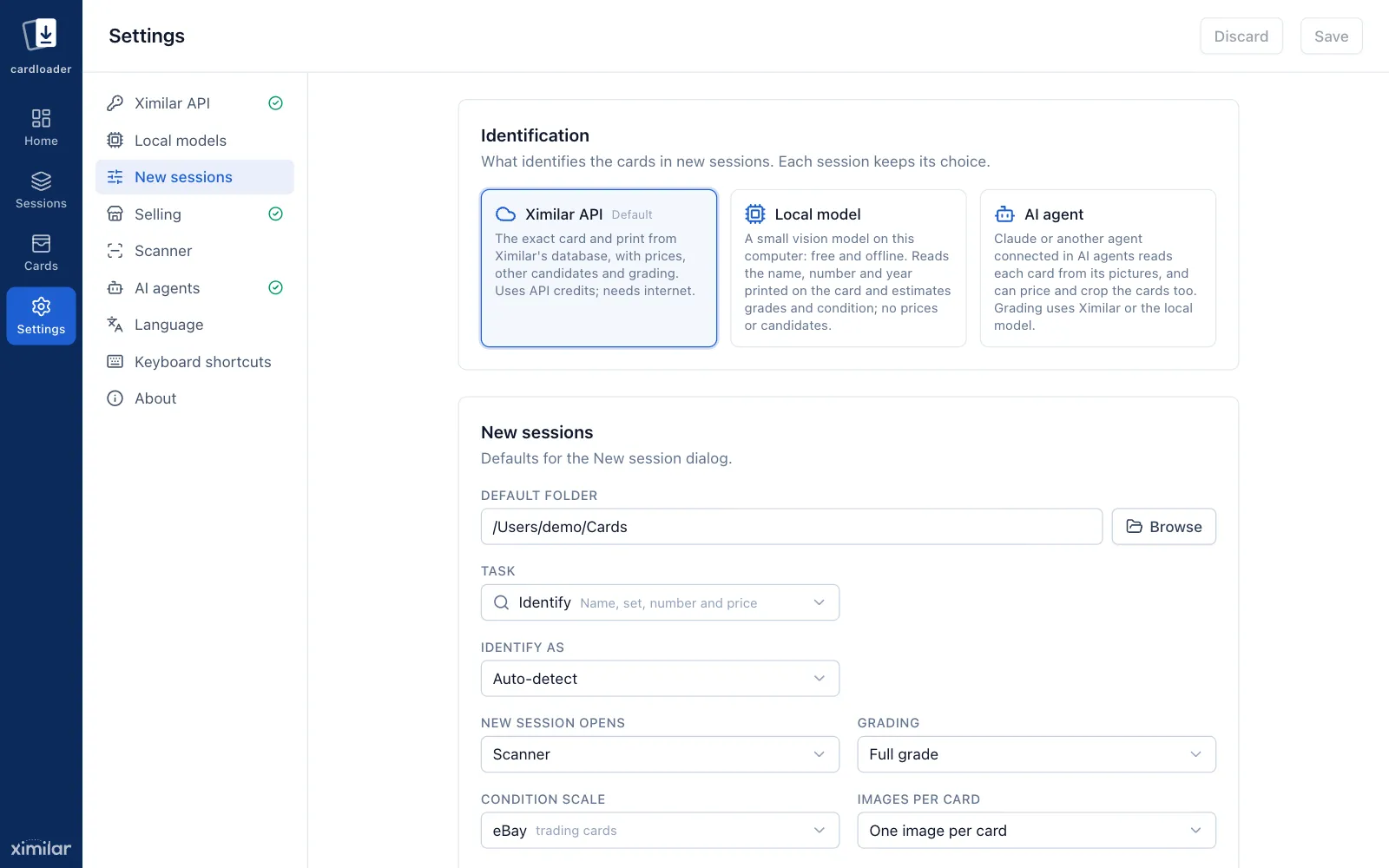
Indstil standardvalgene for sessioner
Længere nede bestemmer du, hvad dialogen New session starter med:
- Default folder: den mappe, en ny session starter med.
- Task (opgave), Identify as (og spillet), og hvilken kilde New session opens med.
- Grading og dens Condition scale (skala for stand); Images per card (billeder pr. kort).
- Parallel requests: hvor mange kort der sendes til Ximilars API ad gangen.
- Price statistics, Also save cropped pictures og Sync new sessions to Cards Cloud.
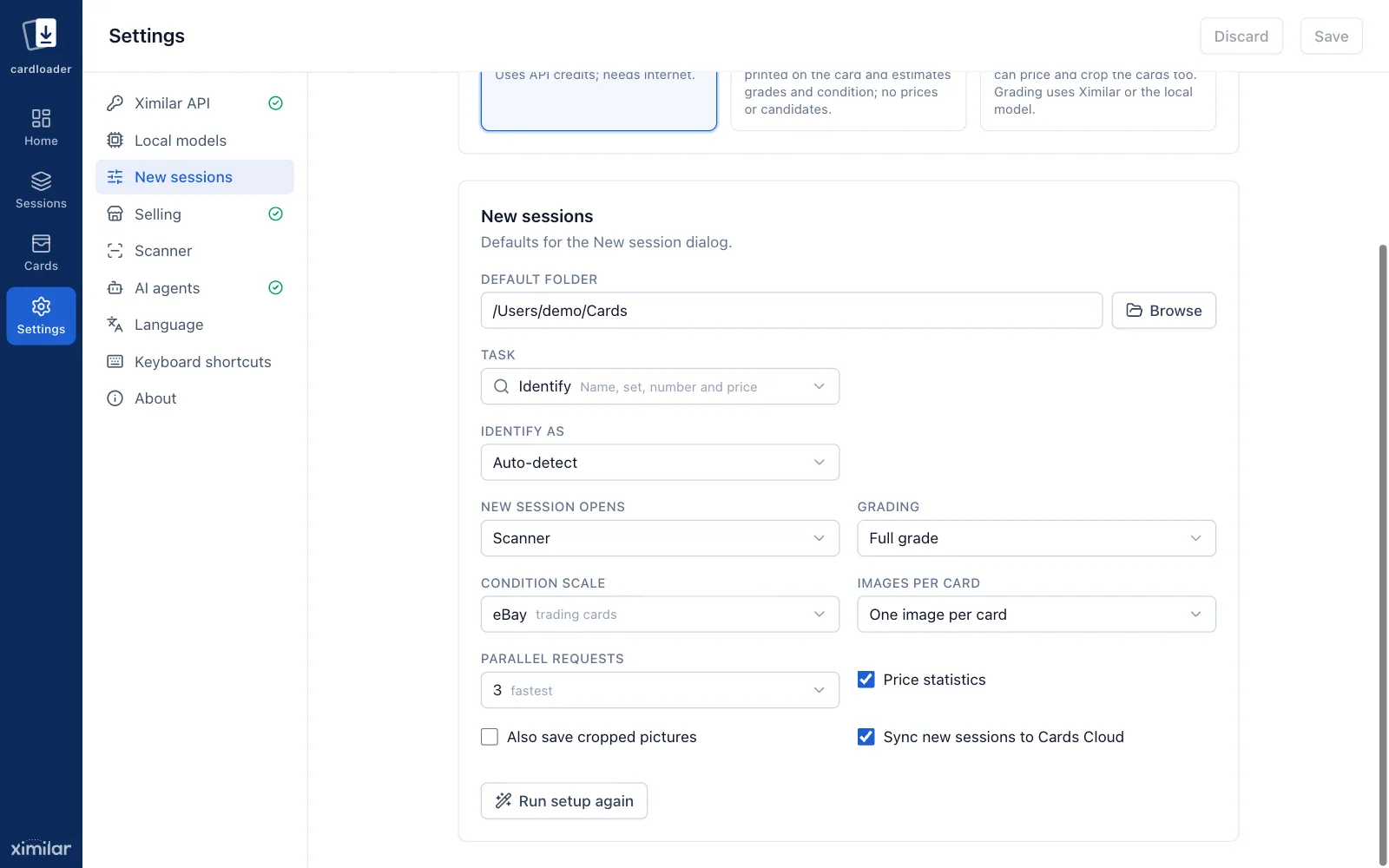
Gem, eller kør opsætningen igen
Klik på Save øverst. En prik ved Settings i sidepanelet minder dig om ændringer, du ikke har gemt. Run setup again fører dig i stedet gennem spørgsmålene fra første start (kom i gang).
Relaterede guides
Sådan kommer du i gang med Cardloader
Installér Cardloader, og svar på opsætningens spørgsmål: hvad du vil med kortene, hvad du samler på, hvordan de kommer ind, og hvad der identificerer dem.
Sådan scanner du samlekort med Ximilars API
Identificér en mappe med billeder af samlekort med Ximilars API i Cardloader: navn, sæt, nummer, konfidens for hvert match og markedspriser.
Sådan henter du en lokal AI-model
Hent en visionsmodel, der identificerer kort på din computer, gratis og offline: valg af model, accept af licensen, og hvordan den kører på dit grafikkort.
Begynd at scanne dine kort gratis
Hent Cardloader til Windows, macOS eller Linux, peg den mod en mappe eller din scanner, og få din første bunke kort identificeret på få minutter. Intet abonnement, ingen konto.