
 English
 日本語
 Español
 한국어
 简体中文
 Português
 Français
 Deutsch
 Italiano
 ไทย
 العربية
 Polski
 Bahasa Indonesia
 Türkçe
 हिन्दी
 বাংলা
 Русский
 Tiếng Việt
 Nederlands
 Svenska
 Norsk
 Čeština
 עברית
 Filipino
 Bahasa Melayu
Sådan kommer du i gang med Cardloader
Første gang Cardloader åbner, spørger en kort opsætning, hvordan du arbejder, og svarene bliver standardindstillinger for hver ny session. Det tager et minut, og alt kan ændres senere under Settings.
Det skal du bruge
- Cardloader til Windows, macOS eller Linux (Installation).
Vælg sprog, og hvad der skal ske
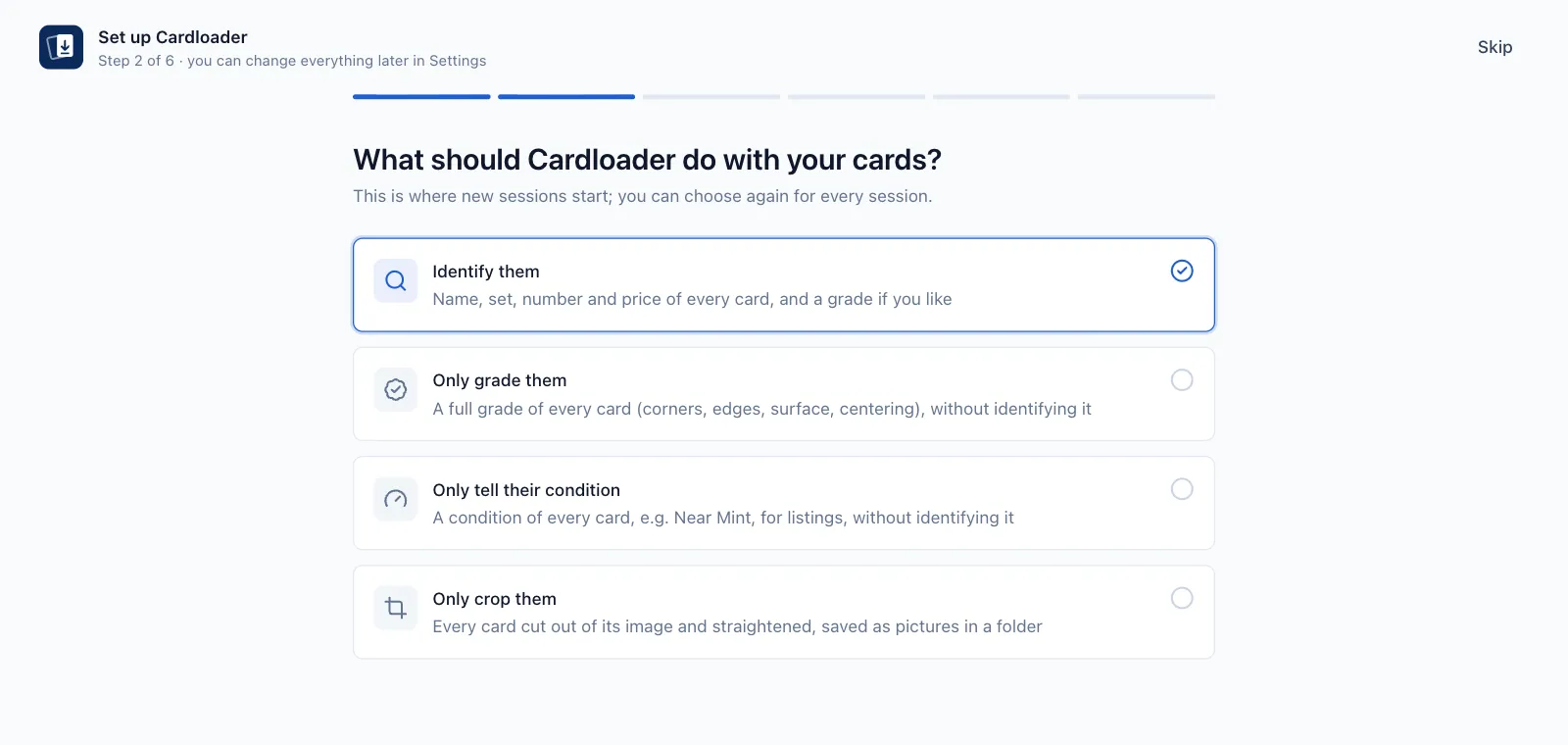
Åbn Cardloader. Vælg appens sprog og derefter, hvad Cardloader skal gøre med dine kort: Identify them (identificere dem: navn, sæt, nummer, pris og en karakter, hvis du vil), eller kun grade dem, kun vurdere deres stand eller kun beskære dem.
Fortæl, hvad du samler på
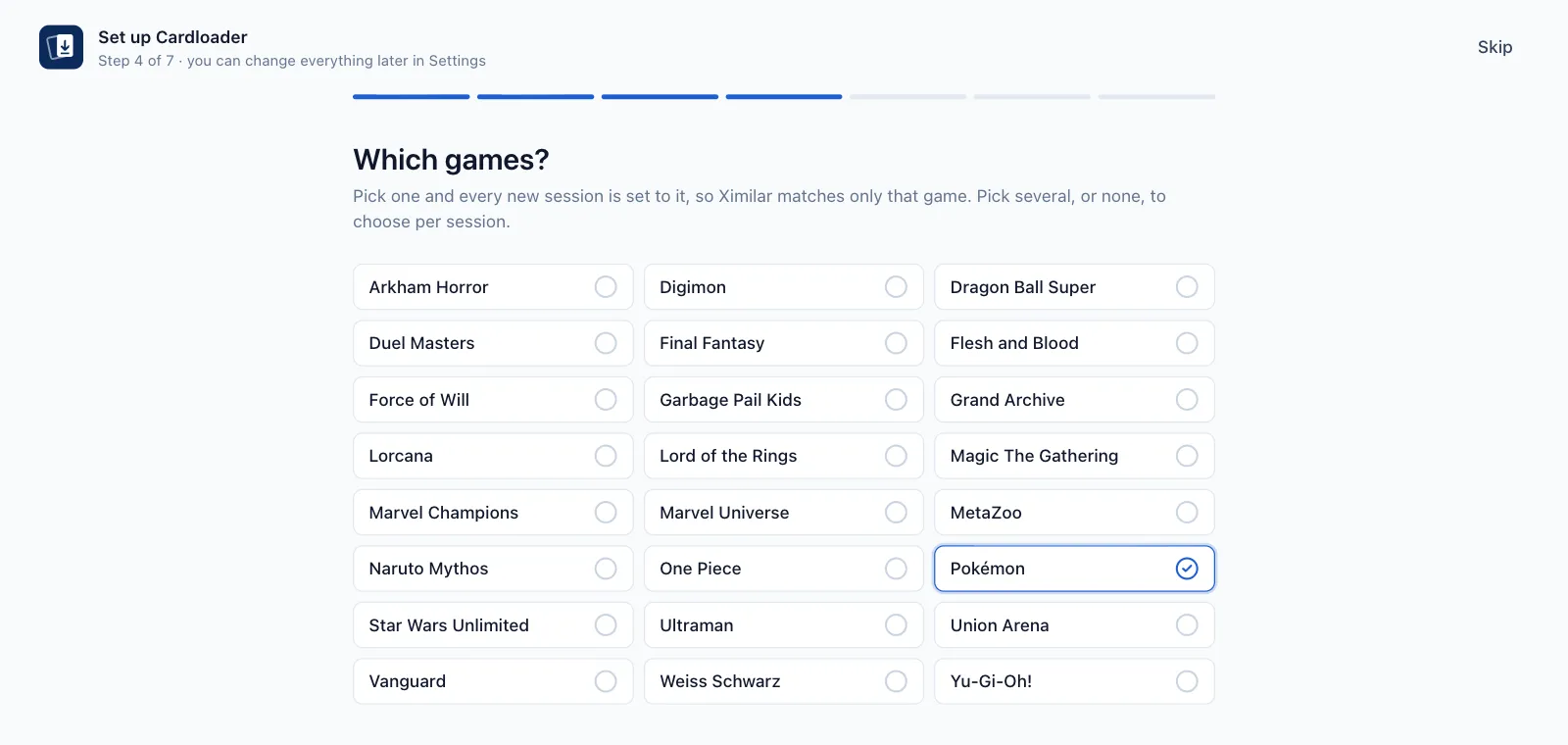
Vælg de slags kort, du scanner: Trading card games, Sports cards, Comics. Samler du på ét spil, så vælg det: Hver ny session bliver så indstillet til det, og match kommer kun fra det spil.
Vælg, hvad du vil vide
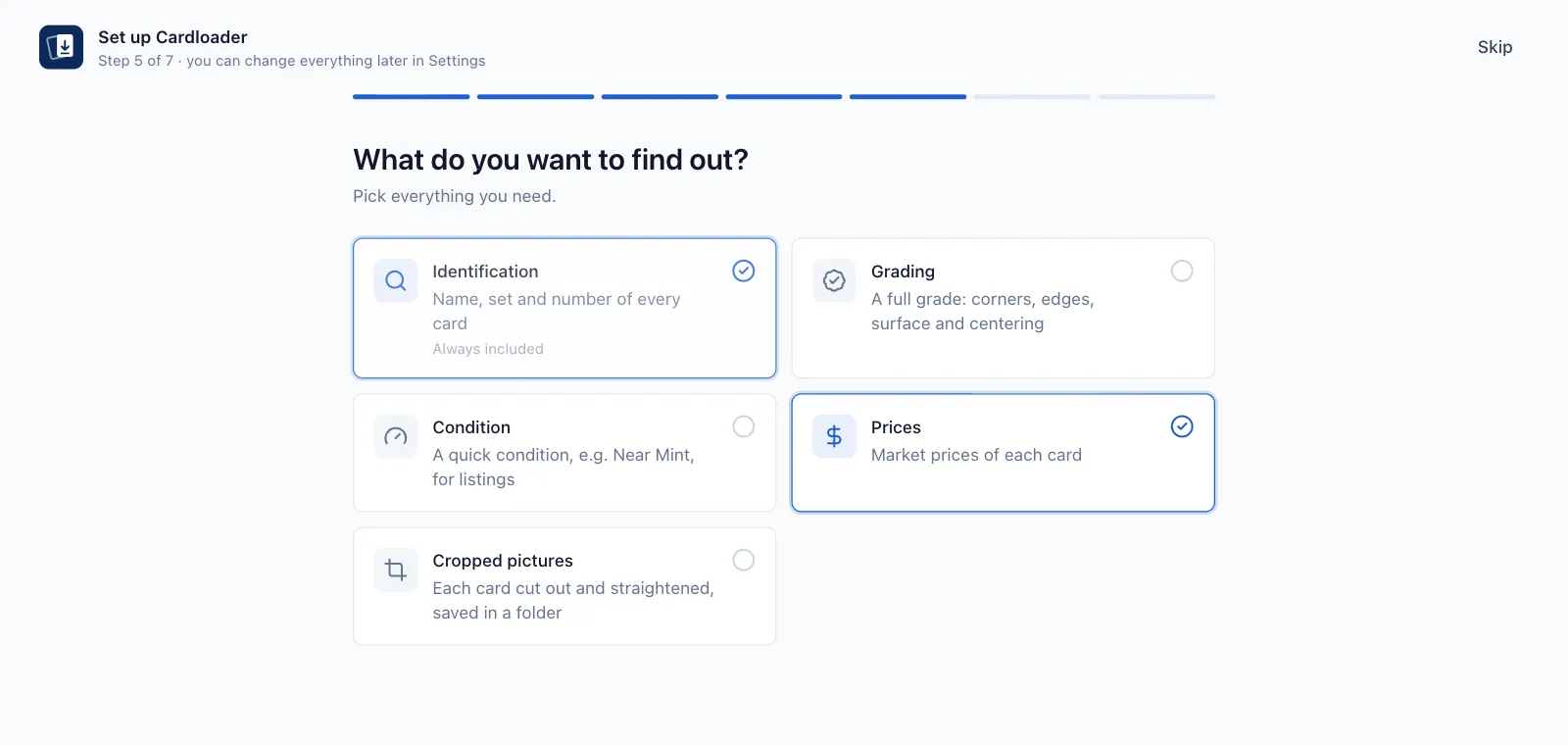
Identifikation er altid med. Tilføj Grading, Condition (stand), Prices (priser) eller Cropped pictures (beskårne billeder), hvis du har brug for dem.
Fortæl, hvordan kortene kommer ind
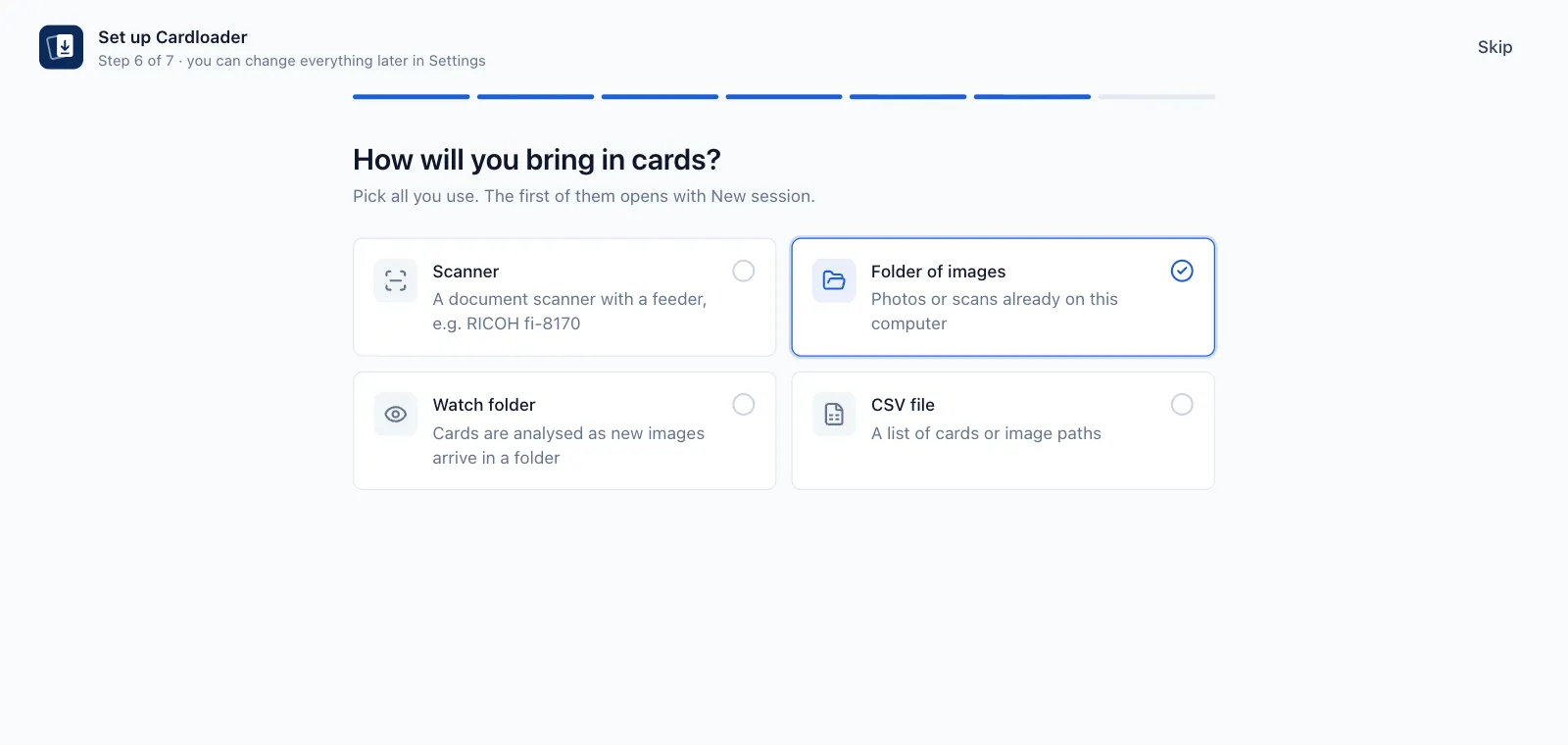
Vælg alle de måder, du får kort ind på: en Scanner, en Folder of images (mappe med billeder), en Watch folder (overvåget mappe), som et andet program gemmer i, eller en CSV file. Den første er den, New session åbner med.
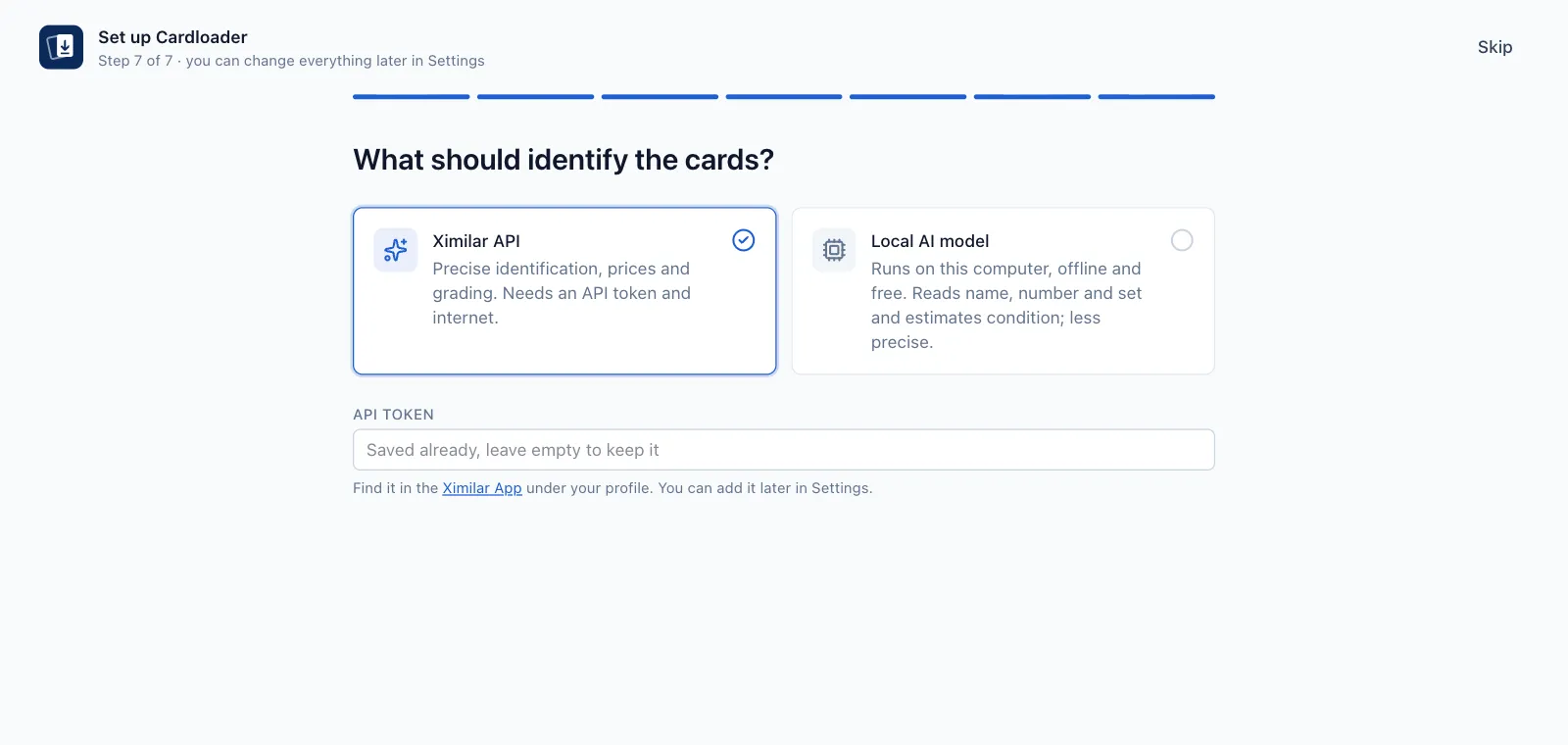
Vælg, hvad der identificerer kortene
Ximilar API er det mest præcise og giver også priser og grading; indsæt din API-nøgle her (hvor du finder den). Local AI model kører på din computer, offline og gratis, og spørger, hvilken model der skal bruges. Klik på Finish.
Start din første session
Home (startsiden) viser dine kort og deres værdi, hvad der kræver din opmærksomhed, de seneste sessioner og de standardindstillinger, du lige har valgt. Klik på New session for at identificere dine første kort.
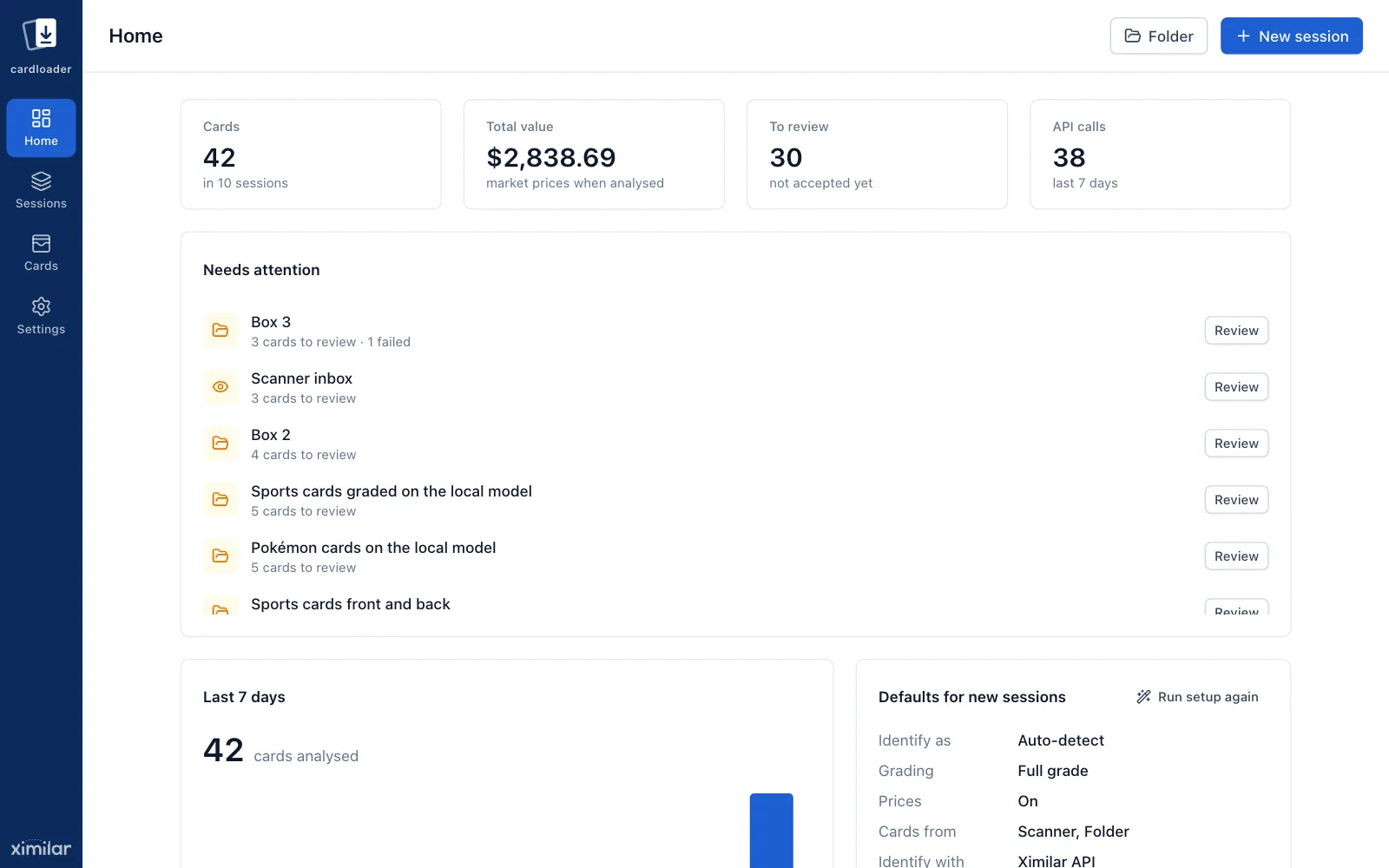
Næste skridt: scan kort med Ximilars API eller med en lokal AI-model. Run setup again på Home eller under Settings stiller spørgsmålene igen.
Relaterede guides
Sådan forbinder du Cardloader med Ximilars API
Tilføj din API-nøgle fra Ximilar i Cardloader for præcise match, priser, grading og beskæring: hvor du finder nøglen, og hvordan du tester forbindelsen.
Sådan scanner du samlekort med Ximilars API
Identificér en mappe med billeder af samlekort med Ximilars API i Cardloader: navn, sæt, nummer, konfidens for hvert match og markedspriser.
Sådan ændrer du standardindstillingerne for nye sessioner
Bestem, hvad hver ny session i Cardloader starter med: motoren til identifikation, slags kort, grading, skalaen for stand, mappen og meget mere.
Begynd at scanne dine kort gratis
Hent Cardloader til Windows, macOS eller Linux, peg den mod en mappe eller din scanner, og få din første bunke kort identificeret på få minutter. Intet abonnement, ingen konto.