
 English
 日本語
 Español
 한국어
 简体中文
 Português
 Français
 Deutsch
 Italiano
 العربية
 Polski
 Bahasa Indonesia
 Türkçe
 हिन्दी
 বাংলা
 Русский
 Tiếng Việt
 Nederlands
 Svenska
 Dansk
 Norsk
 Čeština
 עברית
 Filipino
 Bahasa Melayu
วิธีเริ่มต้นใช้งาน Cardloader
เมื่อเปิด Cardloader ครั้งแรก การตั้งค่าสั้นๆ จะถามว่าคุณทำงานแบบไหน แล้วนำคำตอบไปเป็นค่าเริ่มต้นของทุกเซสชันใหม่ ใช้เวลาประมาณหนึ่งนาที และเปลี่ยนได้ทุกอย่างภายหลังใน Settings
สิ่งที่ต้องมี
- Cardloader สำหรับ Windows, macOS หรือ Linux (ติดตั้ง)
เลือกภาษาและสิ่งที่จะทำ
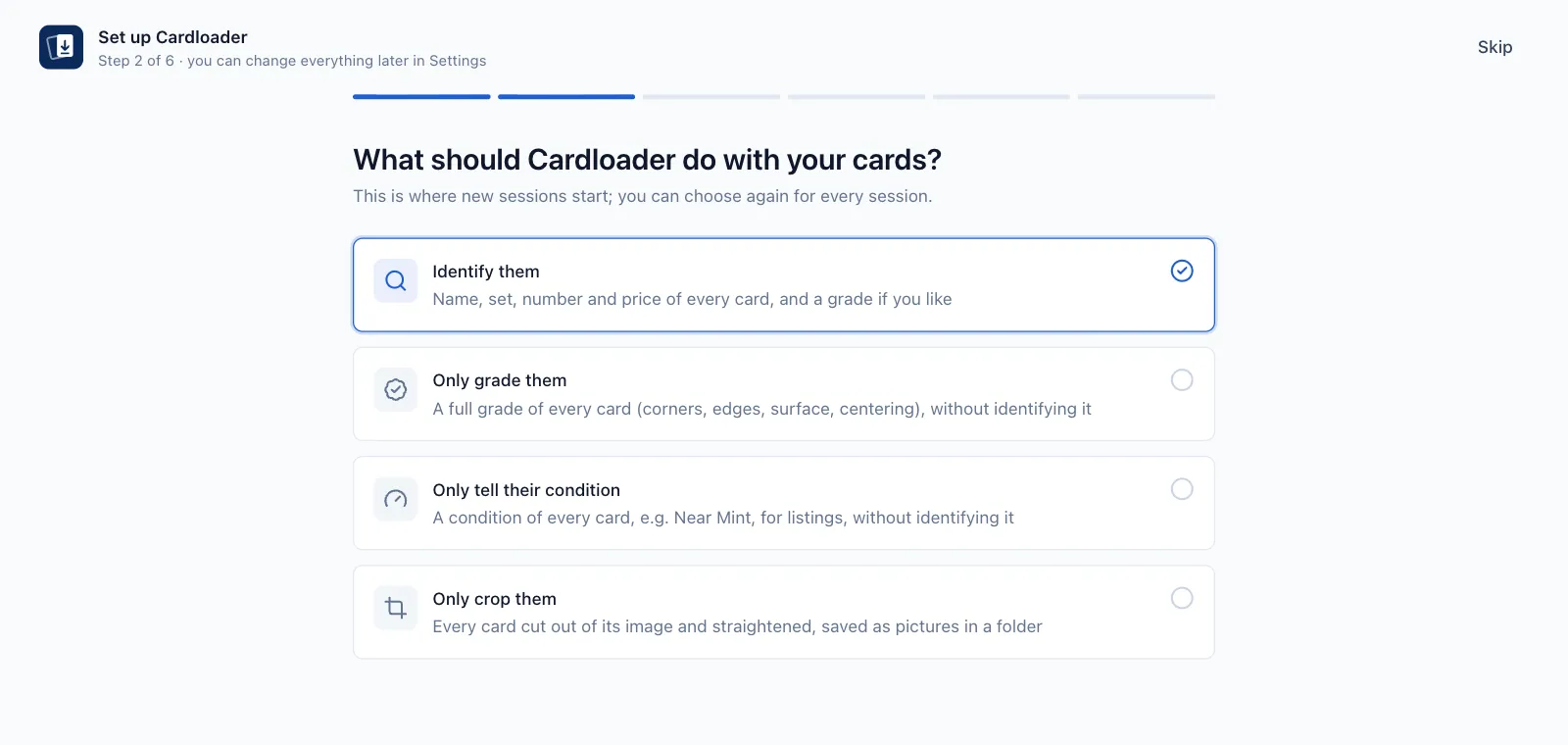
เปิด Cardloader เลือกภาษาของแอป แล้วเลือกว่าจะให้ Cardloader ทำอะไรกับการ์ดของคุณ จะเลือก Identify them เพื่อระบุการ์ด (ชื่อ ชุด เลขการ์ด ราคา และเกรดถ้าต้องการ) หรือจะประเมินเกรดอย่างเดียว บอกสภาพการ์ดอย่างเดียว หรือครอปภาพอย่างเดียวก็ได้
บอกว่าคุณสะสมอะไร
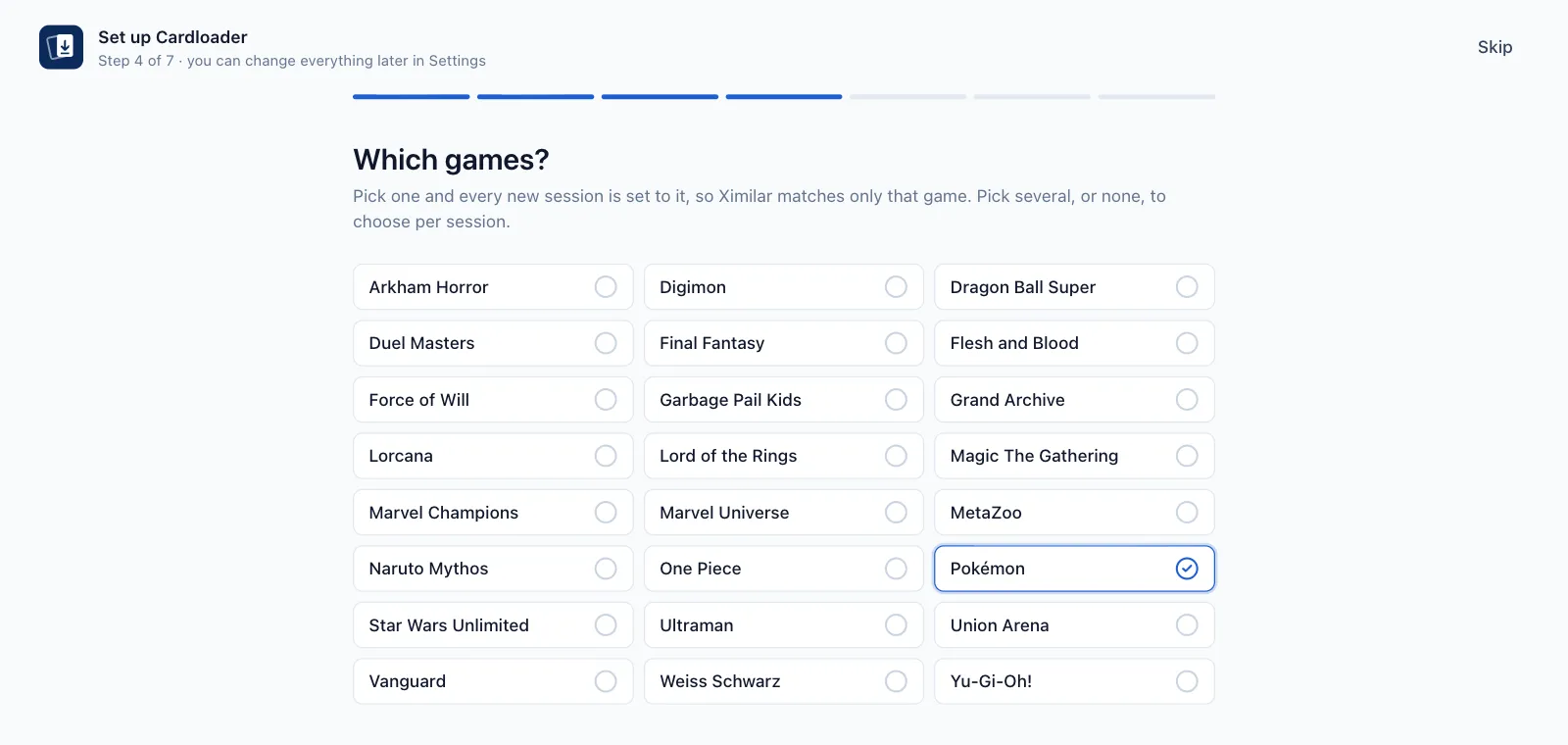
เลือกประเภทการ์ดที่คุณสแกน ได้แก่ Trading card games (การ์ดเกม), Sports cards (การ์ดกีฬา) และ Comics (คอมิก) ถ้าคุณสะสมเกมเดียว ให้เลือกเกมนั้นไว้ ทุกเซสชันใหม่จะตั้งเป็นเกมนั้น และผลการระบุจะมาจากเกมนั้นเท่านั้น
เลือกสิ่งที่อยากรู้
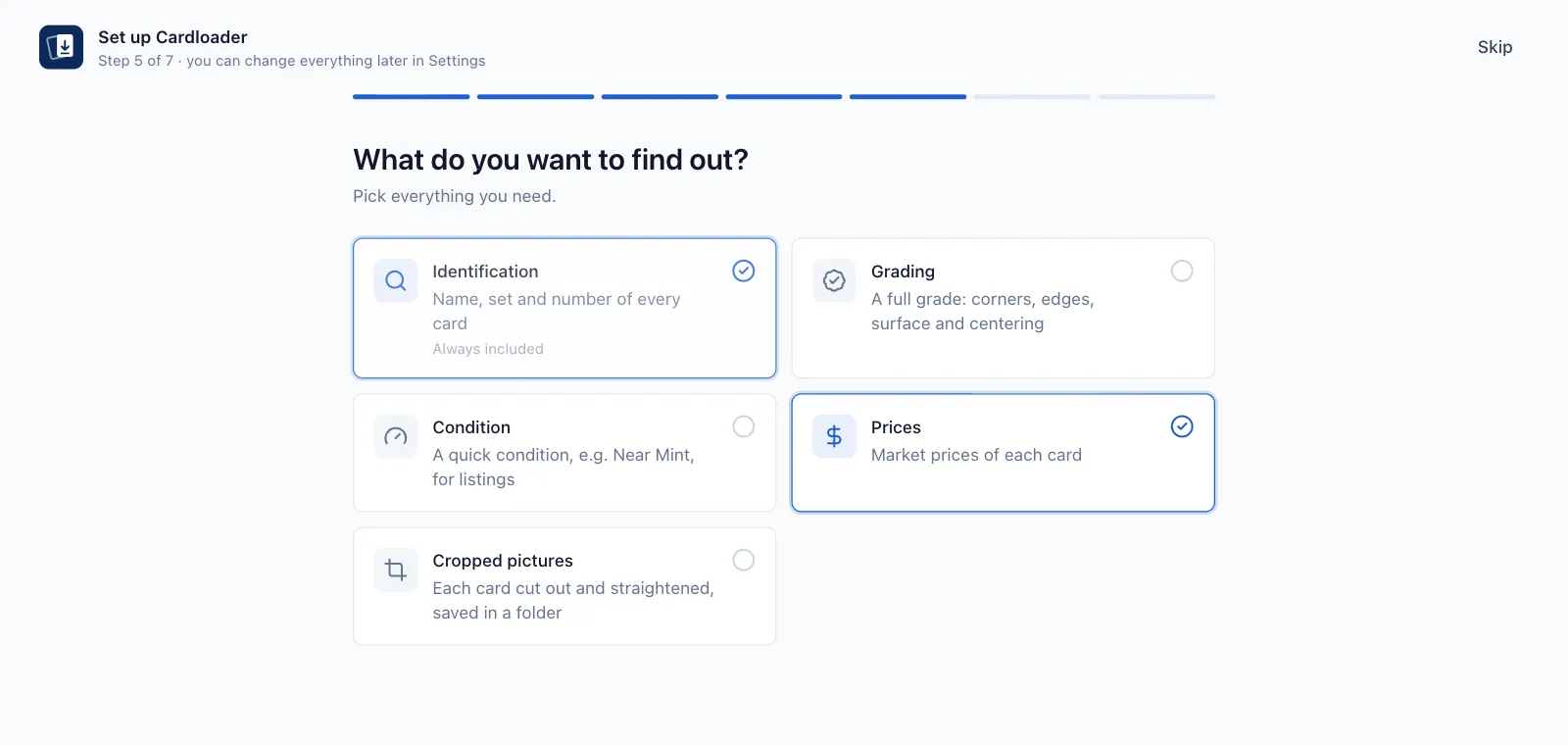
การระบุการ์ดรวมอยู่เสมอ ถ้าต้องการเกรด สภาพการ์ด ราคา หรือภาพที่ครอป ให้เพิ่ม Grading, Condition, Prices หรือ Cropped pictures
บอกว่าการ์ดเข้ามาทางไหน
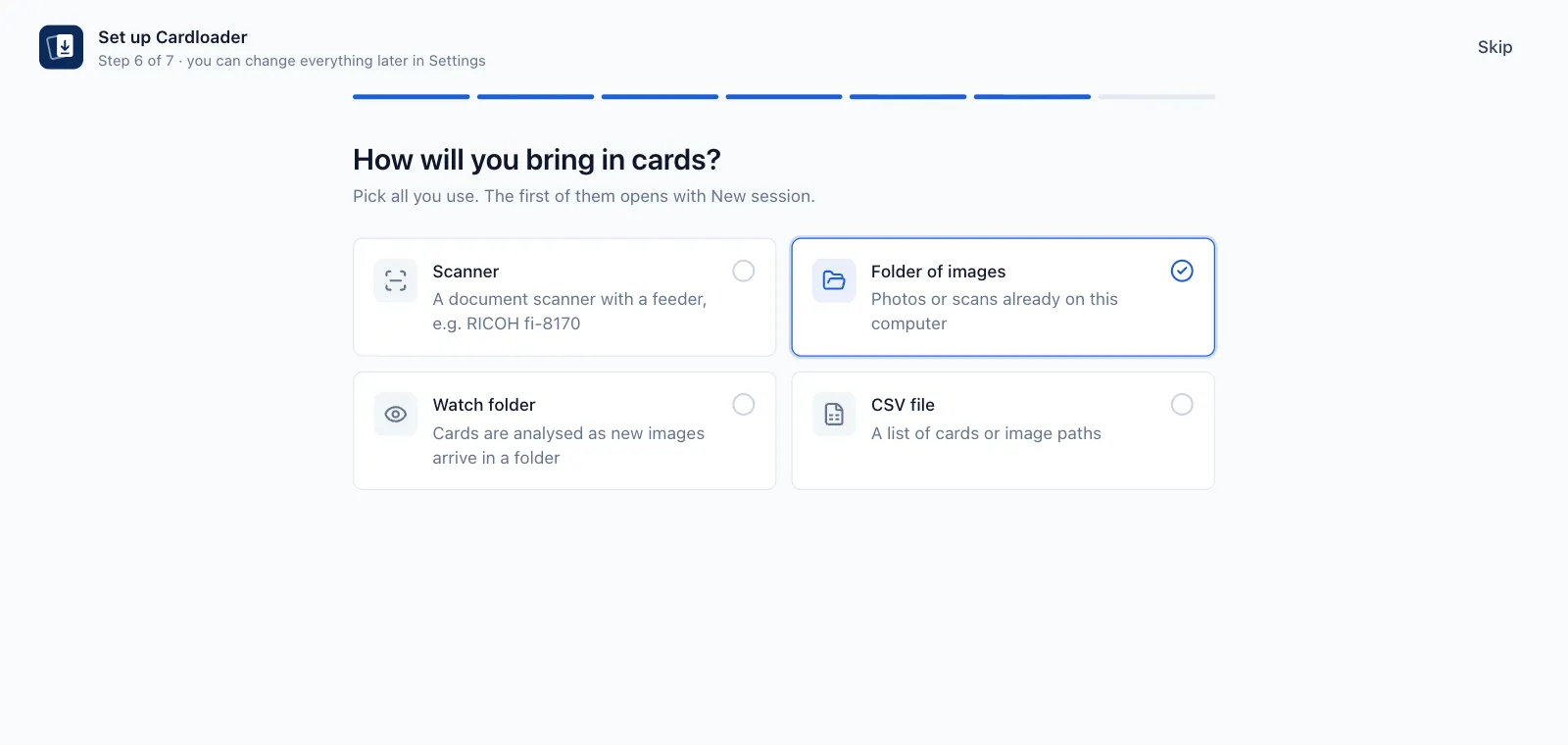
เลือกทุกช่องทางที่คุณใช้นำการ์ดเข้ามา ได้แก่ Scanner (เครื่องสแกน), Folder of images (โฟลเดอร์ภาพ), Watch folder (โฟลเดอร์เฝ้าดู) ที่แอปอื่นบันทึกภาพลงไป และ CSV file ช่องทางแรกที่เลือกคือแหล่งที่มาที่ New session จะเปิดขึ้นมาให้
เลือกสิ่งที่จะใช้ระบุการ์ด
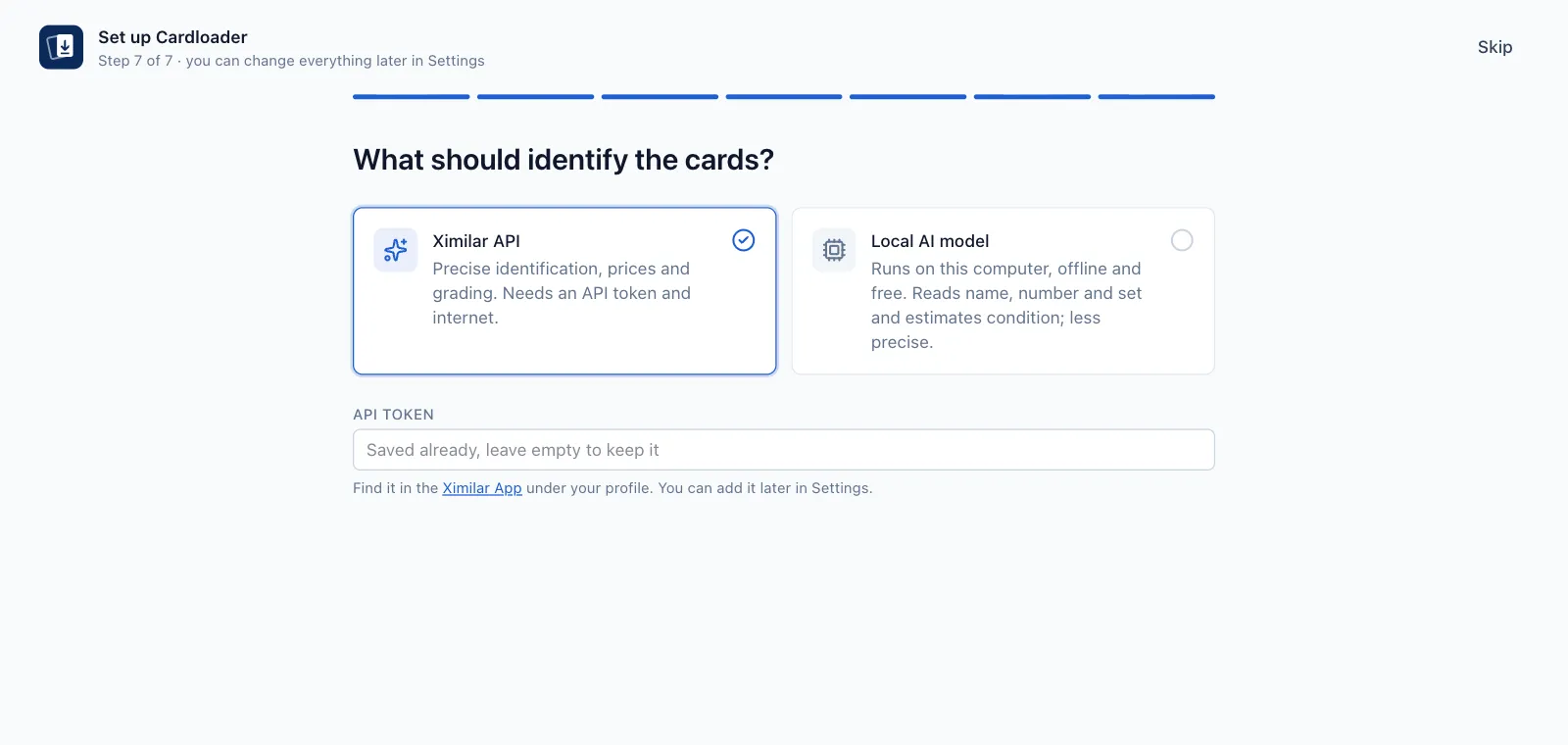
Ximilar API แม่นยำที่สุด และให้ราคาและการประเมินเกรดด้วย วางโทเค็น API ของคุณตรงนี้ (หาโทเค็นได้ที่ไหน) ส่วน Local AI model รันบนคอมพิวเตอร์ของคุณ ใช้ได้ฟรีแบบออฟไลน์ และจะถามว่าจะใช้โมเดลไหน จากนั้นคลิก Finish
เริ่มเซสชันแรก
Home แสดงการ์ดของคุณและมูลค่า สิ่งที่รอให้คุณจัดการ เซสชันล่าสุด และค่าเริ่มต้นที่คุณเพิ่งเลือก คลิก New session เพื่อระบุการ์ดล็อตแรกของคุณ
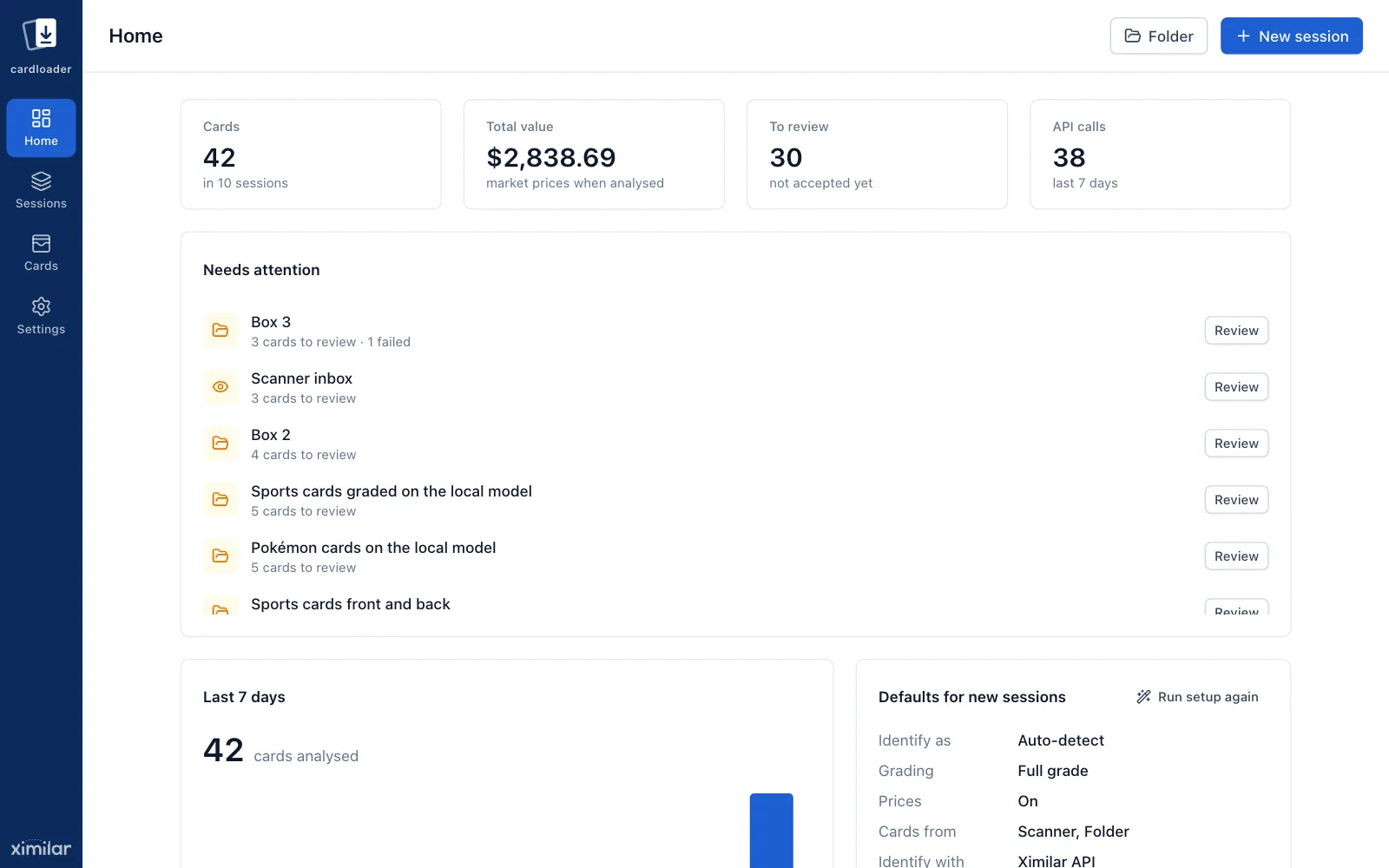
ขั้นต่อไป: สแกนการ์ดด้วย Ximilar API หรือด้วยโมเดล AI ในเครื่อง ส่วน Run setup again ในหน้า Home หรือใน Settings จะถามคำถามเหล่านี้อีกครั้ง
คู่มือที่เกี่ยวข้อง
วิธีเชื่อมต่อ Ximilar API
ใส่โทเค็น Ximilar API ใน Cardloader เพื่อระบุการ์ดได้ตรงรุ่น พร้อมราคา เกรด และภาพที่ครอป หาโทเค็นได้ที่ไหน และทดสอบการเชื่อมต่อ
วิธีสแกนการ์ดด้วย Ximilar API
ระบุภาพการ์ดสะสมทั้งโฟลเดอร์ด้วย Ximilar API ใน Cardloader ได้ชื่อ ชุด เลขการ์ด ค่าความมั่นใจของผลการระบุแต่ละใบ และราคาตลาด
วิธีเปลี่ยนค่าเริ่มต้นของเซสชันใหม่
กำหนดค่าที่ทุกเซสชันใหม่ใช้ตั้งแต่แรก ทั้งเอนจินระบุการ์ด ประเภทการ์ด การประเมินเกรด มาตรฐานสภาพการ์ด โฟลเดอร์ และอื่นๆ
เริ่มสแกนการ์ดของคุณได้ฟรี
ดาวน์โหลด Cardloader สำหรับ Windows, macOS หรือ Linux เลือกโฟลเดอร์หรือเครื่องสแกน แล้วระบุการ์ดชุดแรกได้ในไม่กี่นาที ไม่มีค่ารายเดือน ไม่ต้องสมัครบัญชี