
 English
 日本語
 Español
 한국어
 简体中文
 Português
 Deutsch
 Italiano
 ไทย
 العربية
 Polski
 Bahasa Indonesia
 Türkçe
 हिन्दी
 বাংলা
 Русский
 Tiếng Việt
 Nederlands
 Svenska
 Dansk
 Norsk
 Čeština
 עברית
 Filipino
 Bahasa Melayu
Premiers pas avec Cardloader
À la première ouverture, Cardloader vous pose quelques questions sur votre façon de travailler et en fait les réglages par défaut de chaque nouvelle session. Cela prend une minute, et tout se change ensuite dans les Réglages.
Ce qu’il vous faut
- Cardloader pour Windows, macOS ou Linux (Installation).
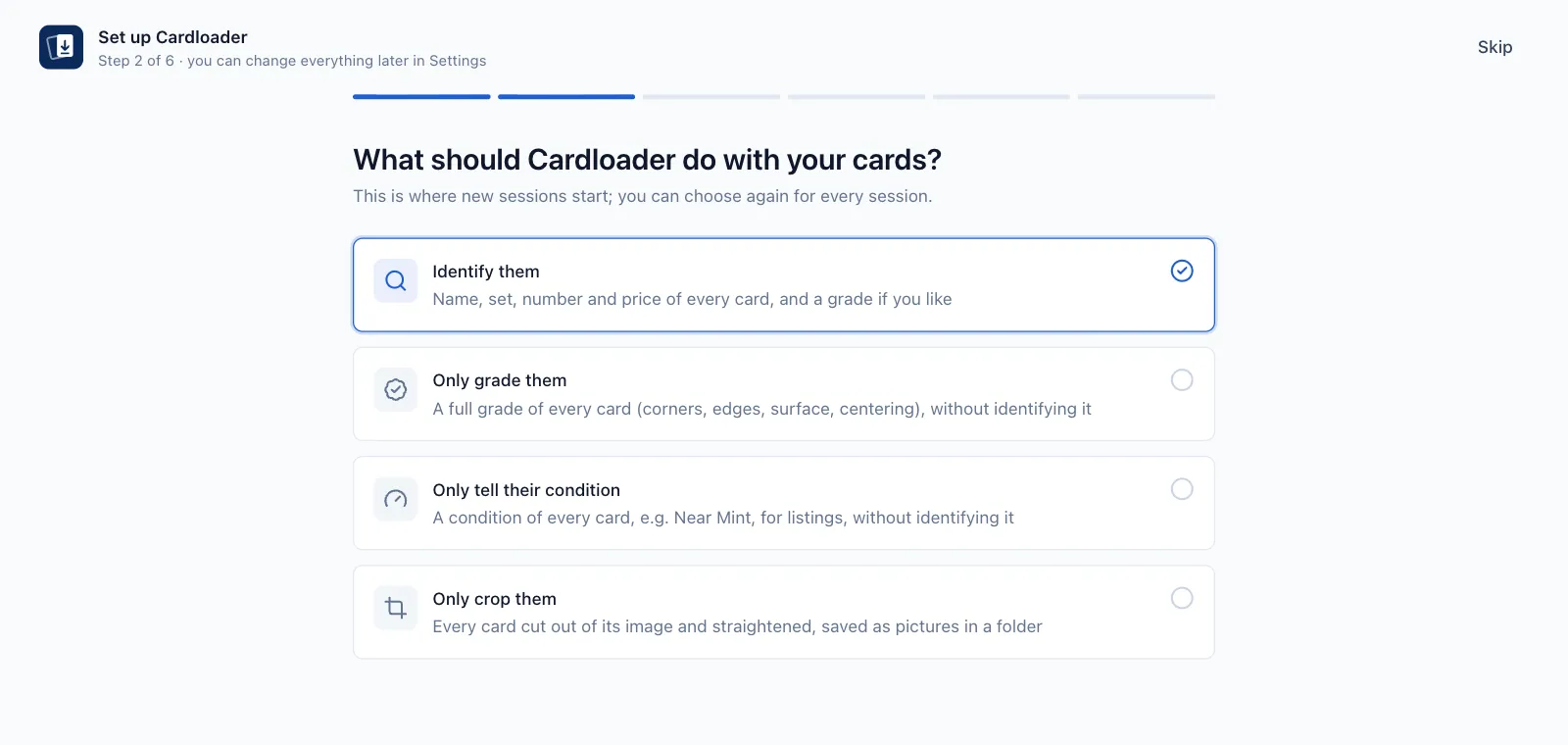
Choisissez la langue et ce qu’il faut faire
Ouvrez Cardloader. Choisissez la langue de l’application, puis ce que Cardloader doit faire de vos cartes : Les identifier (nom, extension, numéro, prix et, si vous le souhaitez, une note), ou seulement les grader, seulement donner leur état, ou seulement les détourer.
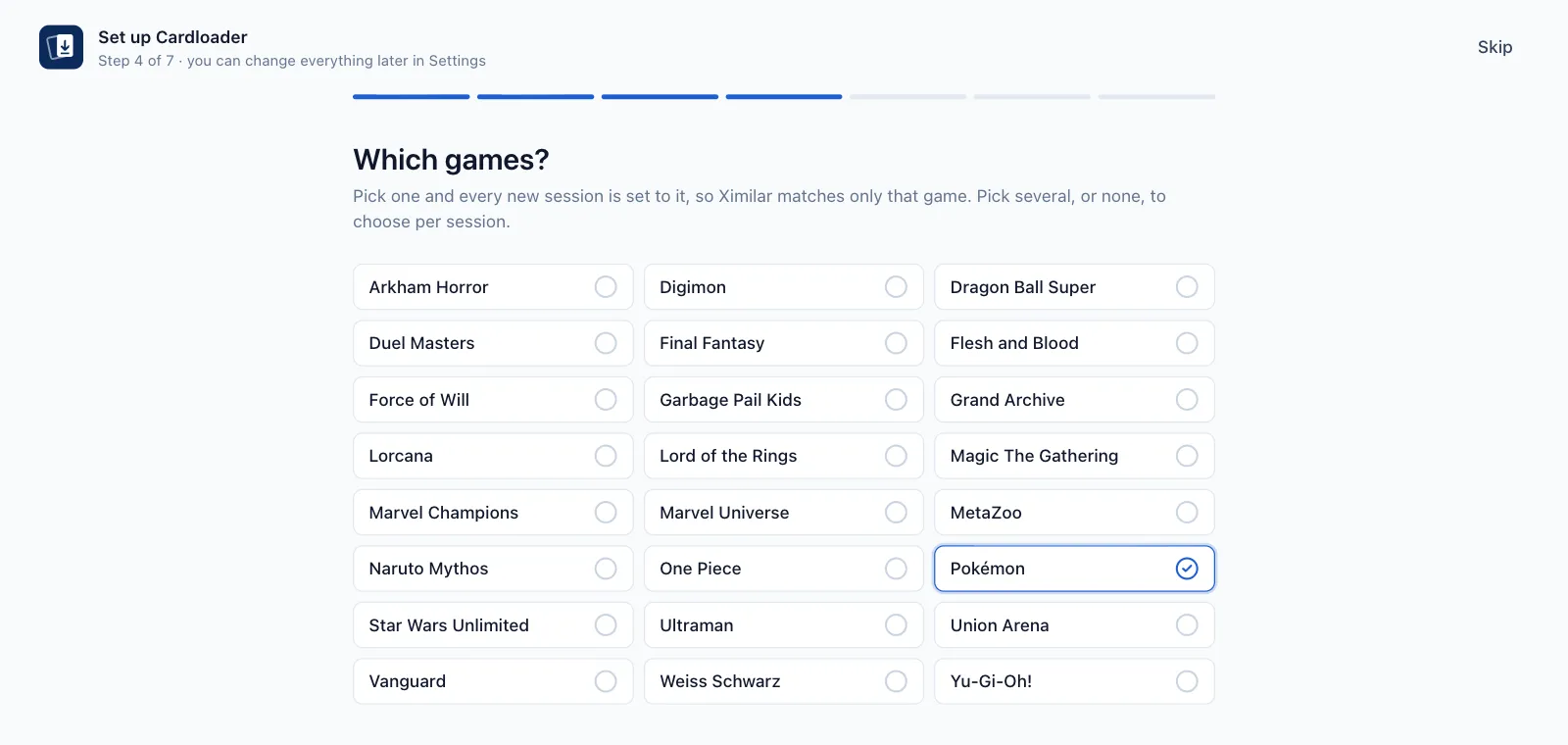
Indiquez ce que vous collectionnez
Cochez les types de cartes que vous scannez : Jeux de cartes à collectionner, Cartes de sport, Comics. Si vous collectionnez un seul jeu, choisissez-le : chaque nouvelle session est alors réglée sur ce jeu, et les correspondances ne viennent que de lui.
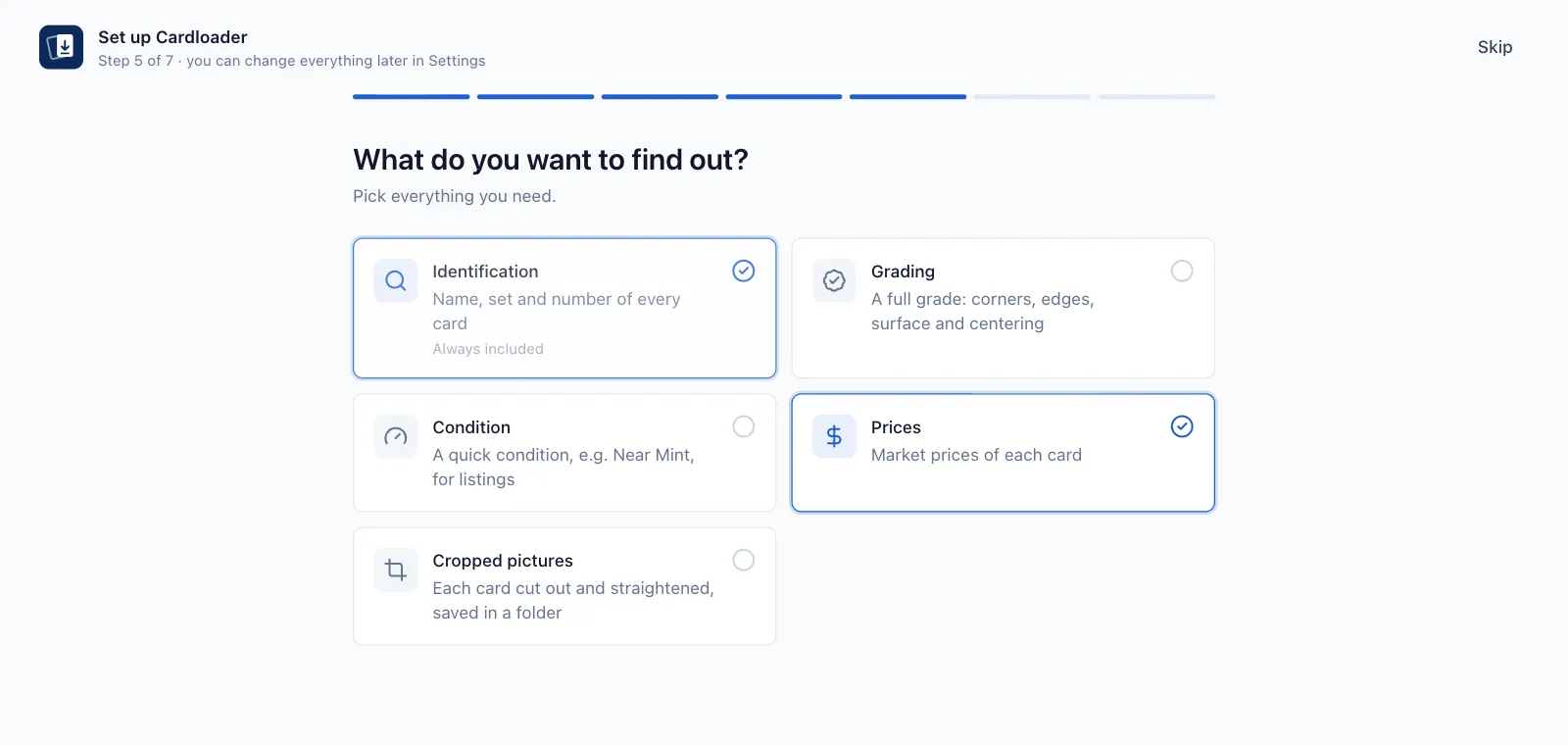
Choisissez ce que vous voulez savoir
L’identification est toujours comprise. Ajoutez Gradation, État, Prix ou Cartes détourées si vous en avez besoin.
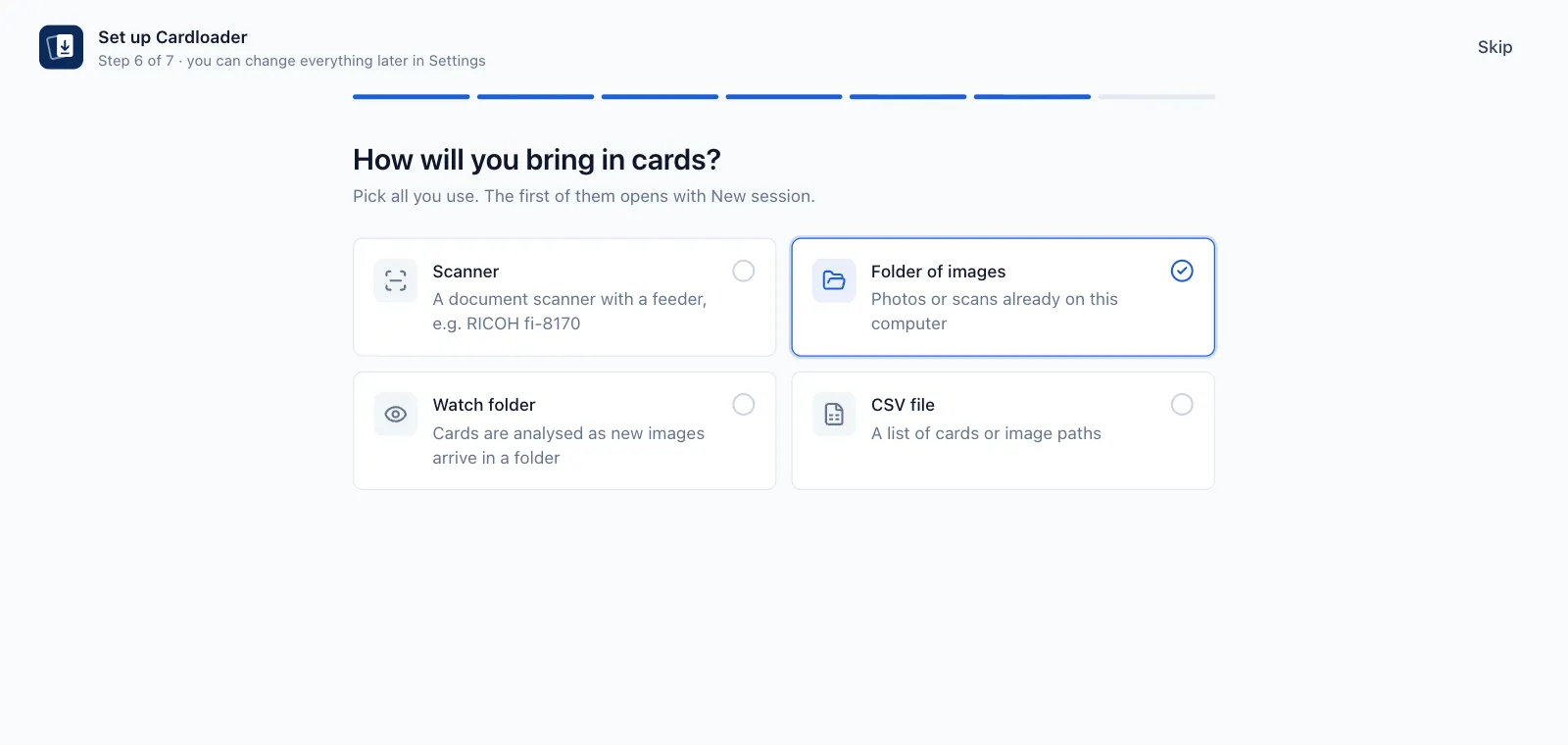
Indiquez d’où viennent les cartes
Cochez toutes vos façons d’ajouter des cartes : un Scanner, un Dossier d’images, un Dossier surveillé dans lequel une autre application enregistre, ou un Fichier CSV. Le premier est celui que Nouvelle session propose d’abord.
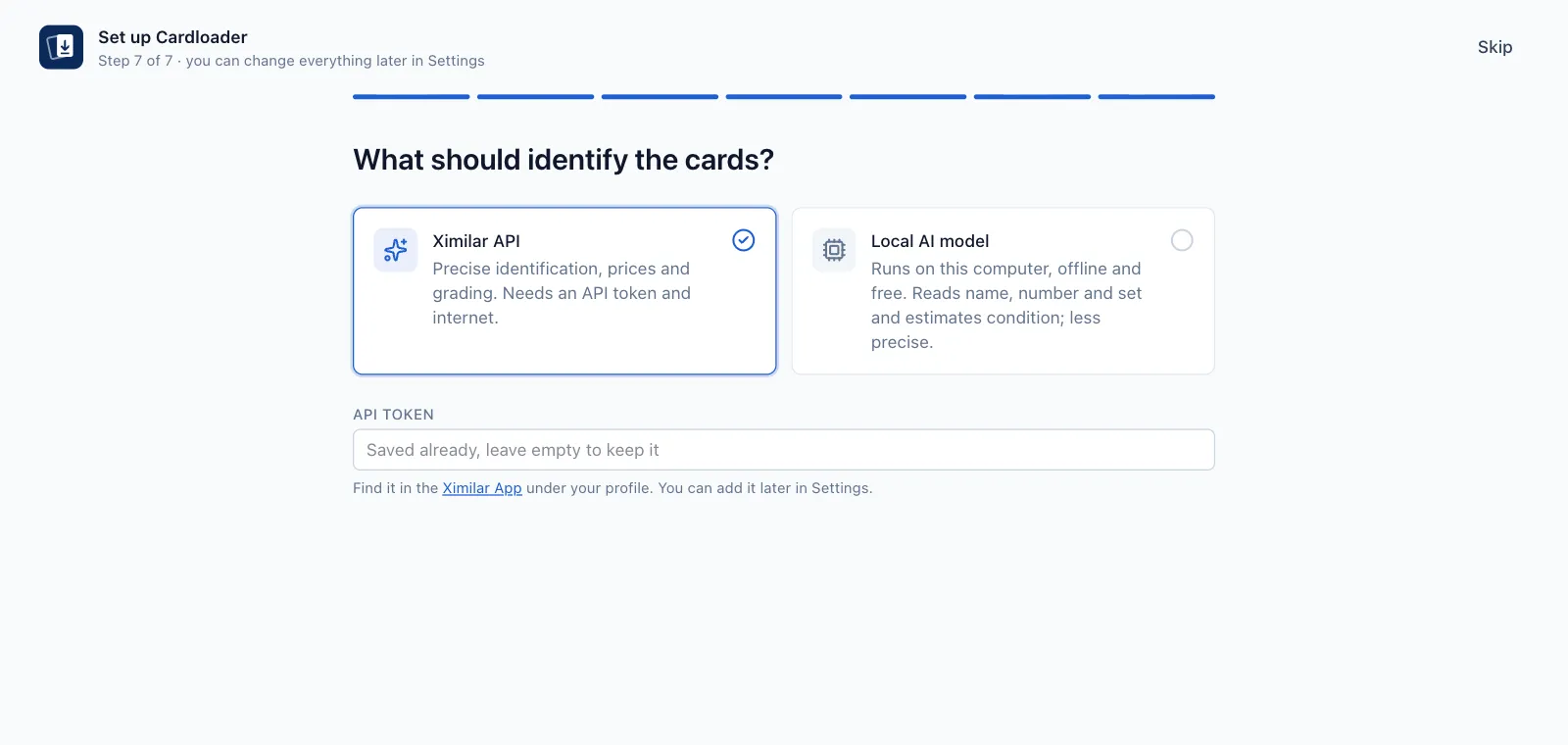
Choisissez qui identifie les cartes
L’API Ximilar est la plus précise et apporte les prix et la gradation ; collez ici votre jeton API (où le trouver). Le Modèle IA local fonctionne sur votre ordinateur, hors ligne et gratuitement, et vous demande quel modèle utiliser. Cliquez sur Terminer.
Lancez votre première session
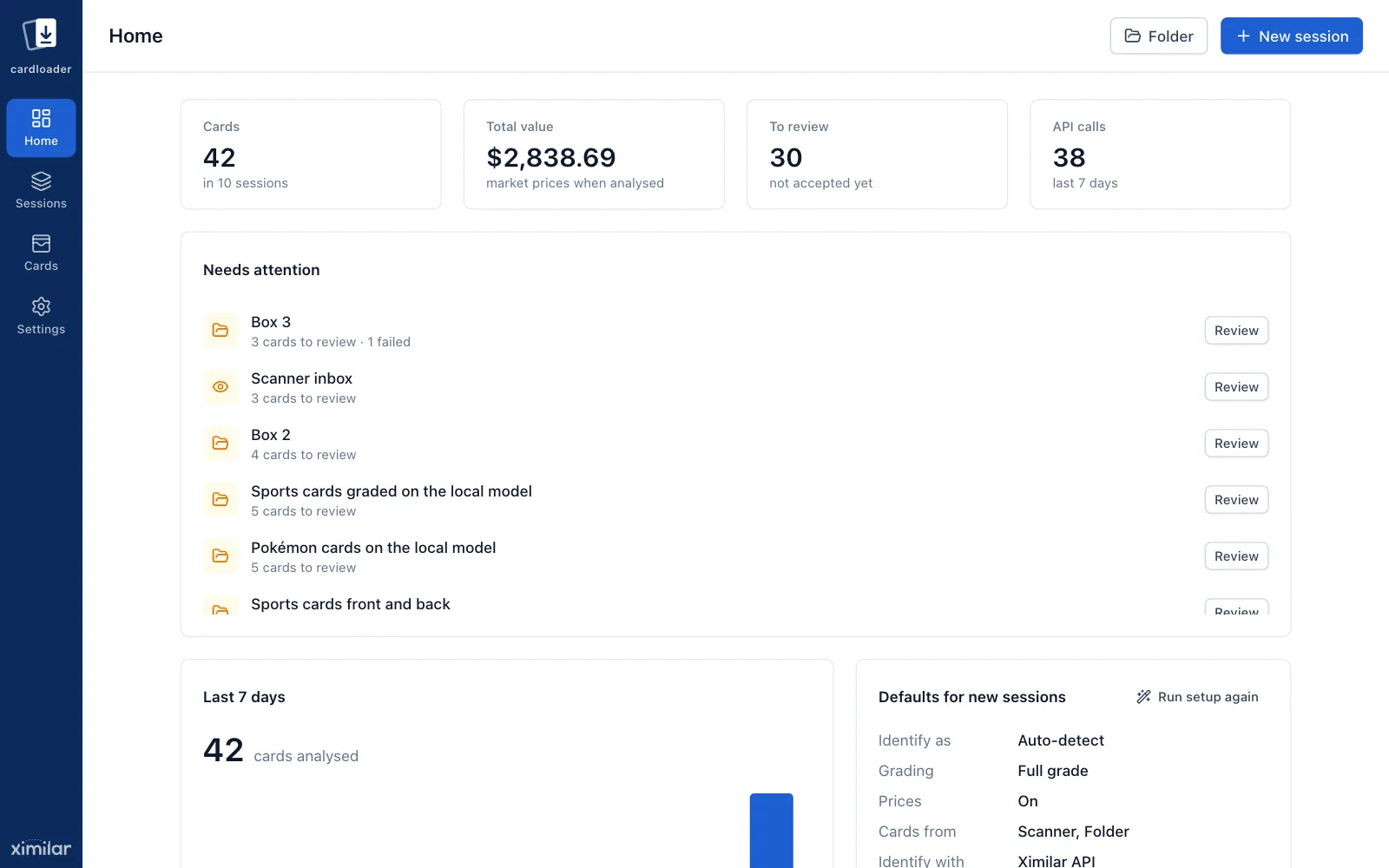
L’Accueil affiche vos cartes et leur valeur, ce qui demande votre attention, les dernières sessions et les réglages par défaut que vous venez de choisir. Cliquez sur Nouvelle session pour identifier vos premières cartes.
Ensuite : scannez des cartes avec l’API Ximilar ou avec un modèle d’IA local. Relancer la configuration, sur l’Accueil ou dans les Réglages, repose les questions.
Tutoriels associés
Comment connecter l’API Ximilar
Ajoutez votre jeton API Ximilar à Cardloader pour des identifications exactes, les prix, la gradation et le détourage : où trouver le jeton, comment tester.
Comment scanner des cartes avec l’API Ximilar
Identifiez un dossier de photos de cartes à collectionner avec l’API Ximilar dans Cardloader : nom, extension, numéro, indice de confiance et prix du marché.
Modifier les réglages par défaut des nouvelles sessions
Choisissez ce avec quoi démarre chaque nouvelle session Cardloader : le moteur d’identification, le type de cartes, la gradation, l’échelle d’état, le dossier…
Scannez vos cartes gratuitement
Téléchargez Cardloader pour Windows, macOS ou Linux, indiquez-lui un dossier ou votre scanner, et identifiez votre premier lot en quelques minutes. Sans abonnement ni compte.