
 English
 日本語
 Español
 한국어
 简体中文
 Português
 Français
 Deutsch
 Italiano
 ไทย
 العربية
 Polski
 Bahasa Indonesia
 Türkçe
 हिन्दी
 বাংলা
 Русский
 Tiếng Việt
 Nederlands
 Svenska
 Dansk
 Norsk
 Čeština
 עברית
 Bahasa Melayu
Paano magsimula sa Cardloader
Sa unang pagbukas ng Cardloader, tinatanong ng isang maikling setup kung paano ka nagtatrabaho, at nagiging default ng bawat bagong session ang mga sagot mo. Isang minuto lang ito, at puwedeng baguhin ang lahat mamaya sa Settings.
Ang kailangan mo
- Cardloader para sa Windows, macOS o Linux (Pag-install).
Piliin ang wika at kung ano ang gagawin
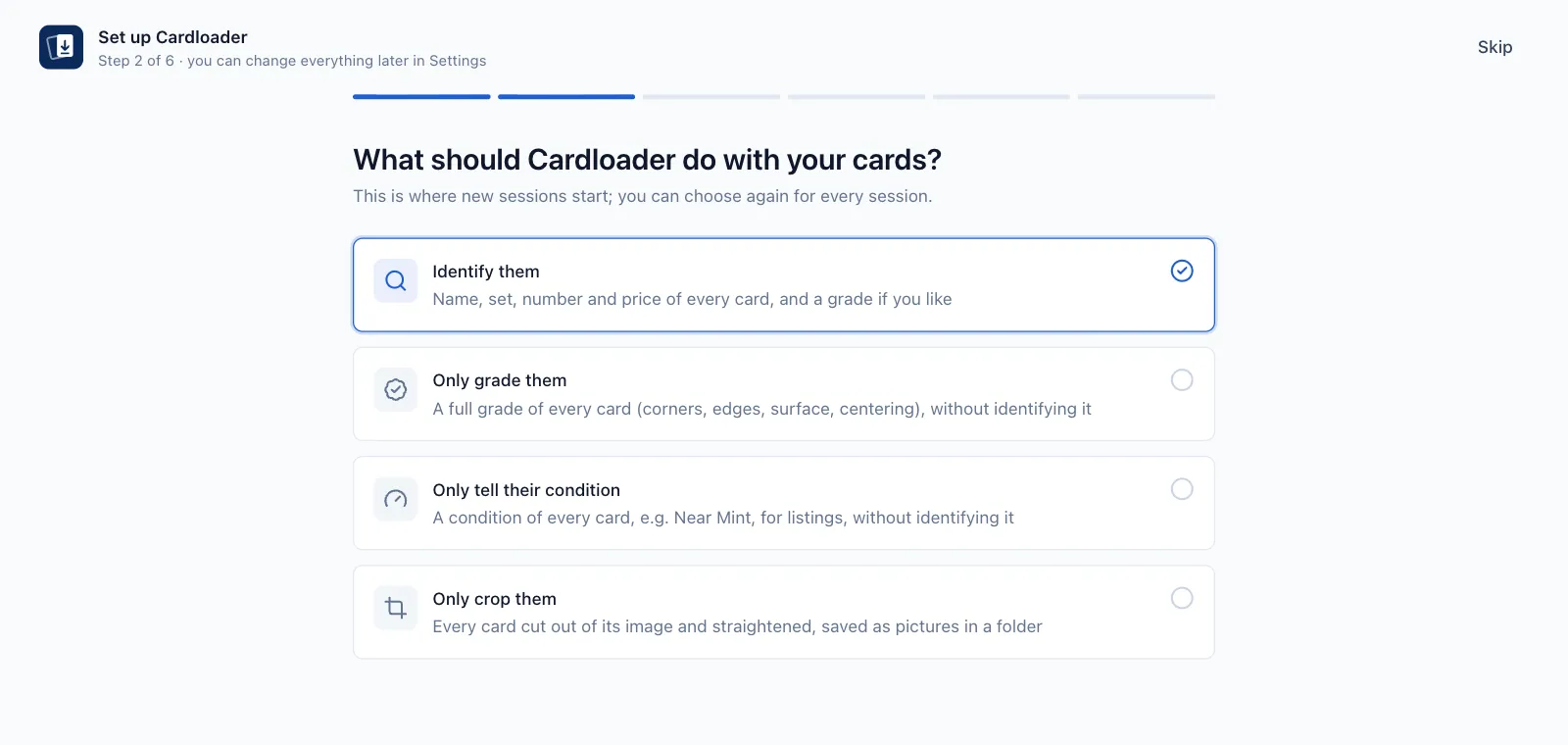
Buksan ang Cardloader. Piliin ang wika ng app (wala pang Filipino, kaya English ang mga screen sa mga tutorial na ito), saka kung ano ang gagawin ng Cardloader sa mga card mo: Identify them (kilalanin ang mga ito: pangalan, set, number, presyo at grade kung gusto mo), o i-grade lang, alamin lang ang kondisyon, o i-crop lang.
Sabihin kung ano ang kinokolekta mo
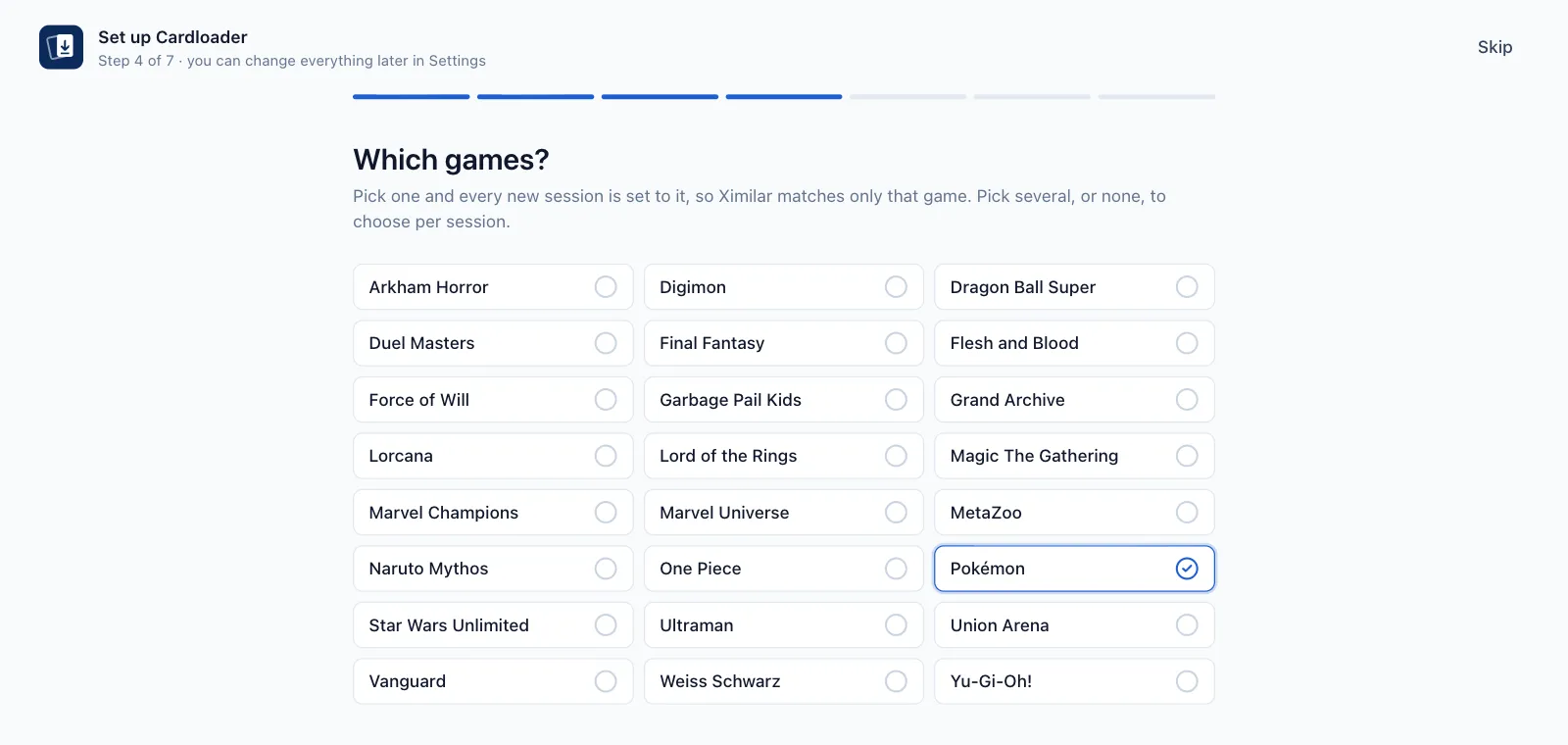
Piliin ang mga uri ng card na ini-scan mo: Trading card games, Sports cards, Comics. Kung iisang laro ang kinokolekta mo, piliin ito: nakatakda na rito ang bawat bagong session, kaya sa larong iyon lang manggagaling ang mga match.
Piliin kung ano ang gusto mong malaman
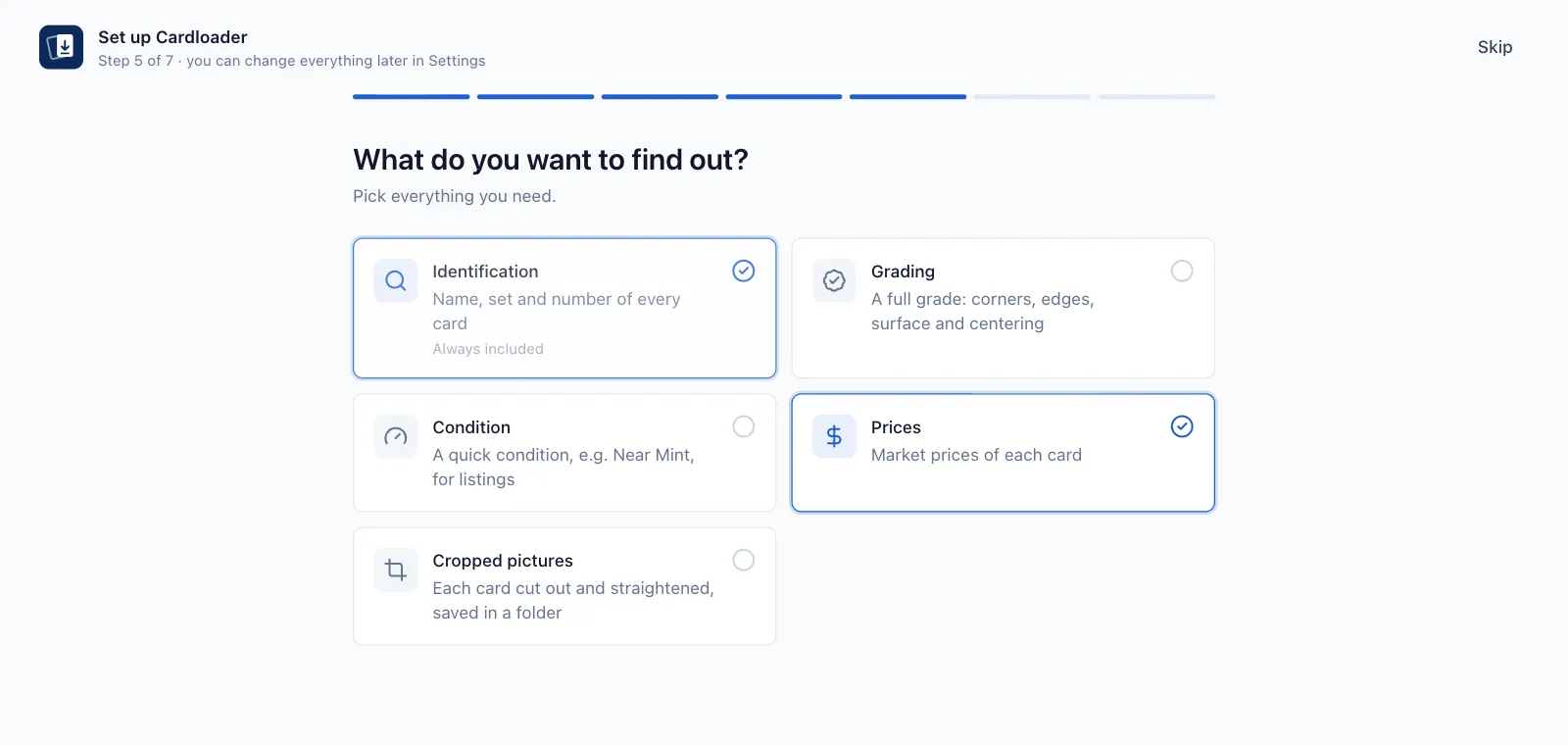
Laging kasama ang pagkilala. Idagdag ang Grading, Condition, Prices o Cropped pictures kung kailangan mo ang mga ito.
Sabihin kung paano pumapasok ang mga card
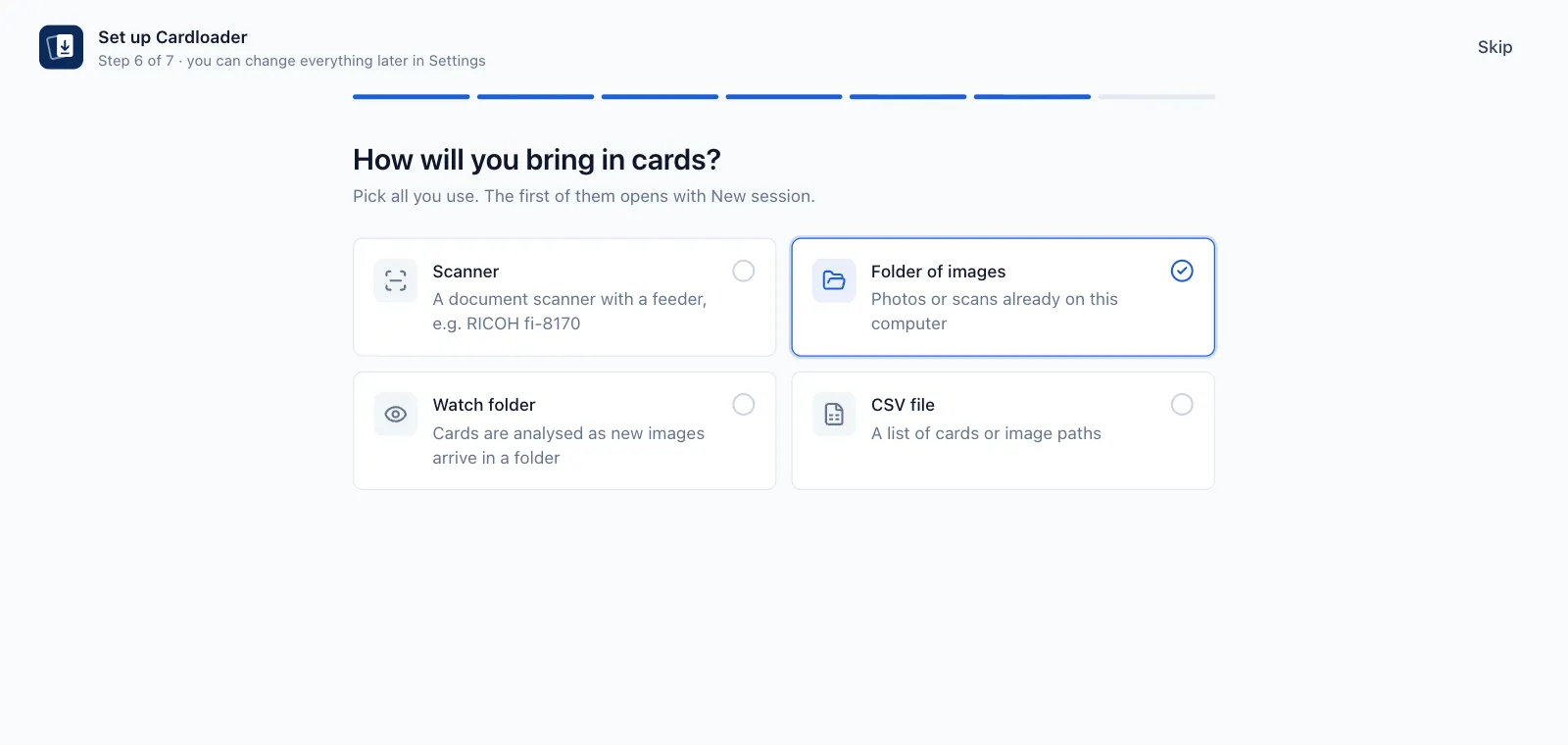
Piliin ang lahat ng paraan ng pagpasok ng mga card mo: Scanner, Folder of images, Watch folder kung saan nagse-save ang ibang app, o CSV file. Ang una ang nakapili kapag binuksan mo ang New session.
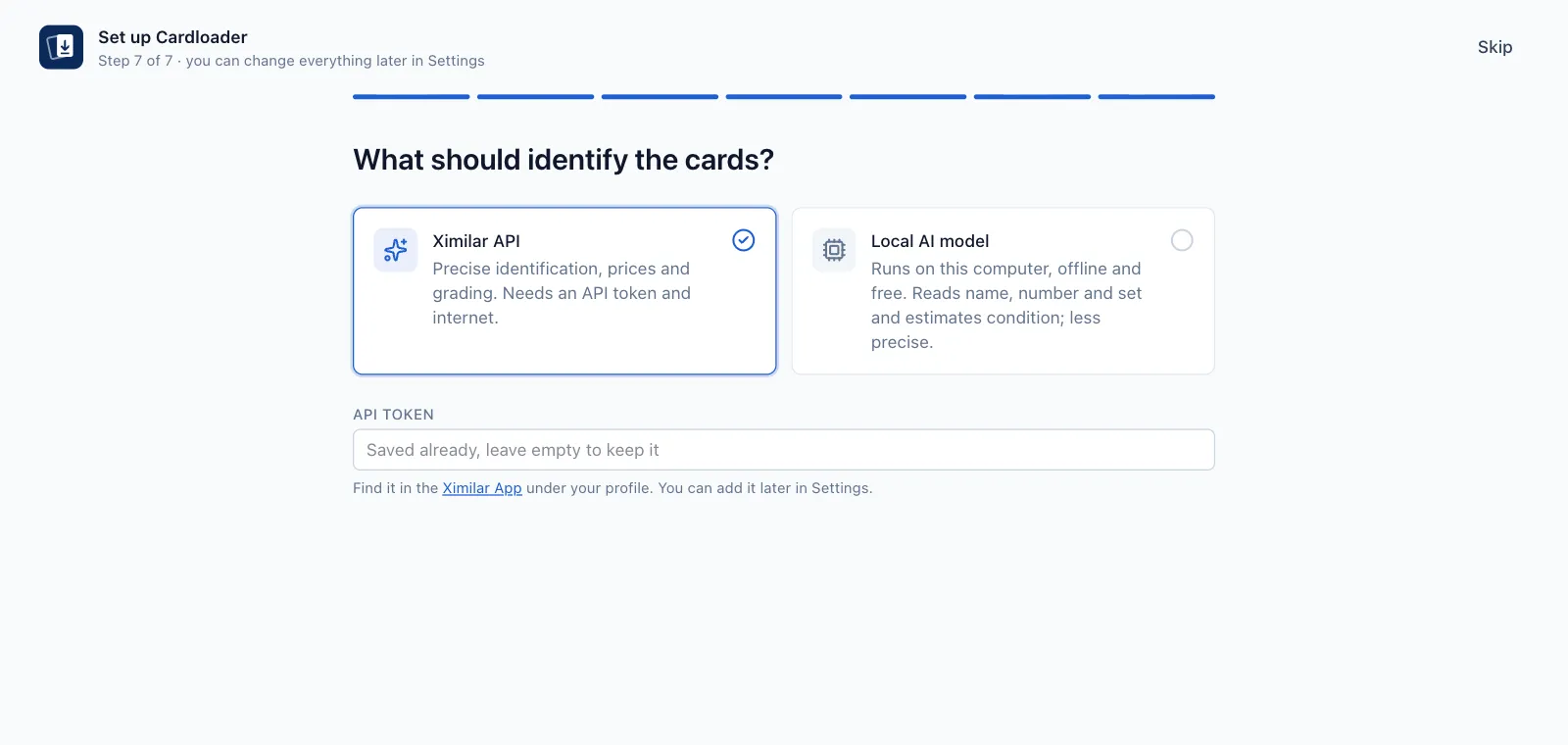
Piliin kung ano ang kikilala sa mga card
Ang Ximilar API ang pinakaeksakto, at may kasama itong presyo at grading; i-paste dito ang API token mo (kung saan ito makikita). Ang Local AI model ay tumatakbo sa computer mo, offline at libre, at itatanong nito kung aling model ang gagamitin. I-click ang Finish.
Simulan ang una mong session
Ipinapakita ng Home ang mga card mo at ang halaga nila, ang mga kailangan mong asikasuhin, ang mga huling session at ang mga default na kapipili mo lang. I-click ang New session para kilalanin ang mga una mong card.
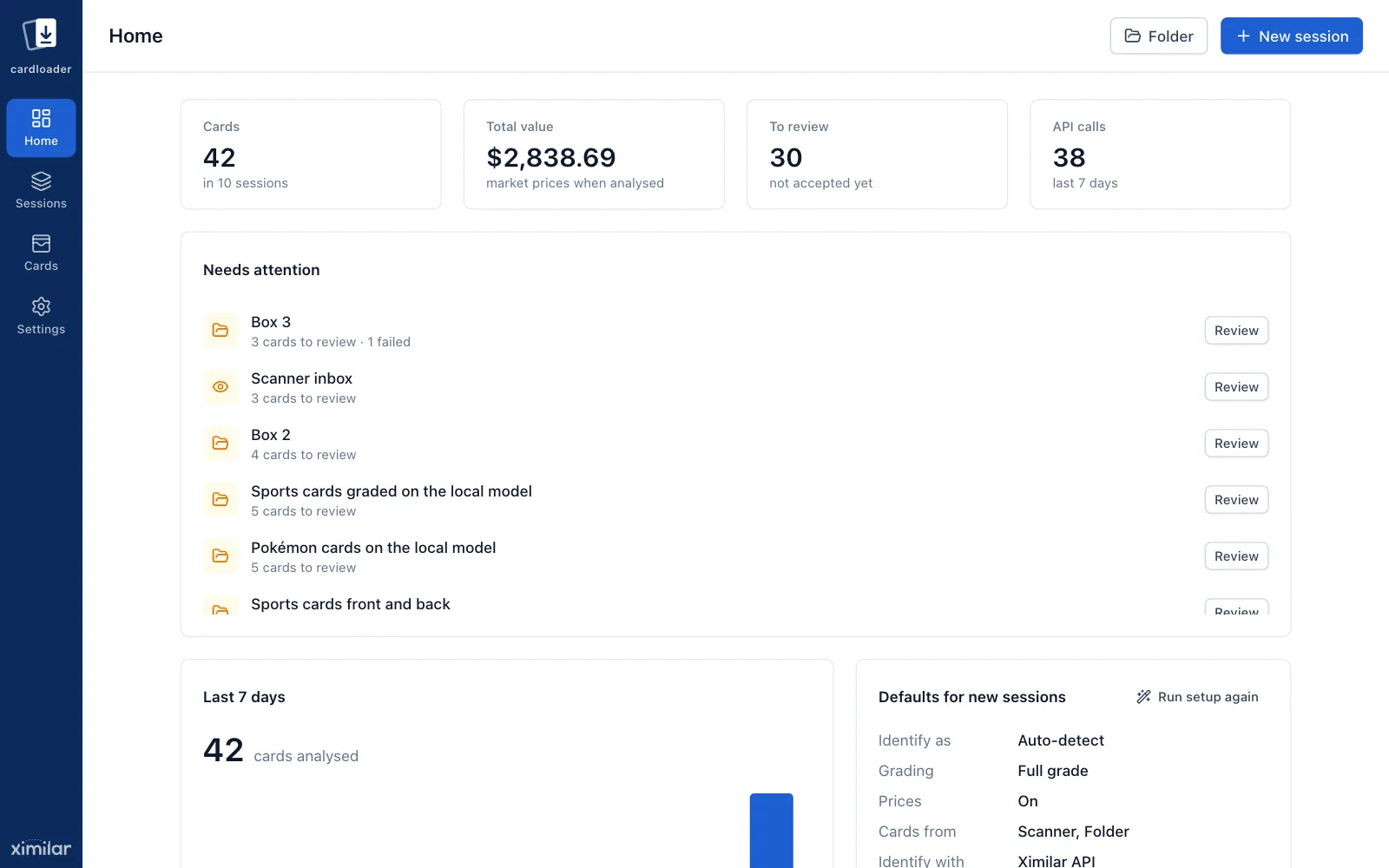
Susunod: mag-scan ng mga card gamit ang Ximilar API o gamit ang local AI model. Itatanong ulit ng Run setup again sa Home o sa Settings ang mga tanong.
Mga kaugnay na tutorial
Paano ikonekta ang Ximilar API sa Cardloader
Idagdag ang Ximilar API token mo sa Cardloader para sa eksaktong match, presyo, grading at crop: kung saan makikita ang token at paano i-test ang koneksyon.
Paano mag-scan ng mga card gamit ang Ximilar API
Kilalanin ang isang folder ng mga larawan ng trading card gamit ang Ximilar API sa Cardloader: pangalan, set, number, confidence ng bawat match at presyo.
Paano baguhin ang mga default ng bagong session
Itakda kung saan nagsisimula ang bawat bagong session sa Cardloader: ang engine ng pagkilala, uri ng card, grading, condition scale, folder at iba pa.
Simulang i-scan ang mga card mo nang libre
I-download ang Cardloader para sa Windows, macOS o Linux, ituro ito sa isang folder o sa scanner mo, at makilala ang unang batch mo sa loob ng ilang minuto. Walang subscription, walang account.