
 English
 日本語
 Español
 한국어
 简体中文
 Português
 Français
 Deutsch
 Italiano
 ไทย
 العربية
 Polski
 Türkçe
 हिन्दी
 বাংলা
 Русский
 Tiếng Việt
 Nederlands
 Svenska
 Dansk
 Norsk
 Čeština
 עברית
 Filipino
 Bahasa Melayu
Cara mulai menggunakan Cardloader
Saat Cardloader pertama kali dibuka, setup singkat menanyakan cara kerjamu dan menjadikan jawabannya pengaturan bawaan setiap sesi baru. Cuma butuh semenit, dan semuanya bisa diubah nanti di Settings.
Yang kamu butuhkan
- Cardloader untuk Windows, macOS, atau Linux (Instalasi).
Pilih bahasa dan apa yang dikerjakan
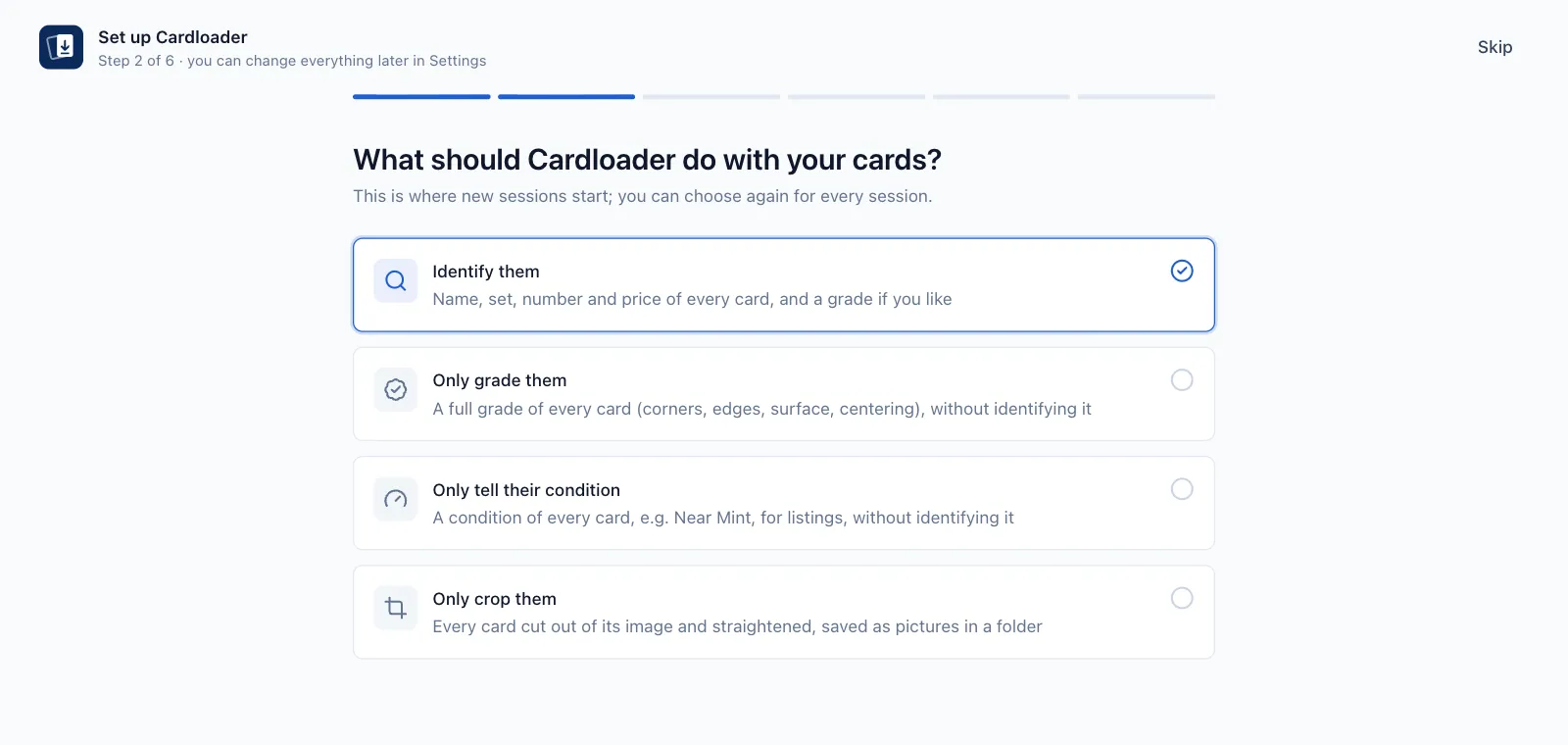
Buka Cardloader. Pilih bahasa aplikasinya (bahasa Indonesia belum tersedia, jadi tutorial ini memakai tampilan bahasa Inggris), lalu pilih apa yang harus dilakukan Cardloader dengan kartumu: Identify them (kenali kartunya: nama, set, nomor, harga, dan grade kalau mau), atau grading saja, cek kondisi saja, atau crop saja.
Pilih apa yang kamu koleksi
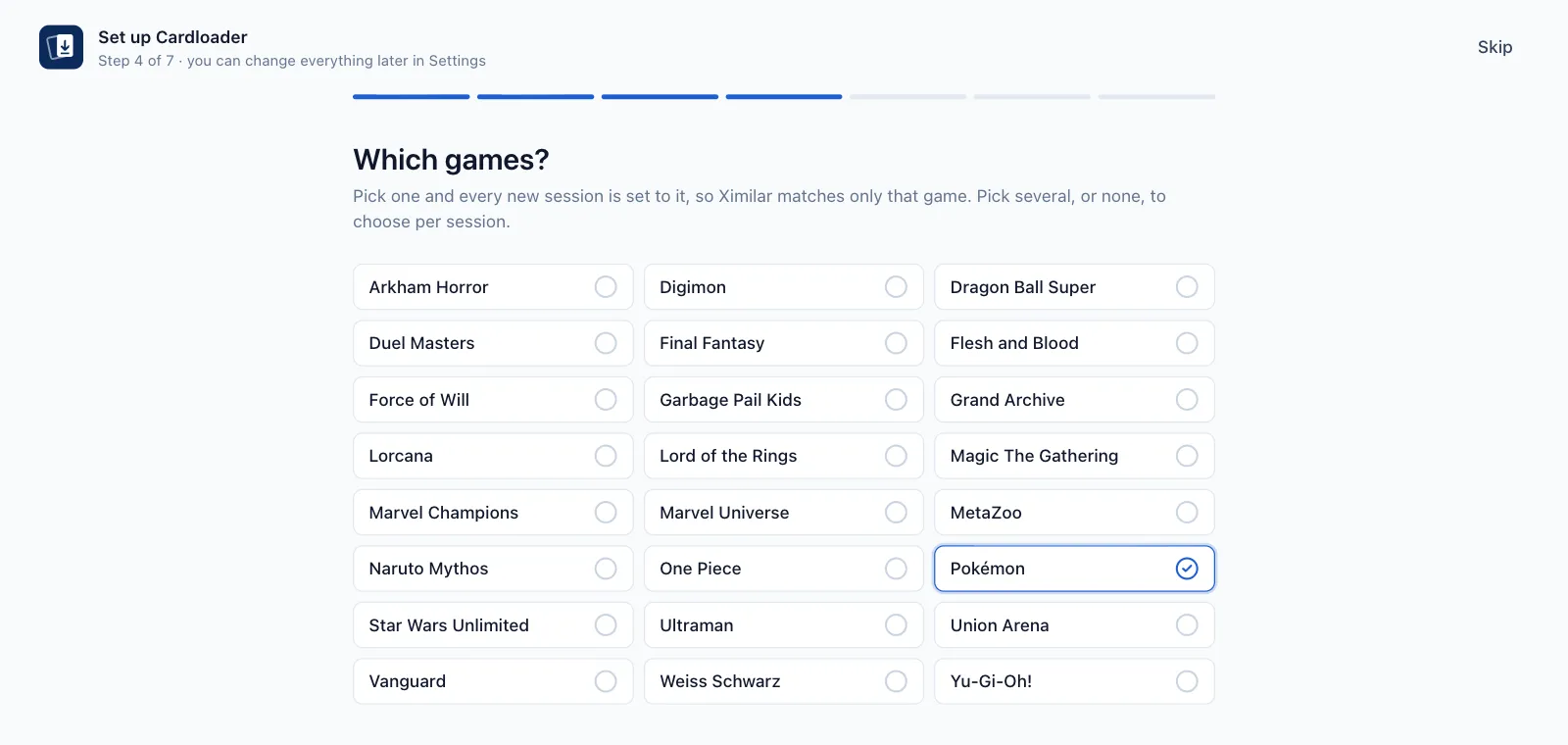
Pilih jenis kartu yang kamu scan: Trading card games (game kartu koleksi), Sports cards (kartu olahraga), Comics (komik). Kalau kamu hanya mengoleksi satu game, pilih game itu: setiap sesi baru akan diatur ke game tersebut, jadi hasil cocoknya hanya berasal dari game itu.
Pilih apa yang ingin kamu ketahui
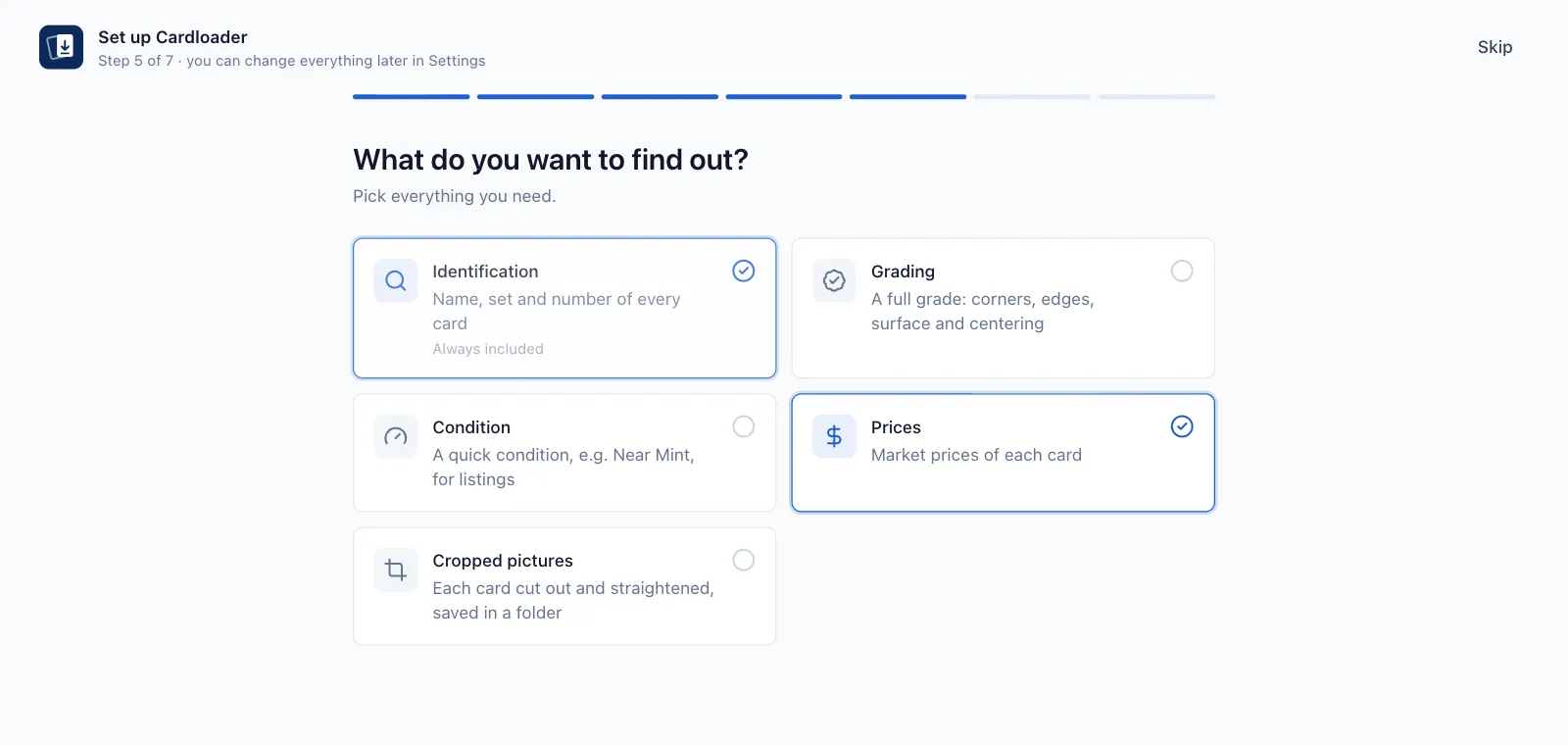
Identifikasi selalu disertakan. Tambahkan Grading, Condition (kondisi), Prices (harga), atau Cropped pictures (gambar hasil crop) kalau kamu membutuhkannya.
Pilih dari mana kartu masuk
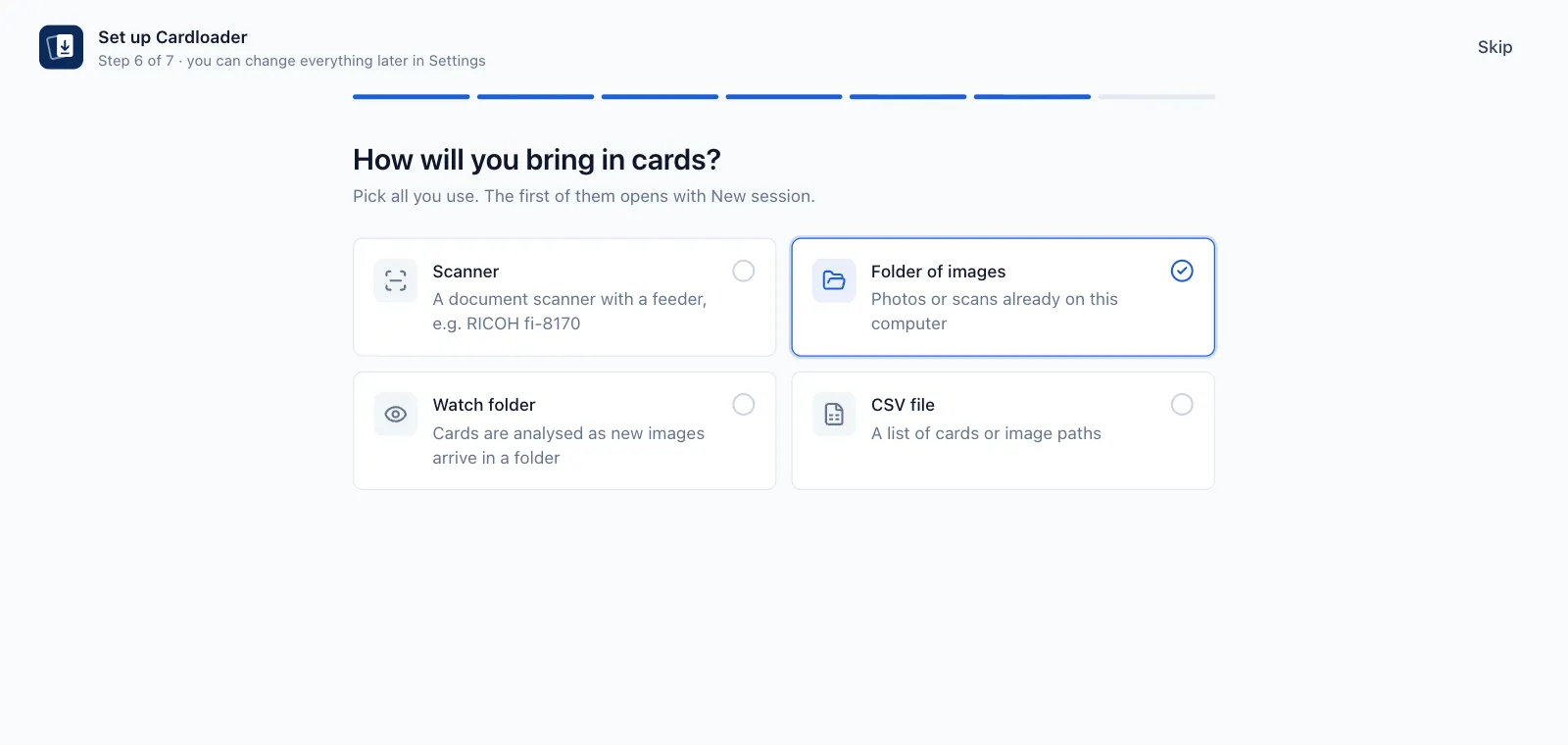
Pilih semua cara kartumu masuk: Scanner, Folder of images (folder gambar), Watch folder (folder pantau) tempat aplikasi lain menyimpan hasil scan, atau CSV file. Pilihan pertama menjadi sumber yang langsung terpilih saat New session (sesi baru) dibuka.
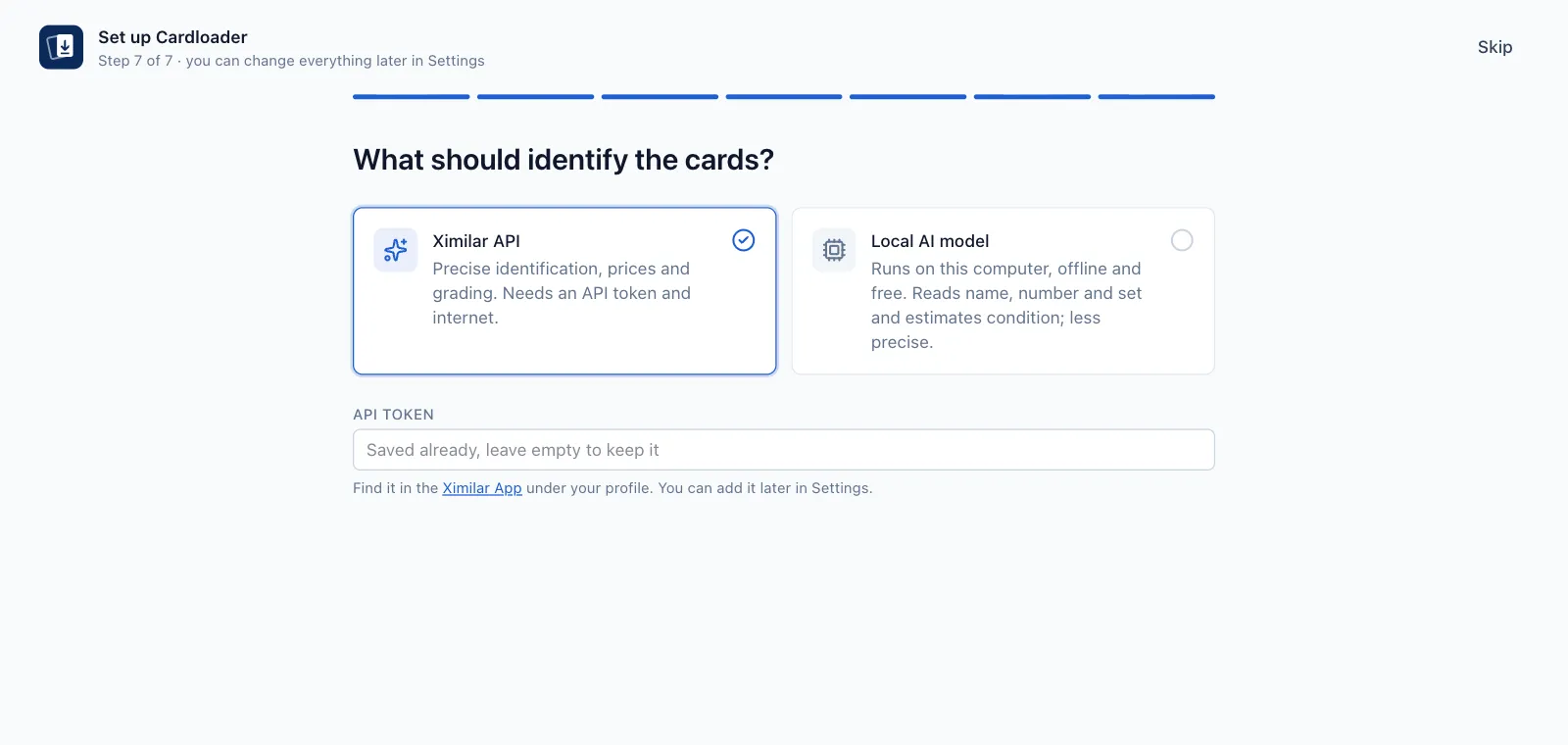
Pilih apa yang mengenali kartunya
Ximilar API paling akurat dan juga memberi harga serta grading; tempel token API-mu di sini (cara menemukannya). Local AI model (model AI lokal) berjalan di komputermu, offline dan gratis, lalu menanyakan model mana yang dipakai. Klik Finish.
Mulai sesi pertamamu
Home (beranda) menampilkan kartumu dan nilainya, apa saja yang perlu kamu perhatikan, sesi-sesi terakhir, dan pengaturan bawaan yang baru kamu pilih. Klik New session untuk mengenali kartu-kartu pertamamu.
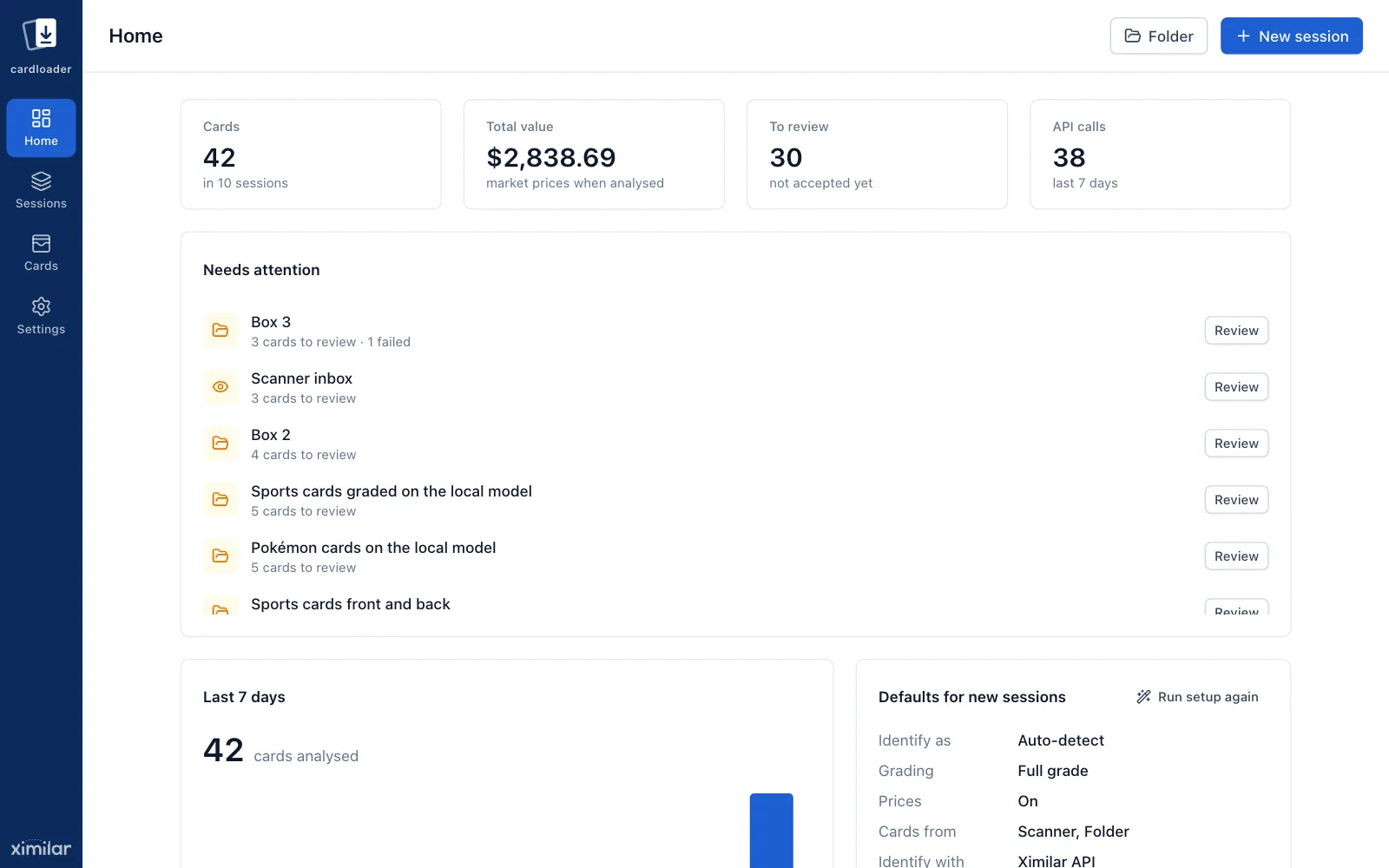
Berikutnya: scan kartu dengan API Ximilar atau dengan model AI lokal. Run setup again di Home atau di Settings mengajukan semua pertanyaan itu lagi.
Tutorial terkait
Cara menghubungkan API Ximilar
Tambahkan token API Ximilar ke Cardloader untuk hasil cocok yang persis, harga, grading, dan crop: tempat menemukan token dan cara menguji koneksinya.
Cara scan kartu dengan API Ximilar
Kenali satu folder gambar kartu koleksi dengan API Ximilar di Cardloader: nama, set, nomor, tingkat keyakinan setiap hasil cocok, dan harga pasar.
Mengubah pengaturan bawaan untuk sesi baru
Atur apa yang dipakai setiap sesi baru di Cardloader sejak awal: mesin identifikasi, jenis kartu, grading, skala kondisi, folder, dan lainnya.
Mulai scan kartumu secara gratis
Unduh Cardloader untuk Windows, macOS, atau Linux, arahkan ke sebuah folder atau ke scanner-mu, dan kenali tumpukan kartu pertamamu dalam hitungan menit. Tanpa langganan, tanpa akun.