
 English
 日本語
 Español
 한국어
 简体中文
 Português
 Français
 Deutsch
 Italiano
 ไทย
 العربية
 Polski
 Türkçe
 हिन्दी
 বাংলা
 Русский
 Tiếng Việt
 Nederlands
 Svenska
 Dansk
 Norsk
 Čeština
 עברית
 Filipino
 Bahasa Melayu
Mengubah pengaturan bawaan untuk sesi baru
Setiap pilihan di dialog New session berawal dari pengaturan bawaan. Atur sekali sesuai cara kerjamu, dan setiap sesi baru langsung siap dijalankan.
Yang kamu butuhkan
- Cardloader. Sesi yang sudah kamu buat tetap memakai pengaturannya sendiri.
Pilih mesin bawaan
Buka Settings › New sessions. Di bawah Identification, pilih apa yang secara bawaan mengenali kartu: Ximilar API, Local model, atau AI agent.
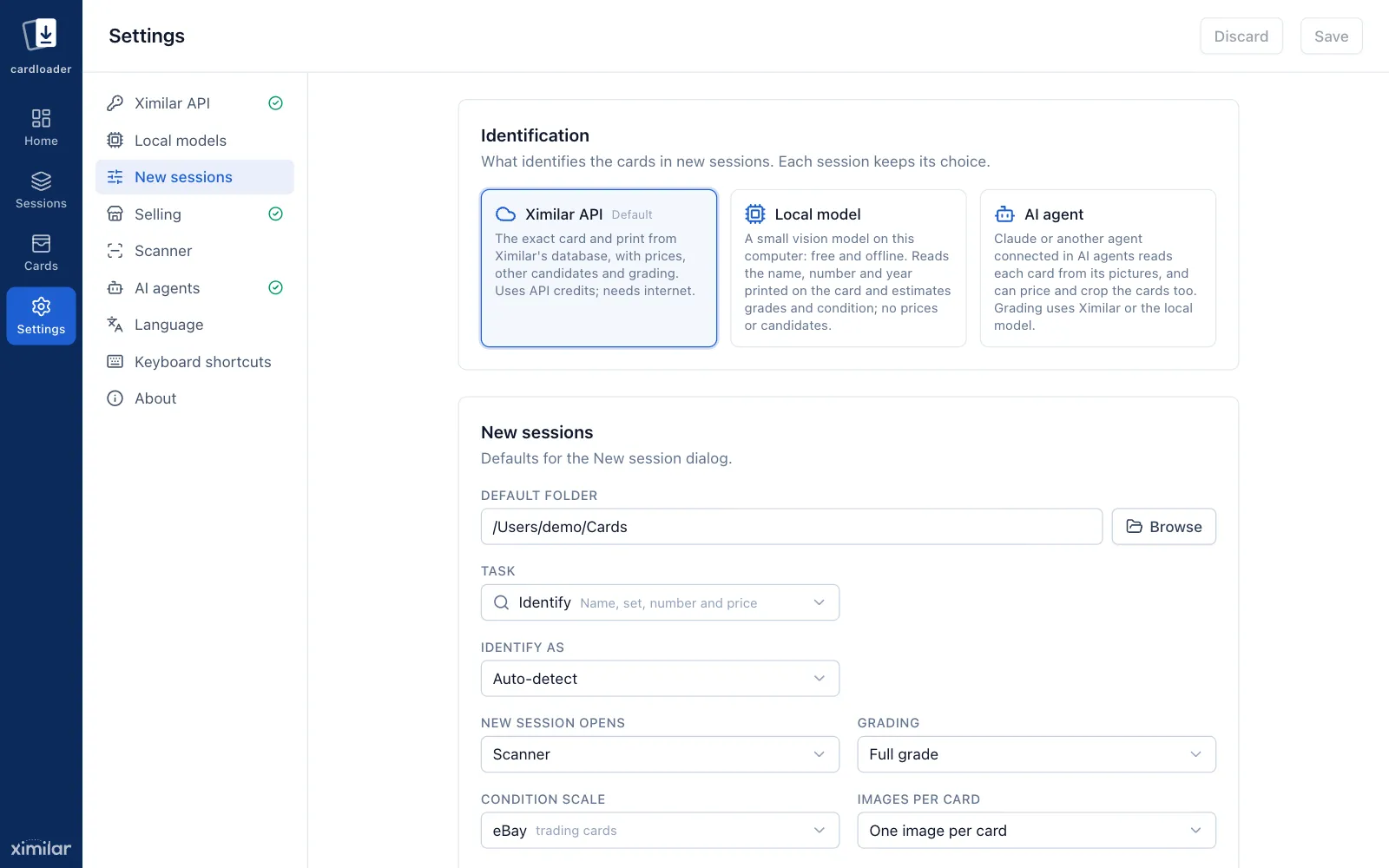
Atur pengaturan bawaan sesi
Di bawahnya, atur apa yang langsung terpilih di dialog New session:
- Default folder: folder yang langsung terpilih di sesi baru.
- Task (tugas), Identify as (beserta game-nya), dan sumber yang terpilih saat New session opens.
- Grading beserta Condition scale-nya (skala kondisi); Images per card (gambar per kartu).
- Parallel requests: berapa kartu yang dikirim ke API Ximilar sekaligus.
- Price statistics, Also save cropped pictures, dan Sync new sessions to Cards Cloud.
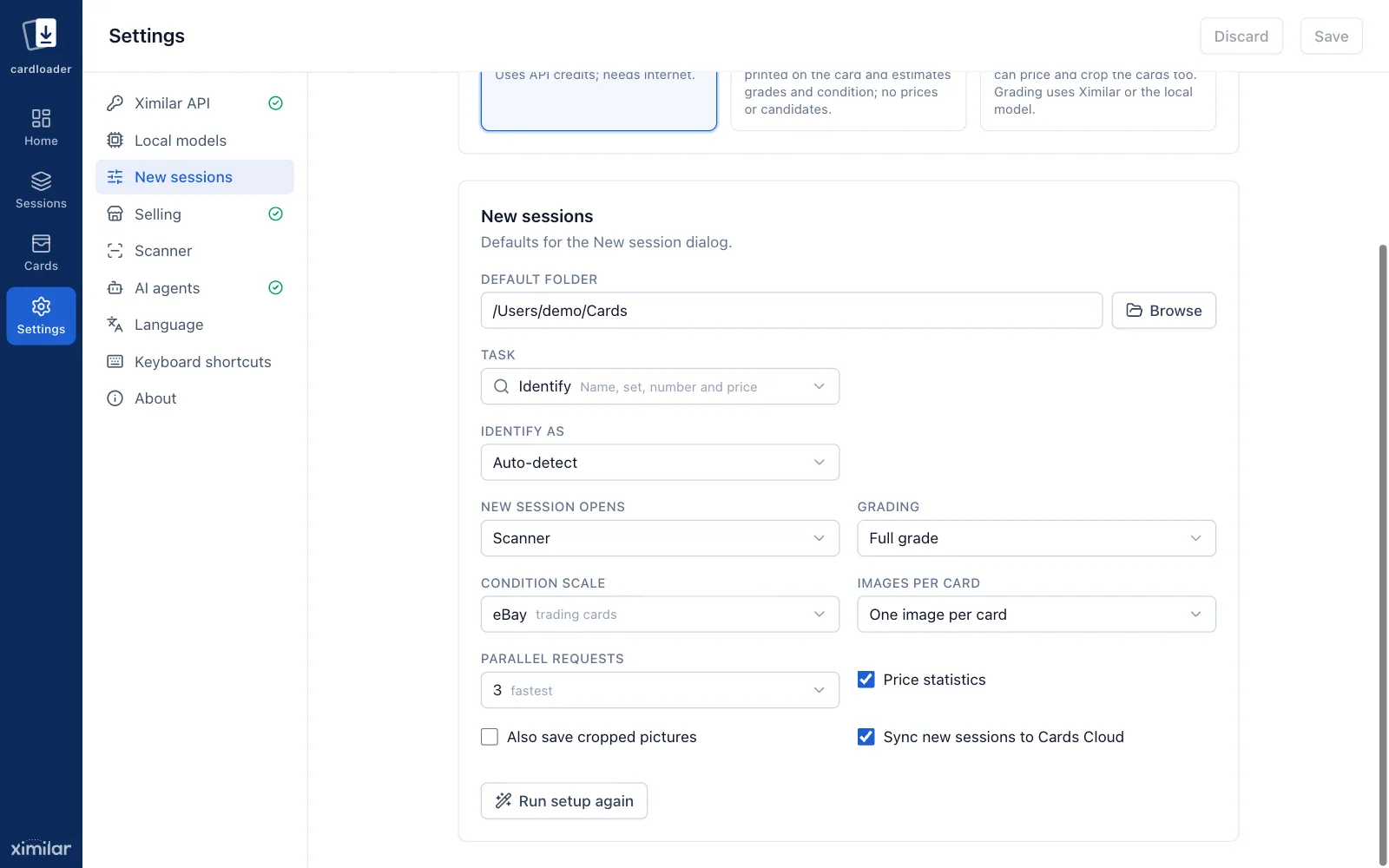
Simpan, atau ulangi setup
Klik Save di bagian atas. Titik pada Settings di sidebar mengingatkanmu akan perubahan yang belum disimpan. Atau, Run setup again mengajukan lagi pertanyaan setup awal (panduan awal).
Tutorial terkait
Cara mulai menggunakan Cardloader
Instal Cardloader lalu jawab pertanyaan setup: apa yang dilakukan dengan kartumu, apa yang kamu koleksi, dari mana kartunya masuk, dan apa yang mengenalinya.
Cara scan kartu dengan API Ximilar
Kenali satu folder gambar kartu koleksi dengan API Ximilar di Cardloader: nama, set, nomor, tingkat keyakinan setiap hasil cocok, dan harga pasar.
Cara mengunduh model AI lokal
Unduh model vision yang mengenali kartu di komputermu, gratis dan offline: memilih model, menyetujui lisensinya, dan menjalankannya di GPU-mu.
Mulai scan kartumu secara gratis
Unduh Cardloader untuk Windows, macOS, atau Linux, arahkan ke sebuah folder atau ke scanner-mu, dan kenali tumpukan kartu pertamamu dalam hitungan menit. Tanpa langganan, tanpa akun.