
 English
 日本語
 Español
 한국어
 简体中文
 Português
 Français
 Deutsch
 Italiano
 ไทย
 العربية
 Polski
 Bahasa Indonesia
 Türkçe
 বাংলা
 Русский
 Tiếng Việt
 Nederlands
 Svenska
 Dansk
 Norsk
 Čeština
 עברית
 Filipino
 Bahasa Melayu
Cardloader में नए सेशन के डिफ़ॉल्ट कैसे बदलें
New session डायलॉग का हर विकल्प एक डिफ़ॉल्ट से शुरू होता है। अपने काम करने के तरीके के हिसाब से डिफ़ॉल्ट एक बार तय कर दें, और हर नया सेशन चलाने के लिए तैयार खुलेगा।
आपको क्या चाहिए
- Cardloader। जो सेशन आप पहले बना चुके हैं, उनकी सेटिंग नहीं बदलतीं।
डिफ़ॉल्ट इंजन चुनें
Settings › New sessions खोलें। Identification में चुनें कि कार्ड डिफ़ॉल्ट रूप से कौन पहचाने: Ximilar API, Local model या AI agent।
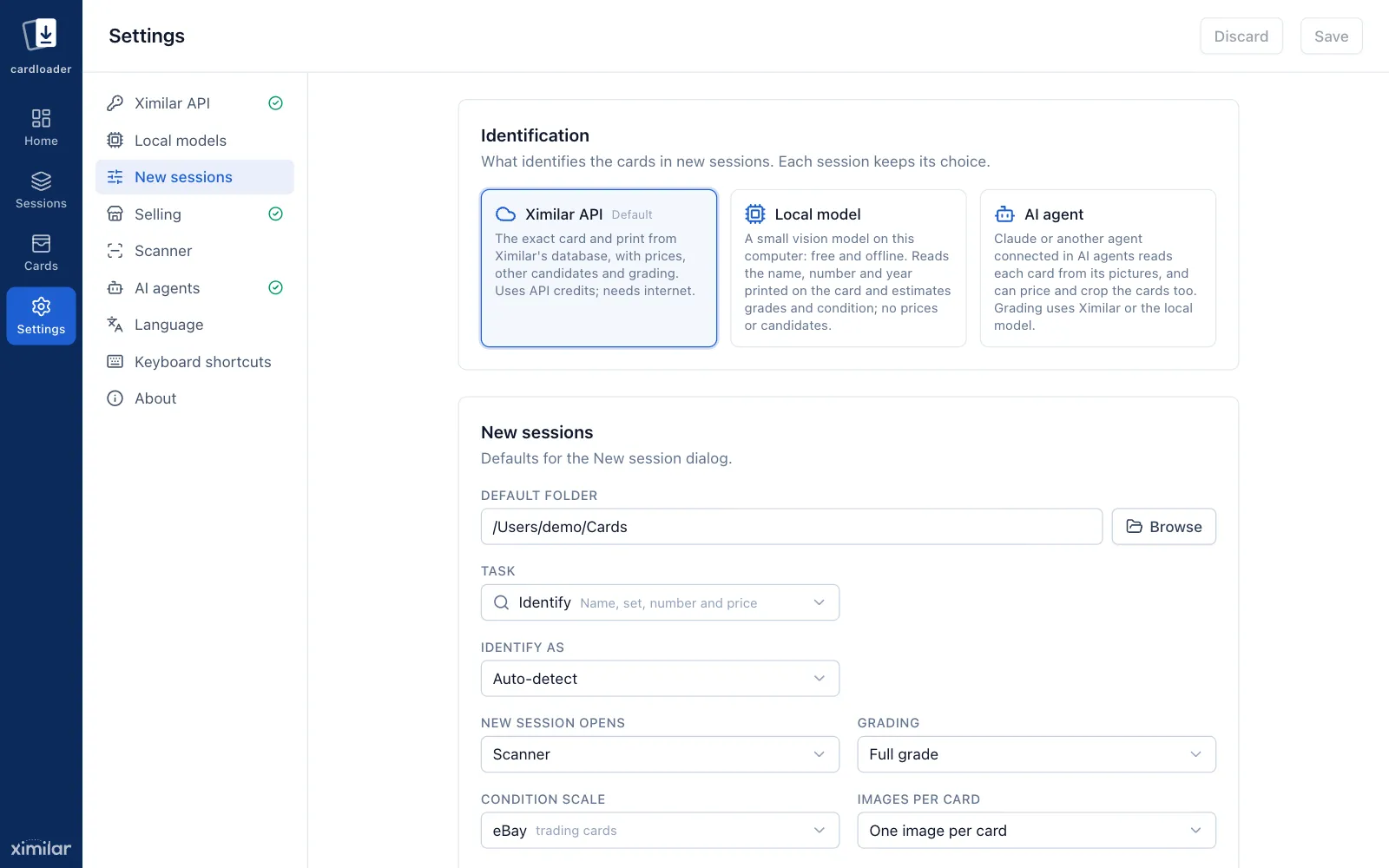
सेशन के डिफ़ॉल्ट तय करें
नीचे तय करें कि New session डायलॉग किन विकल्पों के साथ शुरू हो:
- Default folder: वह फ़ोल्डर जिसके साथ नया सेशन शुरू होता है।
- Task (काम), Identify as (और गेम), और New session opens (नया सेशन किस सोर्स के साथ खुले)।
- Grading और उसका Condition scale (कंडीशन का पैमाना); Images per card।
- Parallel requests: एक साथ कितने कार्ड Ximilar API को भेजे जाएं।
- Price statistics, Also save cropped pictures और Sync new sessions to Cards Cloud।
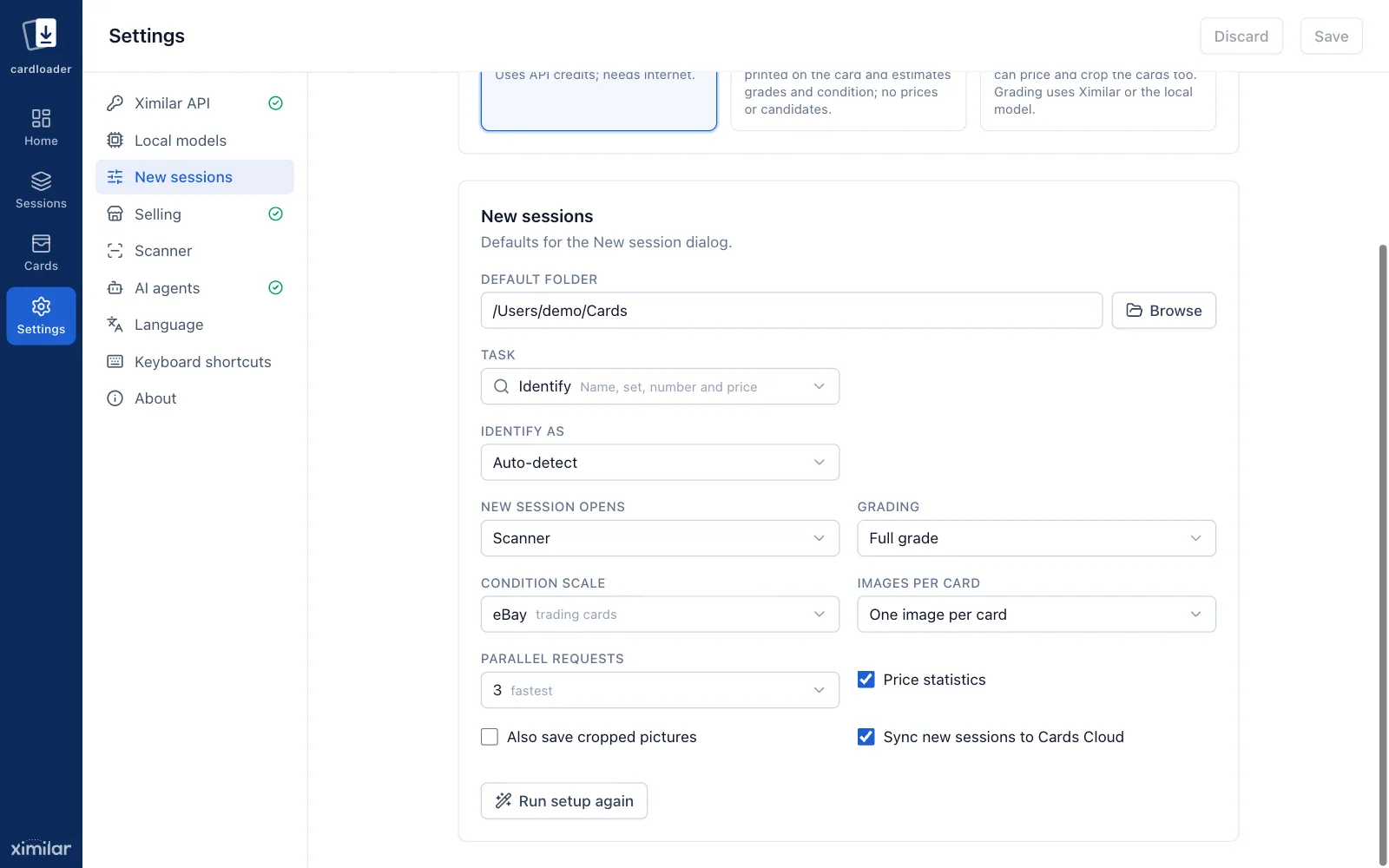
सेव करें, या सेटअप फिर से चलाएं
ऊपर Save पर क्लिक करें। साइडबार में Settings पर एक बिंदु याद दिलाता है कि कुछ बदलाव अभी सेव नहीं हुए हैं। या इसके बजाय Run setup again से पहली बार वाले सवालों के जवाब फिर से दें (शुरुआत)।
मिलते-जुलते ट्यूटोरियल
Cardloader के साथ शुरुआत
Cardloader इंस्टॉल करें और सेटअप के सवालों के जवाब दें: कार्डों का क्या करना है, आप क्या इकट्ठा करते हैं, कार्ड कहां से आते हैं, कौन पहचानेगा। फिर स्कैन करें।
Ximilar API से कार्ड कैसे स्कैन करें
Cardloader में Ximilar API से ट्रेडिंग कार्ड की तस्वीरों वाला फ़ोल्डर पहचानें: नाम, सेट, नंबर, हर मिलान का कॉन्फ़िडेंस और बाज़ार कीमतें।
Cardloader के लिए लोकल AI मॉडल कैसे डाउनलोड करें
एक विज़न मॉडल डाउनलोड करें, जो आपके कंप्यूटर पर मुफ़्त और ऑफ़लाइन कार्ड पहचानता है: मॉडल चुनना, उसका लाइसेंस स्वीकार करना और उसे GPU पर चलाना।
अपने कार्ड मुफ़्त में स्कैन करना शुरू करें
Windows, macOS या Linux के लिए Cardloader डाउनलोड करें, उसे कोई फ़ोल्डर या अपना स्कैनर दें, और कुछ ही मिनटों में अपना पहला बैच पहचानें। न सब्सक्रिप्शन, न अकाउंट।