
 English
 日本語
 Español
 한국어
 简体中文
 Português
 Français
 Deutsch
 Italiano
 ไทย
 العربية
 Polski
 Bahasa Indonesia
 Türkçe
 हिन्दी
 বাংলা
 Русский
 Tiếng Việt
 Nederlands
 Svenska
 Dansk
 Norsk
 עברית
 Filipino
 Bahasa Melayu
Jak změnit výchozí nastavení nových relací
Každá volba v okně New session má výchozí hodnotu. Nastavte si výchozí hodnoty jednou podle toho, jak pracujete, a každá nová relace se otevře připravená ke spuštění.
Co budete potřebovat
- Cardloader. Relace, kterou už máte, si ponechá vlastní nastavení.
Vyberte výchozí způsob rozpoznávání
Otevřete Settings › New sessions. V části Identification vyberte, co bude karty ve výchozím nastavení rozpoznávat: Ximilar API, Local model nebo AI agent.
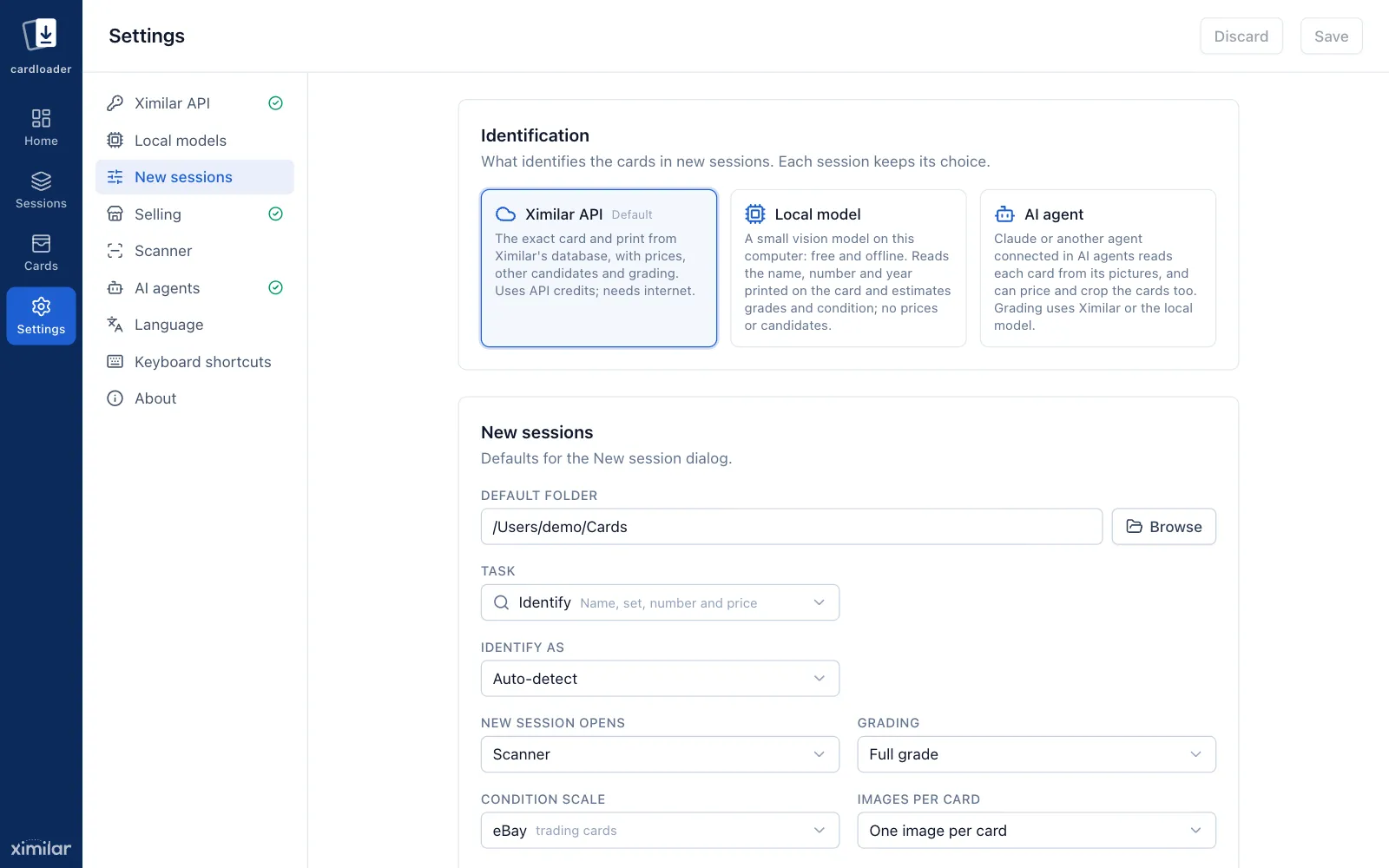
Nastavte výchozí hodnoty relace
Níže nastavíte, s čím začíná okno New session:
- Default folder: složka, se kterou nová relace začíná.
- Task (úloha), Identify as (rozpoznat jako, i s hrou) a v New session opens zdroj, se kterým se okno New session otevře.
- Grading a jeho Condition scale (škála stavu); Images per card (obrázků na kartu).
- Parallel requests: kolik karet se posílá do Ximilar API najednou.
- Price statistics, Also save cropped pictures a Sync new sessions to Cards Cloud.
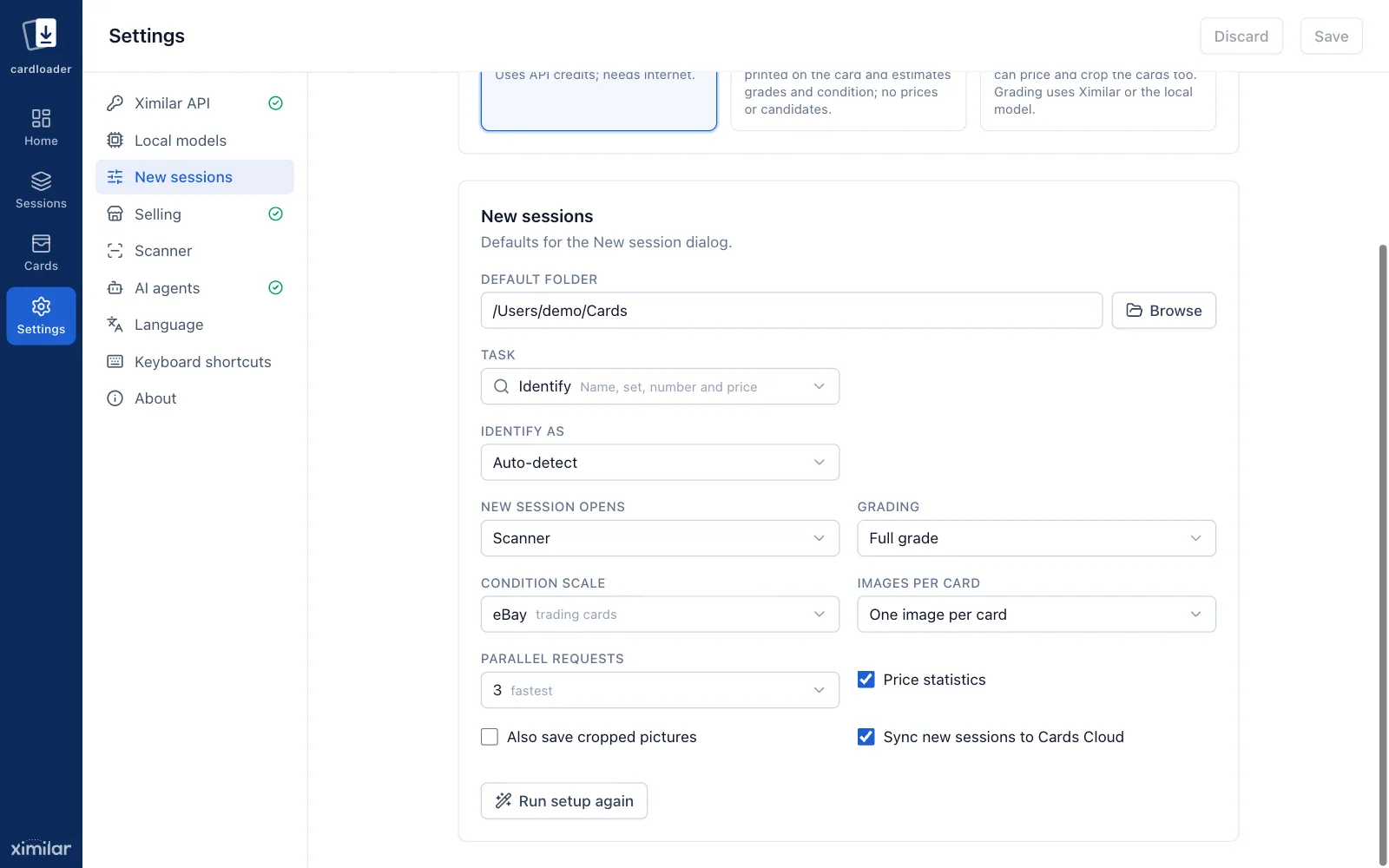
Uložte, nebo projděte nastavení znovu
Nahoře klikněte na Save. Tečka u Settings v postranním panelu připomíná změny, které jste ještě neuložili. Run setup again vás místo toho znovu provede otázkami z prvního spuštění (první kroky).
Související návody
Jak začít s Cardloaderem
Nainstalujte Cardloader a odpovězte na úvodní otázky: co s kartami dělat, co sbíráte, odkud karty přicházejí a co je rozpozná. Pak můžete skenovat.
Jak skenovat karty přes Ximilar API
Rozpoznejte v Cardloaderu složku s obrázky sběratelských karet přes Ximilar API: název, set, číslo, míra jistoty každé shody a tržní ceny.
Jak stáhnout lokální AI model
Stáhněte si vizuální model, který rozpozná karty ve vašem počítači zdarma a offline: výběr modelu, přijetí licence a spuštění na grafické kartě.
Začněte skenovat své karty zdarma
Stáhněte si Cardloader pro Windows, macOS nebo Linux, nasměrujte ho na složku nebo skener a první várku karet máte rozpoznanou za pár minut. Bez předplatného a bez účtu.