
 English
 日本語
 Español
 한국어
 简体中文
 Português
 Français
 Deutsch
 Italiano
 ไทย
 العربية
 Polski
 Bahasa Indonesia
 Türkçe
 हिन्दी
 বাংলা
 Русский
 Nederlands
 Svenska
 Dansk
 Norsk
 Čeština
 עברית
 Filipino
 Bahasa Melayu
Cách đổi thiết lập mặc định cho phiên mới
Mọi lựa chọn trong hộp thoại New session đều bắt đầu từ một giá trị mặc định. Đặt các thiết lập mặc định một lần cho đúng cách bạn làm việc, và mỗi phiên mới sẽ mở ra sẵn sàng để chạy.
Bạn cần có
- Cardloader. Phiên bạn đã tạo vẫn giữ thiết lập riêng của nó.
Chọn bộ nhận diện mặc định
Mở Settings › New sessions. Trong mục Identification (nhận diện), chọn cái gì sẽ nhận diện thẻ theo mặc định: Ximilar API, Local model (mô hình cục bộ) hoặc AI agent.
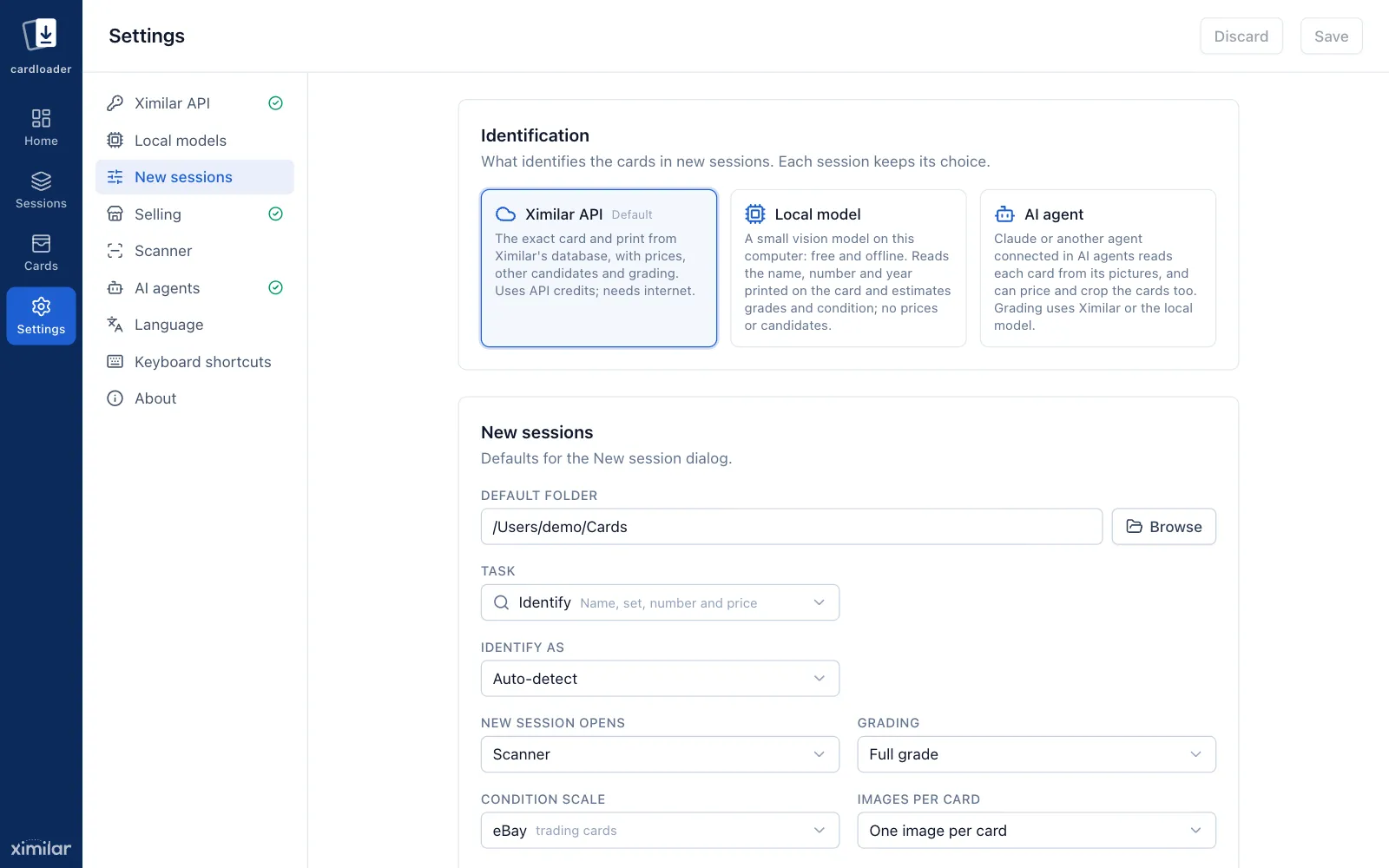
Đặt thiết lập mặc định của phiên
Bên dưới, đặt những gì hộp thoại New session sẽ mở ra sẵn:
- Default folder: thư mục được chọn sẵn khi tạo phiên mới.
- Task (việc cần làm), Identify as (nhận diện là, kèm game), và nguồn nào được chọn sẵn ở New session opens.
- Grading và Condition scale (thang tình trạng) của nó; Images per card (số ảnh mỗi thẻ).
- Parallel requests: số thẻ được gửi đến Ximilar API cùng lúc.
- Price statistics, Also save cropped pictures và Sync new sessions to Cards Cloud.
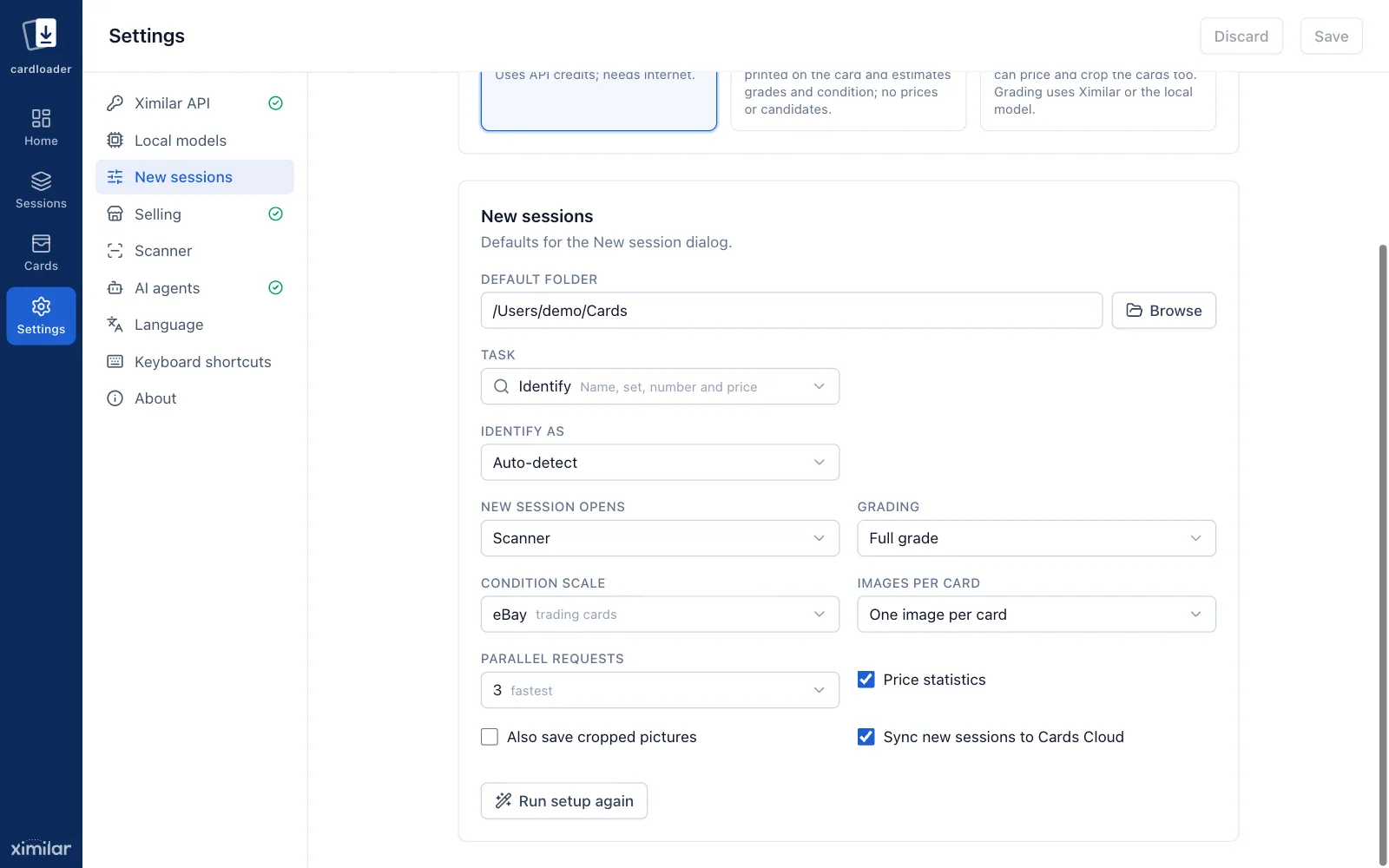
Lưu, hoặc chạy lại phần thiết lập
Nhấp Save ở trên cùng. Một dấu chấm trên Settings ở thanh bên nhắc bạn còn thay đổi chưa lưu. Hoặc dùng Run setup again để trả lời lại từ đầu các câu hỏi của lần mở ứng dụng đầu tiên (bắt đầu).
Hướng dẫn liên quan
Cách bắt đầu dùng Cardloader
Cài Cardloader rồi trả lời vài câu hỏi thiết lập: làm gì với thẻ, bạn sưu tầm gì, thẻ được đưa vào thế nào và cái gì nhận diện chúng. Sau đó bắt đầu quét.
Cách quét và nhận diện thẻ bài bằng Ximilar API
Nhận diện cả thư mục ảnh thẻ bài bằng Ximilar API trong Cardloader: tên, set, số thẻ, mức tin cậy của từng kết quả khớp và giá thị trường.
Cách tải về mô hình AI cục bộ
Tải về một mô hình thị giác nhận diện thẻ ngay trên máy tính, miễn phí và offline: chọn mô hình, chấp nhận giấy phép và chạy nó trên card đồ họa.
Bắt đầu quét thẻ của bạn miễn phí
Tải Cardloader về cho Windows, macOS hoặc Linux, chọn một thư mục hoặc máy scan của bạn, và nhận diện loạt thẻ đầu tiên chỉ trong vài phút. Không gói đăng ký, không cần tài khoản.