
 English
 日本語
 Español
 한국어
 简体中文
 Português
 Français
 Deutsch
 Italiano
 ไทย
 العربية
 Polski
 Bahasa Indonesia
 Türkçe
 हिन्दी
 বাংলা
 Tiếng Việt
 Nederlands
 Svenska
 Dansk
 Norsk
 Čeština
 עברית
 Filipino
 Bahasa Melayu
Как изменить настройки по умолчанию для новых сессий
Каждый параметр в окне New session сначала стоит в значении по умолчанию. Задайте эти значения один раз под свою работу, и каждая новая сессия будет открываться готовой к запуску.
Что понадобится
- Cardloader. Уже созданная сессия сохраняет свои собственные настройки.
Выберите движок по умолчанию
Откройте Settings › New sessions. В разделе Identification выберите, что будет распознавать карты по умолчанию: Ximilar API, Local model (локальная модель) или AI agent (ИИ-агент).
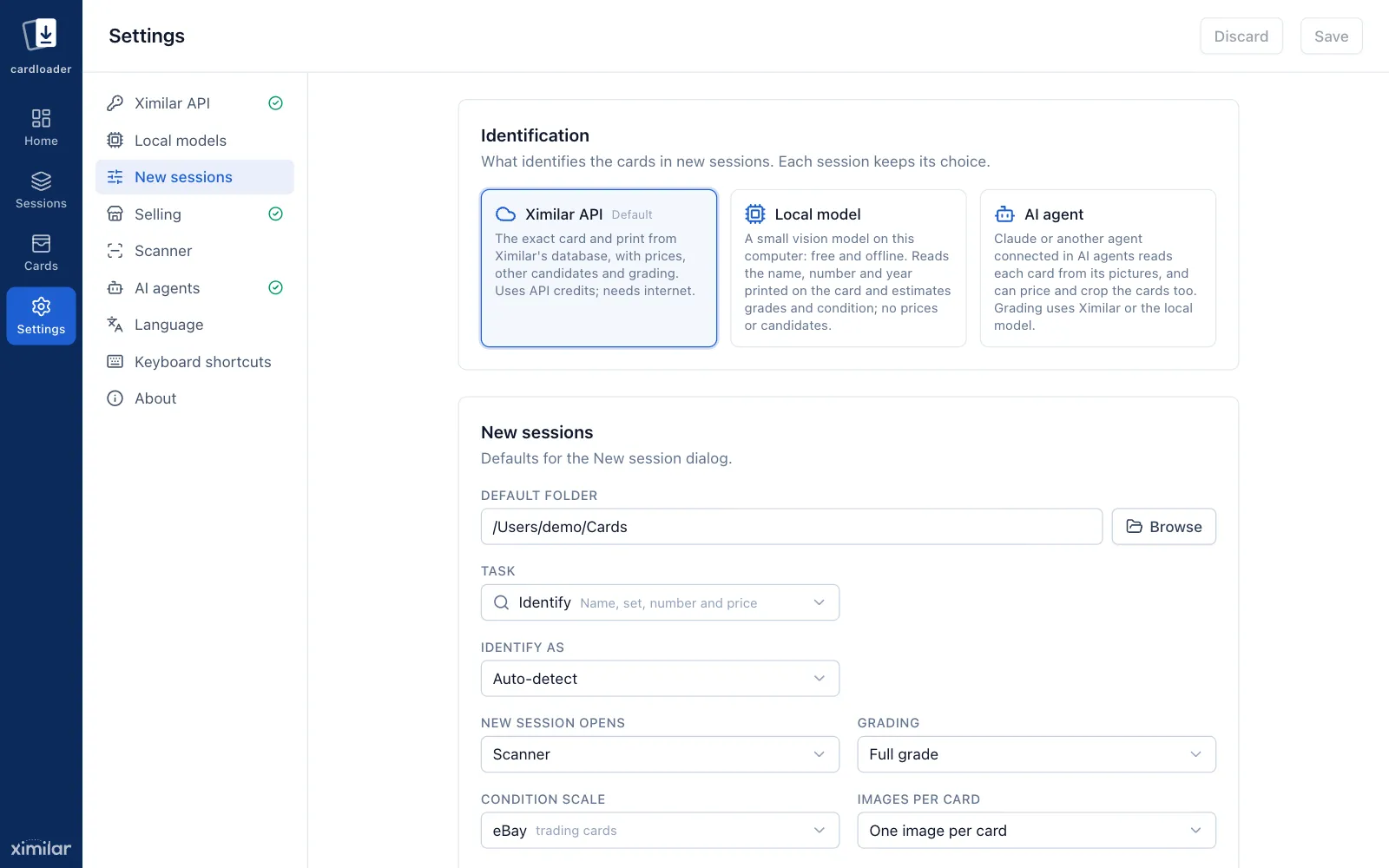
Задайте значения для новых сессий
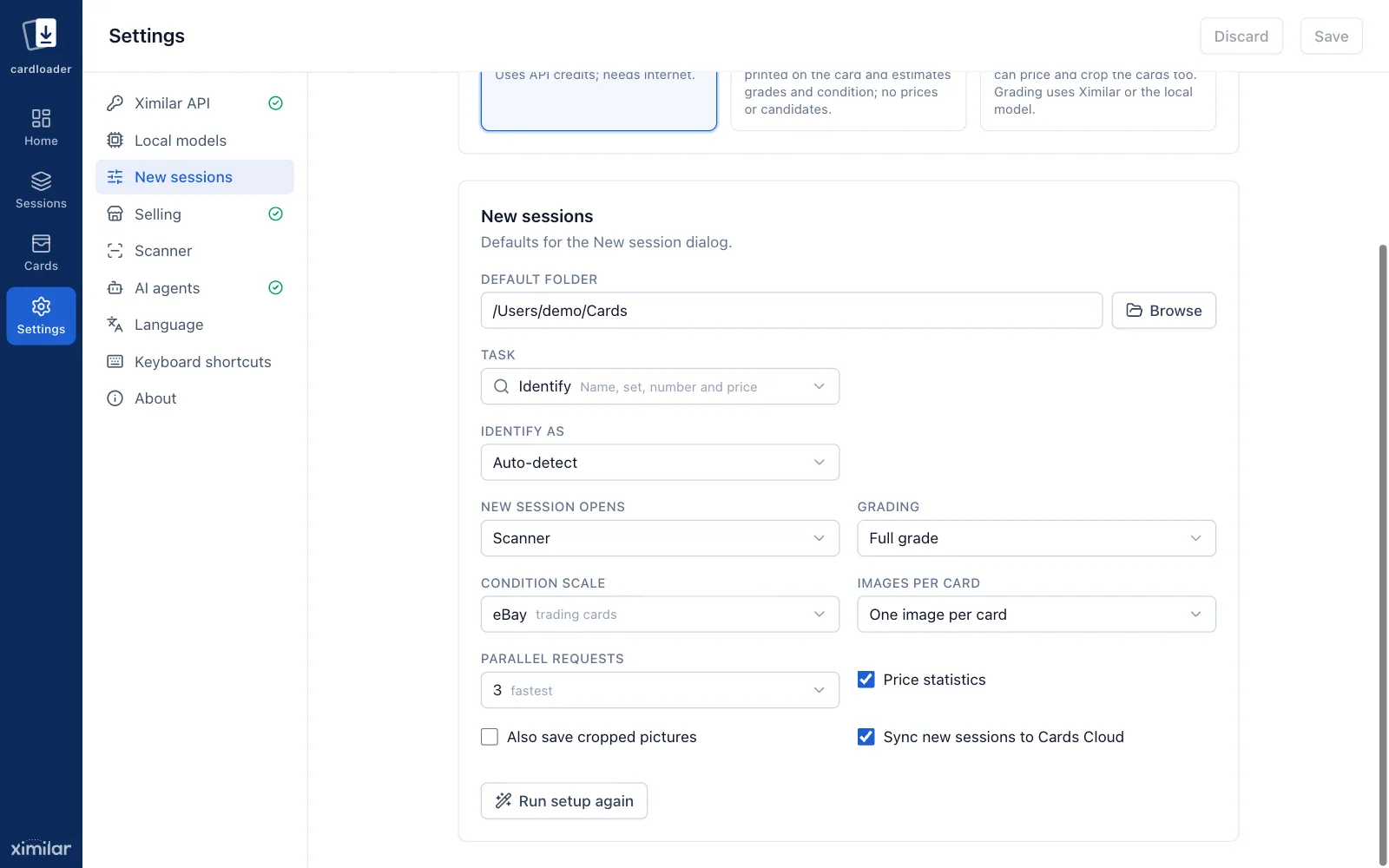
Ниже задайте, с какими значениями открывается окно New session:
- Default folder: папка, которую предлагает новая сессия.
- Task (задача), Identify as (тип карт, а также игра) и источник, с которым открывается окно (New session opens).
- Grading и его шкала Condition scale; Images per card (изображений на карту).
- Parallel requests: сколько карт одновременно отправляется в API Ximilar.
- Price statistics, Also save cropped pictures и Sync new sessions to Cards Cloud.
Сохраните или пройдите настройку заново
Нажмите Save вверху. Точка у пункта Settings на боковой панели напоминает о несохранённых изменениях. А Run setup again вместо этого снова проведёт вас по вопросам первого запуска (начало работы).
Похожие инструкции
Как начать работу с Cardloader
Установите Cardloader и ответьте на вопросы первоначальной настройки: что делать с картами, что вы собираете, откуда они берутся и чем их распознавать.
Как сканировать карты через API Ximilar
Распознайте папку с изображениями коллекционных карт через API Ximilar в Cardloader: название, сет, номер, уверенность каждого совпадения и рыночные цены.
Как скачать локальную ИИ-модель
Скачайте нейросеть, которая распознаёт карты на вашем компьютере бесплатно и без интернета: выбор модели, принятие лицензии и запуск на видеокарте.
Начните сканировать карты бесплатно
Скачайте Cardloader для Windows, macOS или Linux, укажите папку или сканер, и первая пачка карт будет распознана за несколько минут. Без подписки и без регистрации.