
 English
 日本語
 Español
 한국어
 简体中文
 Français
 Deutsch
 Italiano
 ไทย
 العربية
 Polski
 Bahasa Indonesia
 Türkçe
 हिन्दी
 বাংলা
 Русский
 Tiếng Việt
 Nederlands
 Svenska
 Dansk
 Norsk
 Čeština
 עברית
 Filipino
 Bahasa Melayu
Como mudar os padrões das novas sessões
Cada escolha da janela de nova sessão parte de um padrão. Ajuste os padrões uma vez ao seu jeito de trabalhar, e cada sessão nova já abre pronta para rodar.
O que você precisa
- O Cardloader. Uma sessão que você já criou mantém as próprias configurações.
Escolha o motor padrão
Abra Configurações › Novas sessões. Em Identificação, escolha quem identifica as cartas por padrão: API do Ximilar, Modelo local ou Agente de IA.
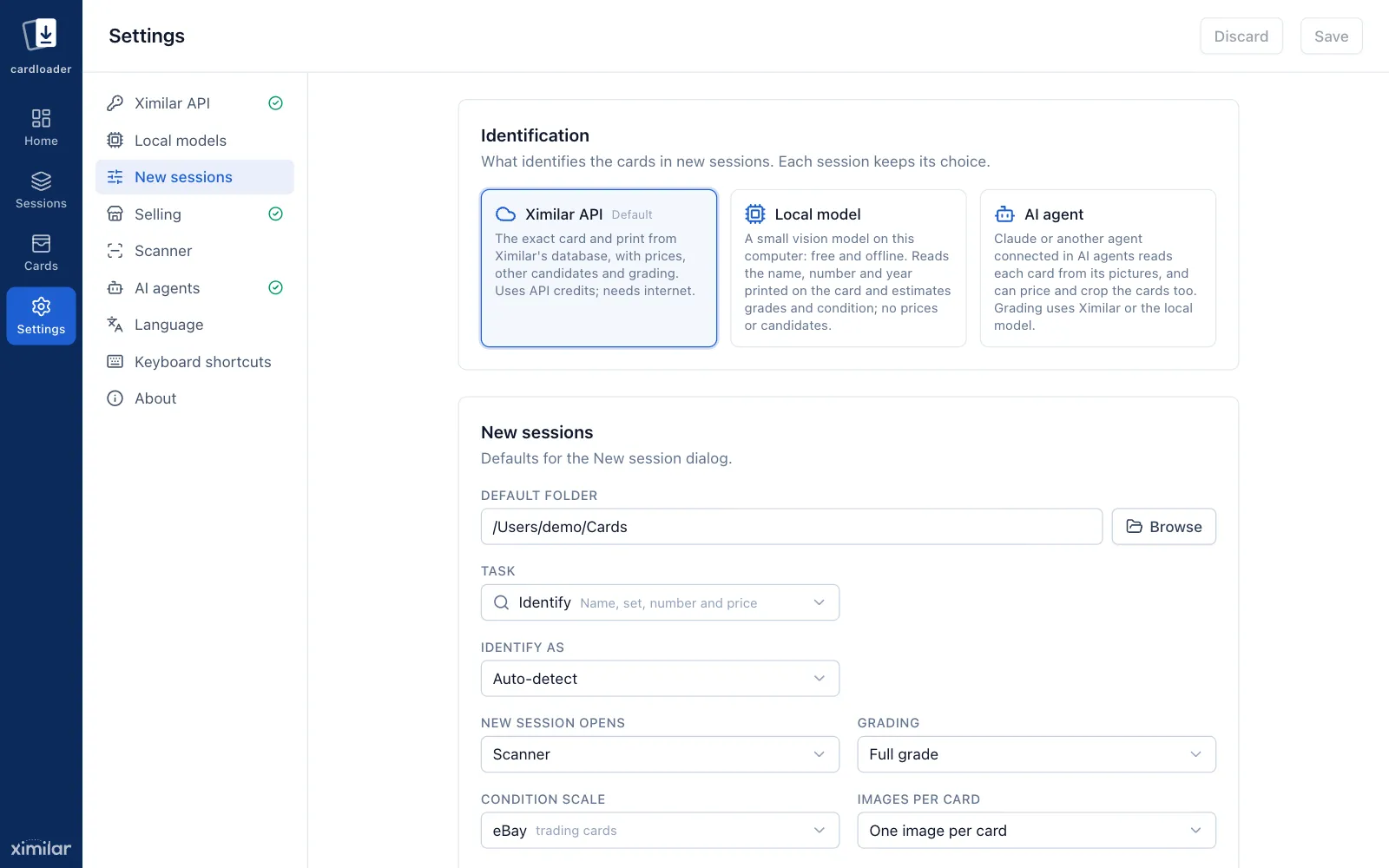
Defina os padrões da sessão
Mais abaixo, defina como a janela de nova sessão vem preenchida:
- Pasta padrão: a pasta que uma sessão nova já traz.
- Tarefa, Identificar como (e o jogo) e a origem escolhida em Nova sessão abre com.
- Graduação e a Escala de condição dela; Imagens por carta.
- Requisições em paralelo: quantas cartas vão ao mesmo tempo para a API da Ximilar.
- Estatísticas de preço, Salvar também as cartas recortadas e Sincronizar novas sessões com o Cards Cloud.
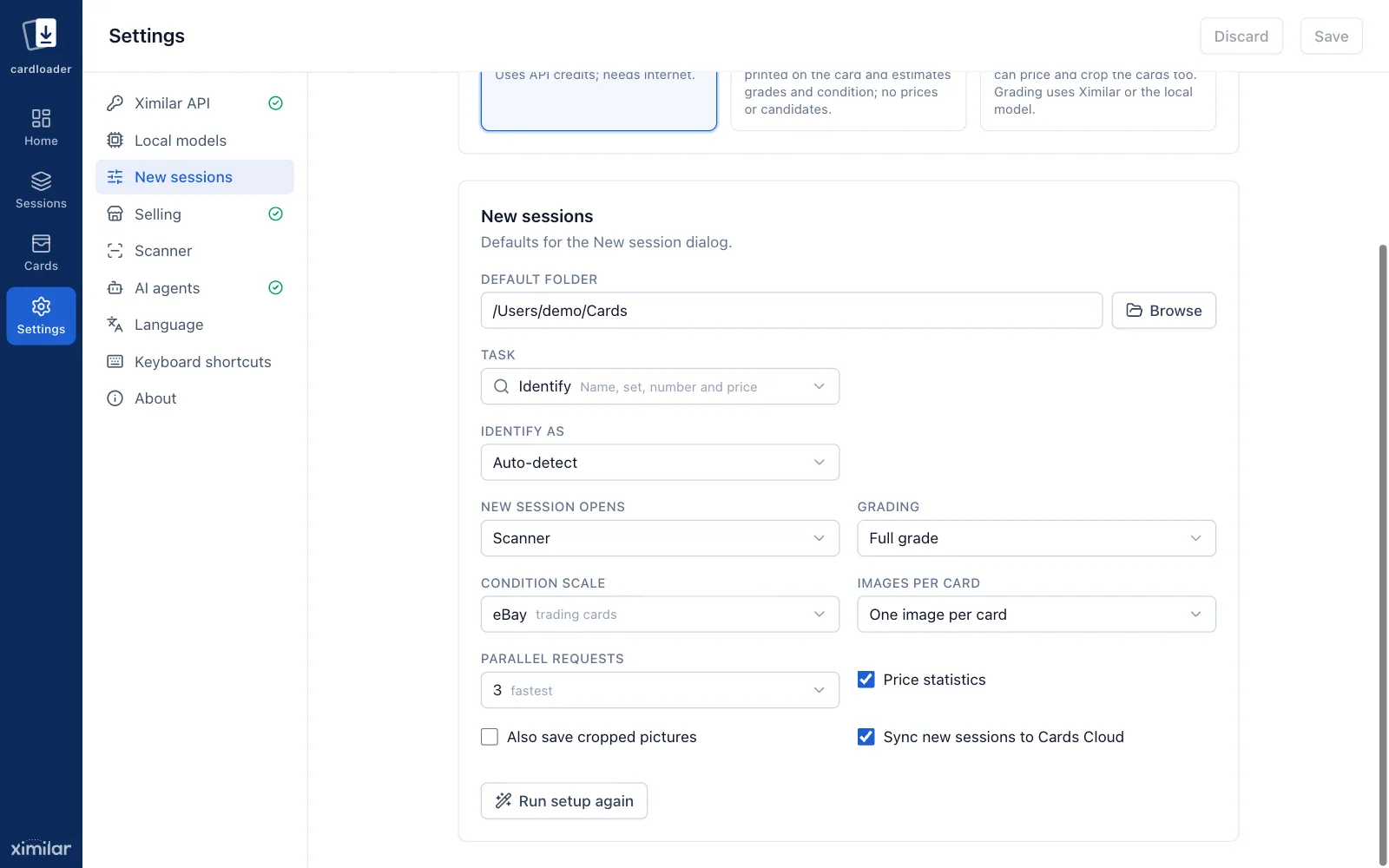
Salve, ou refaça a configuração
Clique em Salvar, no alto. Um ponto em Configurações, na barra lateral, lembra você das mudanças que ainda não salvou. Refazer a configuração, em vez disso, passa de novo pelas perguntas da primeira vez (primeiros passos).
Tutoriais relacionados
Como começar a usar o Cardloader
Instale o Cardloader e responda à configuração inicial: o que fazer com as cartas, o que você coleciona, como chegam e quem as identifica. Depois, escaneie.
Como escanear cartas com a API da Ximilar
Identifique uma pasta de fotos de cartas colecionáveis com a API da Ximilar no Cardloader: nome, edição, número, a confiança de cada resultado e o preço.
Como baixar um modelo de IA local
Baixe um modelo de visão que identifica cartas no seu computador, de graça e offline: como escolher o modelo, aceitar a licença e rodá-lo na placa de vídeo.
Comece a escanear suas cartas de graça
Baixe o Cardloader para Windows, macOS ou Linux, aponte para uma pasta ou para o seu scanner e identifique o primeiro lote em minutos. Sem assinatura e sem cadastro.