
 English
 日本語
 Español
 한국어
 简体中文
 Português
 Français
 Deutsch
 Italiano
 ไทย
 العربية
 Polski
 Bahasa Indonesia
 Türkçe
 हिन्दी
 বাংলা
 Русский
 Tiếng Việt
 Nederlands
 Svenska
 Dansk
 Norsk
 Čeština
 Filipino
 Bahasa Melayu
איך משנים את ברירות המחדל של סשנים חדשים
כל בחירה בחלון New session מתחילה מברירת מחדל. קבעו את ברירות המחדל פעם אחת לפי הדרך שבה אתם עובדים, וכל סשן חדש ייפתח מוכן לריצה.
מה צריך
- Cardloader. סשן שכבר יצרתם שומר על ההגדרות שלו.
בחרו את מנוע ברירת המחדל
פתחו את Settings › New sessions. תחת Identification, בחרו מה מזהה את הקלפים כברירת מחדל: Ximilar API, Local model (מודל מקומי) או AI agent (סוכן AI).
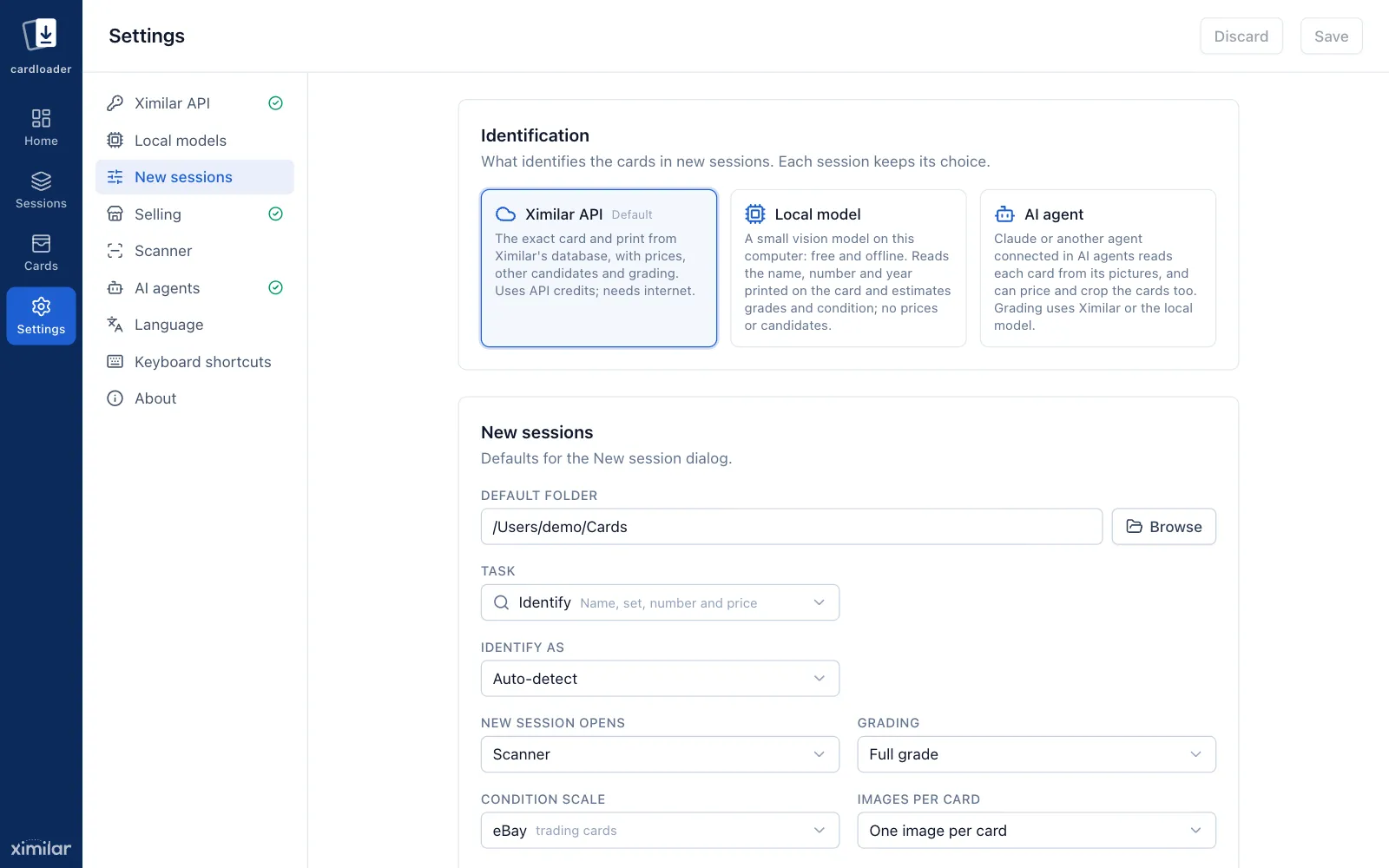
קבעו את ברירות המחדל של הסשן
למטה, קבעו עם מה החלון New session מתחיל:
- Default folder: התיקייה שסשן חדש מתחיל איתה.
- Task (המשימה), Identify as (והמשחק), ועם איזה מקור New session opens.
- Grading וה‑Condition scale שלו (סולם המצב); Images per card (תמונות לכל קלף).
- Parallel requests: כמה קלפים נשלחים ל‑Ximilar API בבת אחת.
- Price statistics, Also save cropped pictures ו‑Sync new sessions to Cards Cloud.
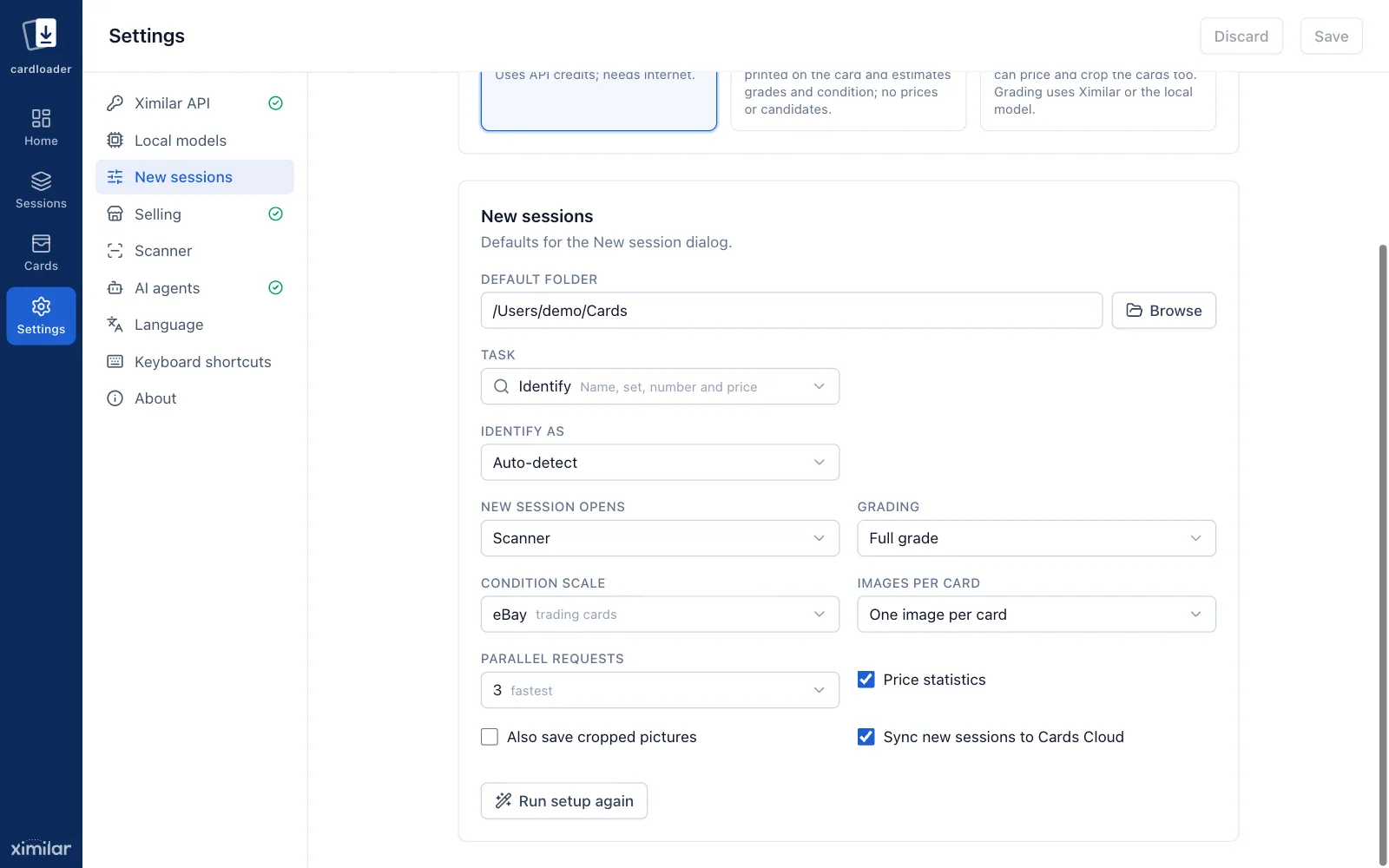
שמרו, או הריצו את ההגדרה מחדש
לחצו על Save למעלה. נקודה ליד Settings בסרגל הצד מזכירה לכם שיש שינויים שעוד לא שמרתם. Run setup again מעביר אתכם במקום זה דרך שאלות ההפעלה הראשונה (צעדים ראשונים).
מדריכים קשורים
איך מתחילים לעבוד עם Cardloader
מתקינים את Cardloader ועונים על שאלות ההגדרה: מה לעשות עם הקלפים, מה אתם אוספים, איך הקלפים נכנסים ומה מזהה אותם. ואז סורקים את הערימה הראשונה.
איך סורקים ומזהים קלפים עם Ximilar API
זיהוי תיקייה של תמונות קלפי אספנות עם Ximilar API ב‑Cardloader: שם, סט ומספר קלף, רמת ביטחון לכל התאמה ומחירי שוק, שלב אחרי שלב.
איך מורידים מודל AI מקומי לזיהוי קלפים
הורדה של מודל ראייה שמזהה קלפים על המחשב שלכם, בחינם ואופליין: איך בוחרים מודל, מאשרים את הרישיון שלו ומריצים אותו על כרטיס המסך.
מתחילים לסרוק את הקלפים שלכם בחינם
הורידו את Cardloader ל‑Windows, ל‑macOS או ל‑Linux, הפנו אותו לתיקייה או לסורק, והערימה הראשונה שלכם תזוהה תוך דקות. בלי מנוי ובלי חשבון.