
 English
 日本語
 Español
 한국어
 简体中文
 Português
 Français
 Deutsch
 Italiano
 ไทย
 Polski
 Bahasa Indonesia
 Türkçe
 हिन्दी
 বাংলা
 Русский
 Tiếng Việt
 Nederlands
 Svenska
 Dansk
 Norsk
 Čeština
 עברית
 Filipino
 Bahasa Melayu
كيفية تغيير الإعدادات الافتراضية للجلسات الجديدة
كل خيار في نافذة New session يبدأ من قيمة افتراضية. اضبط هذه القيم مرة واحدة بما يناسب طريقة عملك، فتُفتح كل جلسة جديدة جاهزةً للتشغيل.
ما تحتاج إليه
- Cardloader. أما الجلسة التي أنشأتها من قبل فتحتفظ بإعداداتها الخاصة.
اختر المحرّك الافتراضي
افتح Settings › New sessions. وتحت Identification، اختر ما يتعرّف على البطاقات افتراضيًا: Ximilar API أو Local model (النموذج المحلي) أو AI agent (وكيل ذكاء اصطناعي).
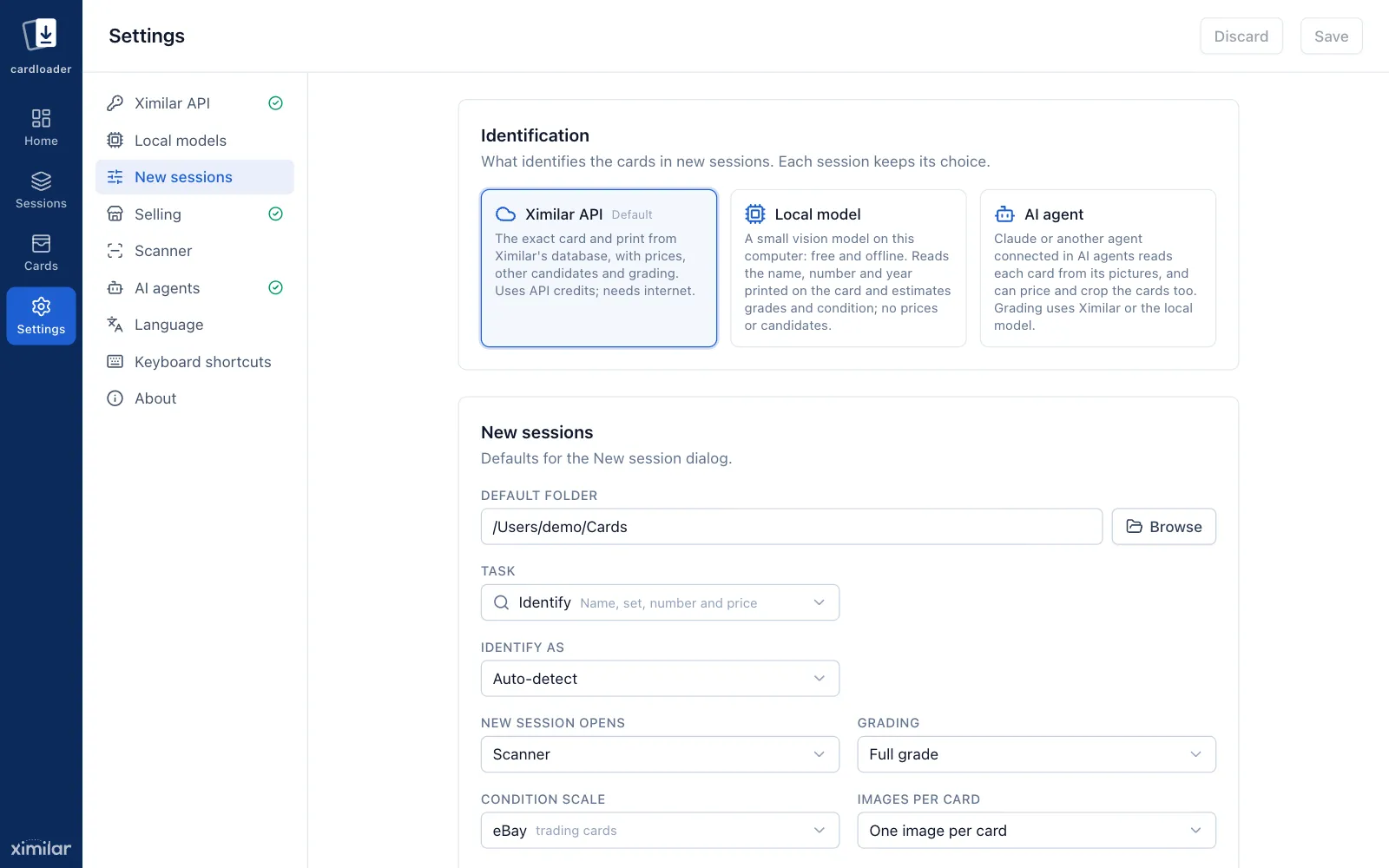
اضبط القيم الافتراضية للجلسات
وفي الأسفل، حدّد ما تبدأ به نافذة New session:
- Default folder: المجلد الذي تبدأ به الجلسة الجديدة.
- Task (المهمة)، وIdentify as (مع اللعبة)، وNew session opens: المصدر الذي تُفتح به نافذة الجلسة الجديدة.
- Grading وCondition scale (مقياس الحالة) الخاص به؛ وImages per card (عدد الصور لكل بطاقة).
- Parallel requests: عدد البطاقات التي تُرسل إلى Ximilar API في وقت واحد.
- Price statistics وAlso save cropped pictures وSync new sessions to Cards Cloud.
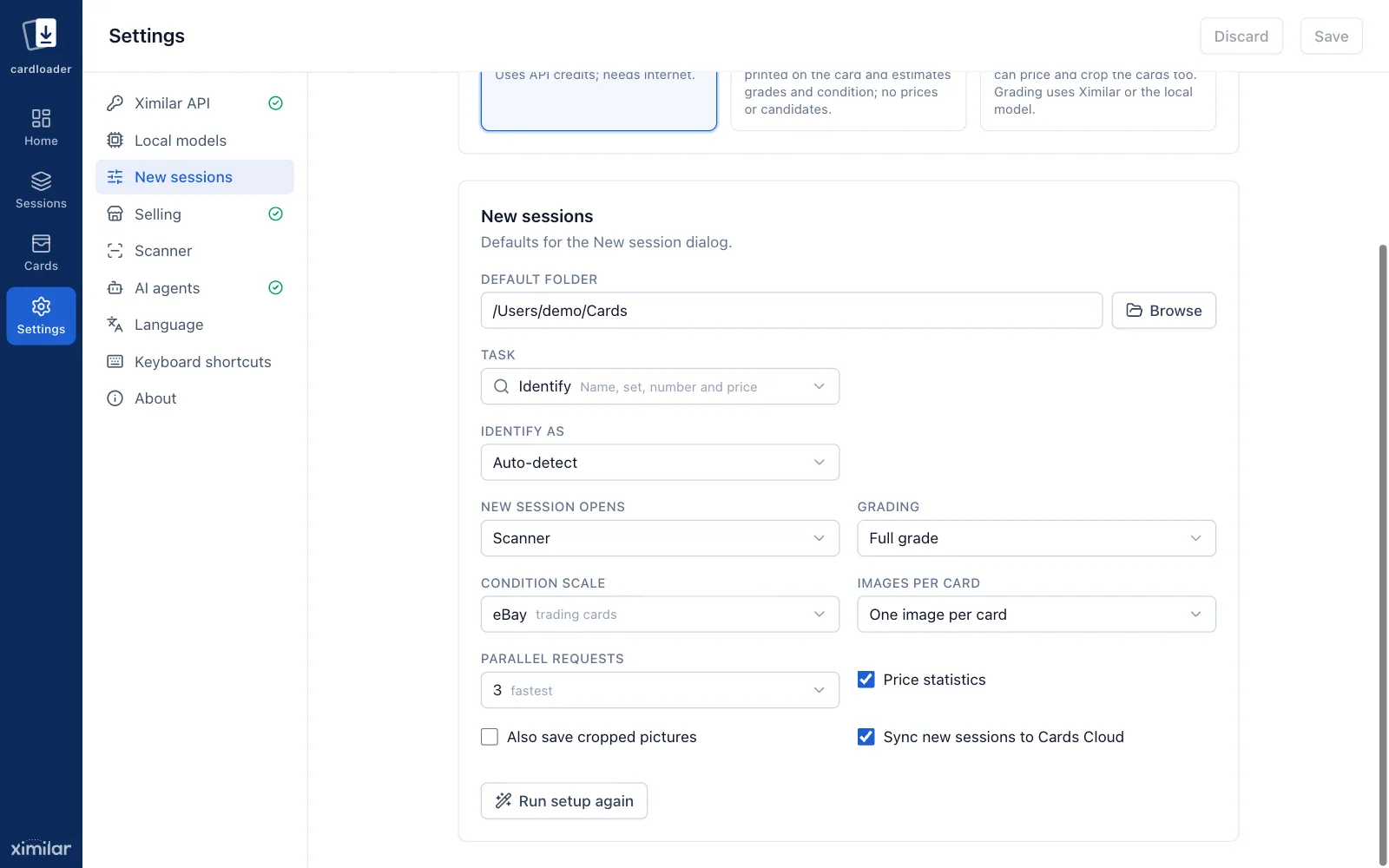
احفظ، أو أعد الإعداد الأولي
انقر Save في الأعلى. وتذكّرك نقطة بجانب Settings في الشريط الجانبي بالتغييرات التي لم تحفظها بعد. أما Run setup again فيعيدك بدلًا من ذلك إلى أسئلة التشغيل الأول (البداية).
شروحات ذات صلة
كيف تبدأ باستخدام Cardloader
ثبّت Cardloader وأجب عن أسئلة الإعداد: ماذا يفعل ببطاقاتك، وماذا تجمع، وكيف تُدخل البطاقات، وما الذي يتعرّف عليها. ثم ابدأ المسح.
كيفية مسح البطاقات عبر Ximilar API
تعرّف على مجلد من صور بطاقات التداول عبر Ximilar API في Cardloader: الاسم والمجموعة والرقم، ودرجة الثقة في كل مطابقة، وأسعار السوق.
كيفية تنزيل نموذج ذكاء اصطناعي محلي
نزّل نموذج رؤية يتعرّف على البطاقات على جهازك مجانًا ودون اتصال: كيف تختار النموذج، وتقبل رخصته، وتشغّله على معالج الرسوميات.
ابدأ مسح بطاقاتك مجانًا
نزّل Cardloader لنظام Windows أو macOS أو Linux، ووجّهه إلى مجلد أو إلى الماسح الضوئي، وتعرّف على أول دفعة من بطاقاتك في دقائق. بلا اشتراك ولا حساب.