
 English
 日本語
 Español
 한국어
 简体中文
 Português
 Deutsch
 Italiano
 ไทย
 العربية
 Polski
 Bahasa Indonesia
 Türkçe
 हिन्दी
 বাংলা
 Русский
 Tiếng Việt
 Nederlands
 Svenska
 Dansk
 Norsk
 Čeština
 עברית
 Filipino
 Bahasa Melayu
Modifier les réglages par défaut des nouvelles sessions
Chaque choix de la fenêtre Nouvelle session part d’une valeur par défaut. Réglez-les une fois selon votre façon de travailler, et chaque nouvelle session s’ouvre prête à lancer.
Ce qu’il vous faut
- Cardloader. Une session déjà créée garde ses propres réglages.
Choisissez le moteur par défaut
Ouvrez Réglages › Nouvelles sessions. Sous Identification, choisissez ce qui identifie les cartes par défaut : API Ximilar, Modèle local ou Agent IA.
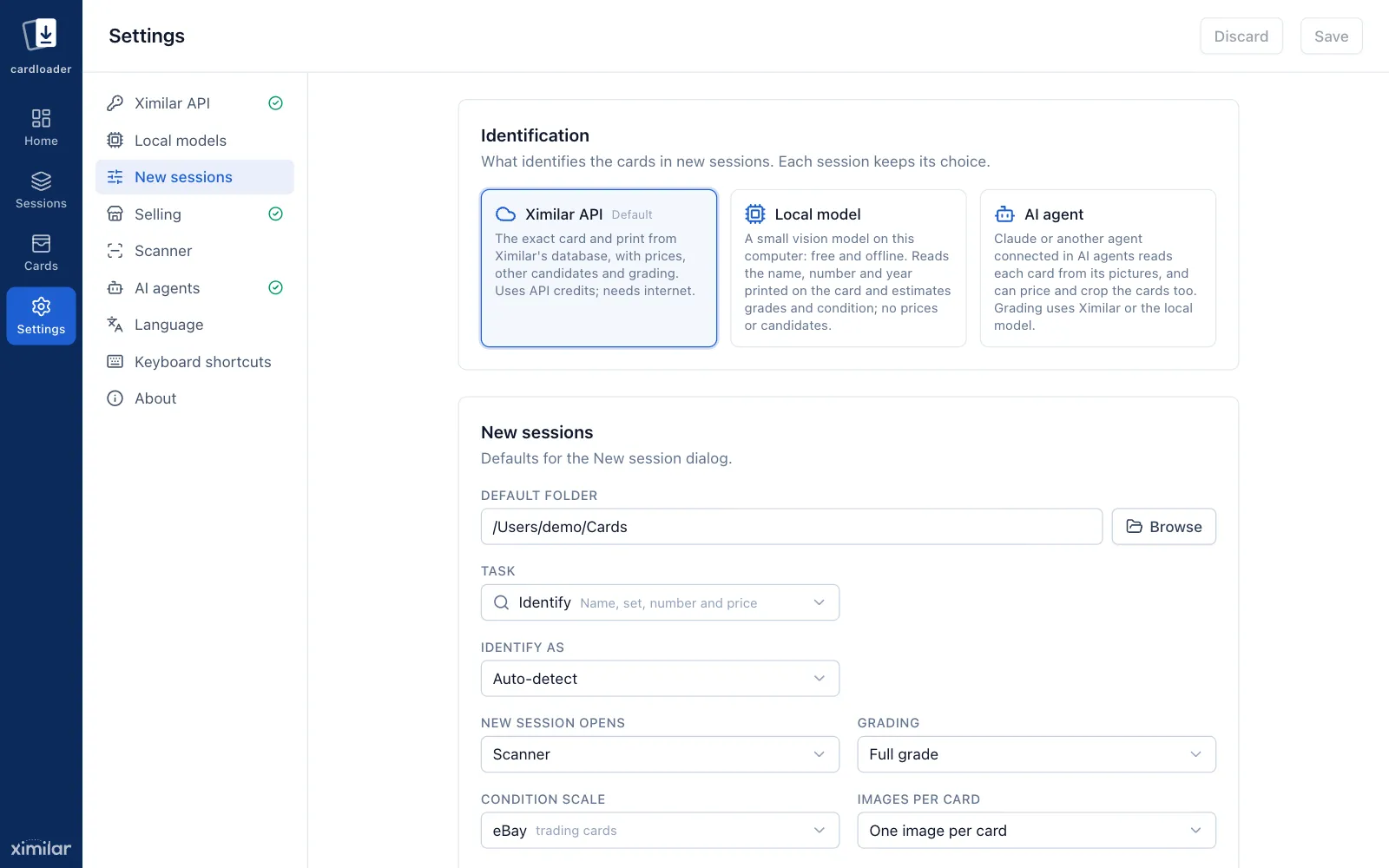
Réglez les valeurs par défaut des sessions
Plus bas, réglez ce que propose d’abord la fenêtre Nouvelle session :
- Dossier par défaut : le dossier avec lequel démarre une nouvelle session.
- Tâche, Identifier comme (et le jeu), et la source avec laquelle Nouvelle session ouvre.
- Gradation et son Échelle d’état ; Images par carte.
- Requêtes parallèles : le nombre de cartes envoyées en même temps à l’API Ximilar.
- Statistiques de prix, Enregistrer aussi les cartes détourées et Synchroniser les nouvelles sessions avec Cards Cloud.
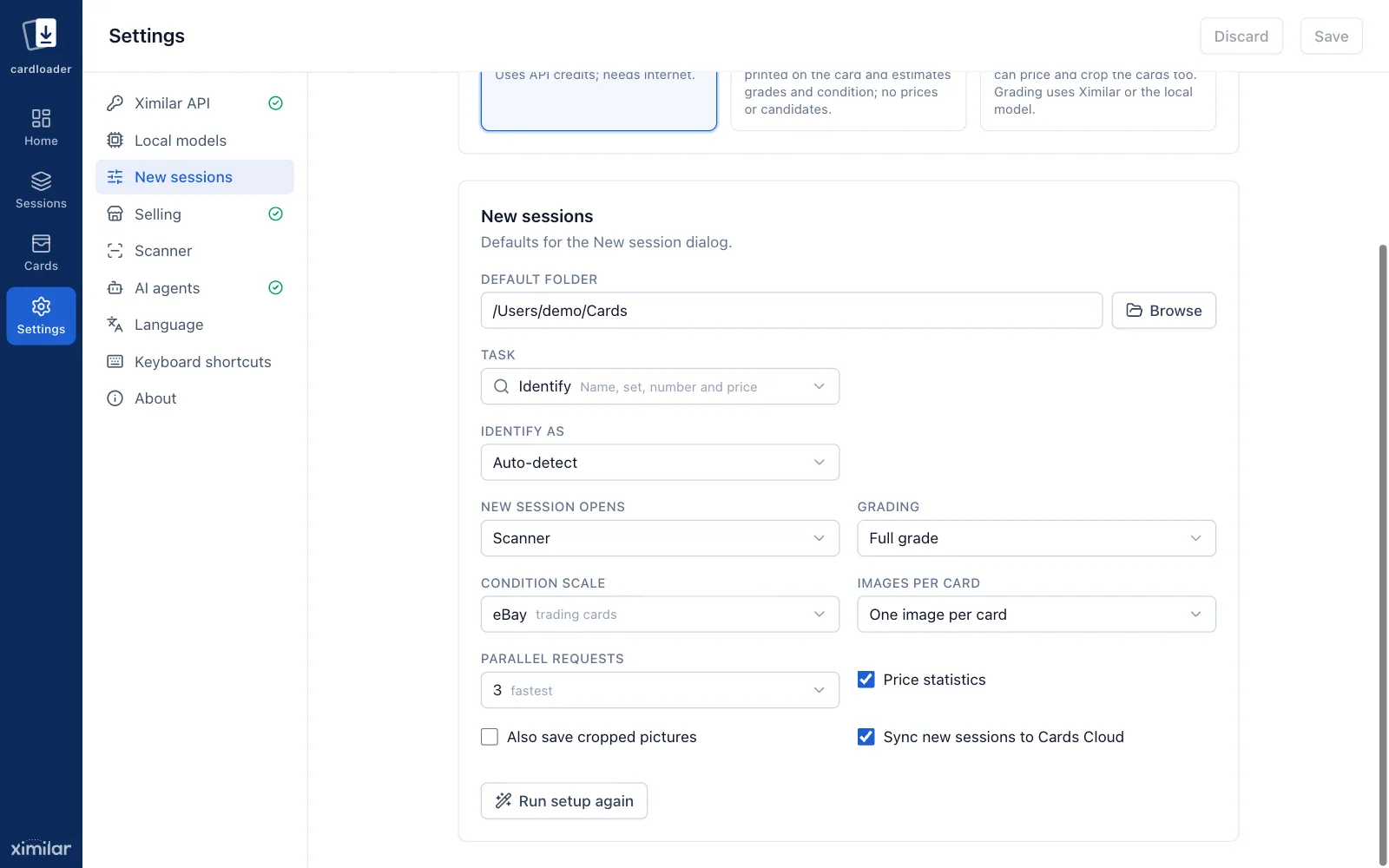
Enregistrez, ou relancez la configuration
Cliquez sur Enregistrer en haut. Un point sur Réglages, dans la barre latérale, vous rappelle les modifications non enregistrées. Relancer la configuration vous fait plutôt repasser par les questions du premier lancement (premiers pas).
Tutoriels associés
Premiers pas avec Cardloader
Installez Cardloader et répondez aux questions de configuration : que faire de vos cartes, ce que vous collectionnez, d’où elles viennent, qui les identifie.
Comment scanner des cartes avec l’API Ximilar
Identifiez un dossier de photos de cartes à collectionner avec l’API Ximilar dans Cardloader : nom, extension, numéro, indice de confiance et prix du marché.
Comment télécharger un modèle d’IA local
Téléchargez un modèle de vision qui identifie vos cartes sur votre ordinateur, gratuit et hors ligne : choisir le modèle, accepter sa licence, utiliser le GPU.
Scannez vos cartes gratuitement
Téléchargez Cardloader pour Windows, macOS ou Linux, indiquez-lui un dossier ou votre scanner, et identifiez votre premier lot en quelques minutes. Sans abonnement ni compte.