
 English
 日本語
 Español
 한국어
 简体中文
 Português
 Français
 Deutsch
 Italiano
 ไทย
 العربية
 Polski
 Bahasa Indonesia
 Türkçe
 हिन्दी
 বাংলা
 Русский
 Tiếng Việt
 Nederlands
 Svenska
 Dansk
 Čeština
 עברית
 Filipino
 Bahasa Melayu
Slik endrer du standardvalgene for nye økter
Hvert valg i dialogen New session starter fra et standardvalg. Sett standardvalgene én gang slik du jobber, så åpner hver nye økt klar til å kjøres.
Dette trenger du
- Cardloader. En økt du allerede har laget, beholder sine egne innstillinger.
Velg standardmotoren
Åpne Settings › New sessions. Under Identification velger du hva som skal identifisere kortene som standard: Ximilar API, Local model eller AI agent.
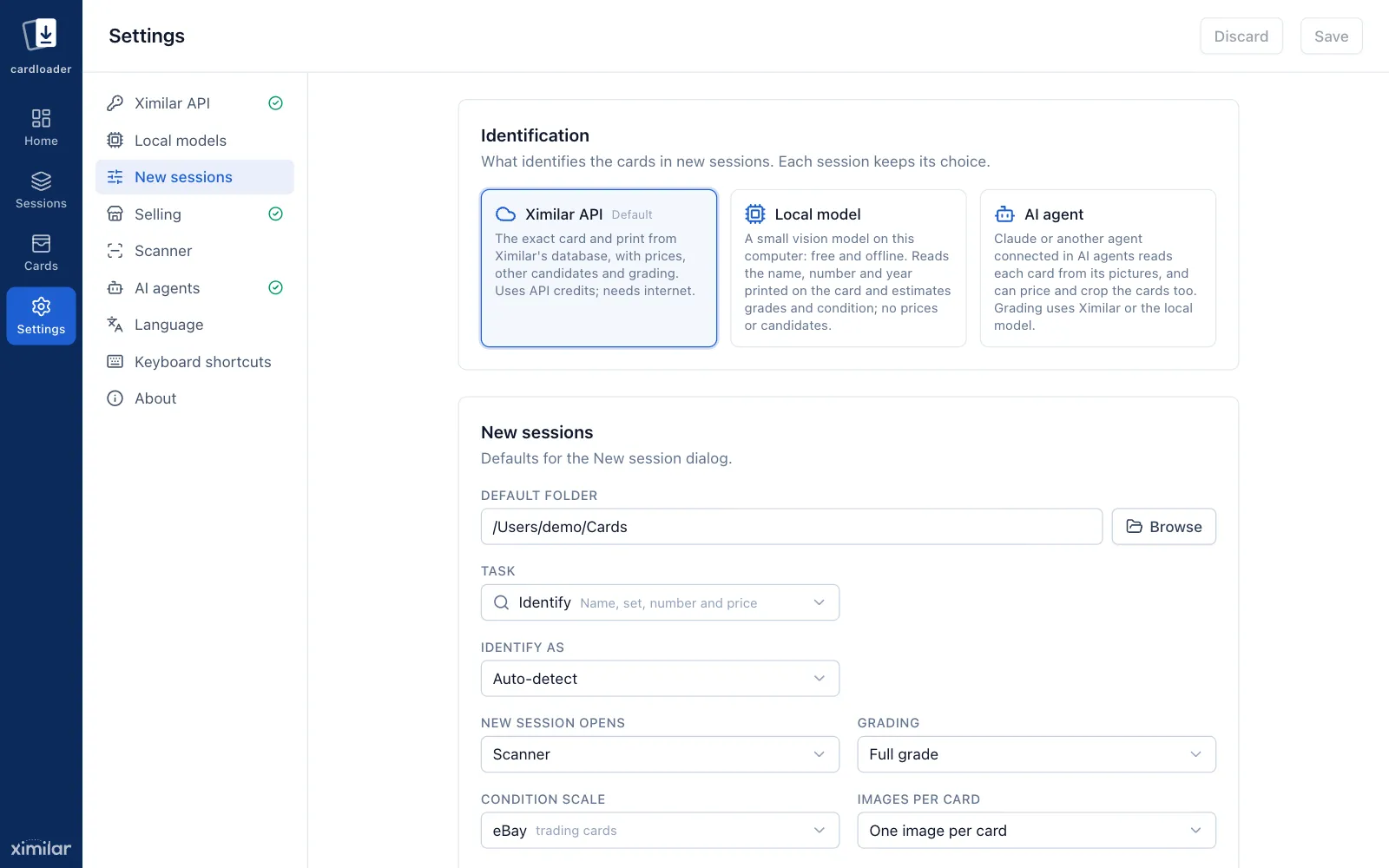
Sett standardvalgene for økter
Lenger ned bestemmer du hva dialogen New session starter med:
- Default folder: mappen en ny økt starter med.
- Task (oppgave), Identify as (og spillet), og hvilken kilde New session opens med.
- Grading og tilhørende Condition scale (tilstandsskala); Images per card (bilder per kort).
- Parallel requests: hvor mange kort som sendes til Ximilar API samtidig.
- Price statistics, Also save cropped pictures og Sync new sessions to Cards Cloud.
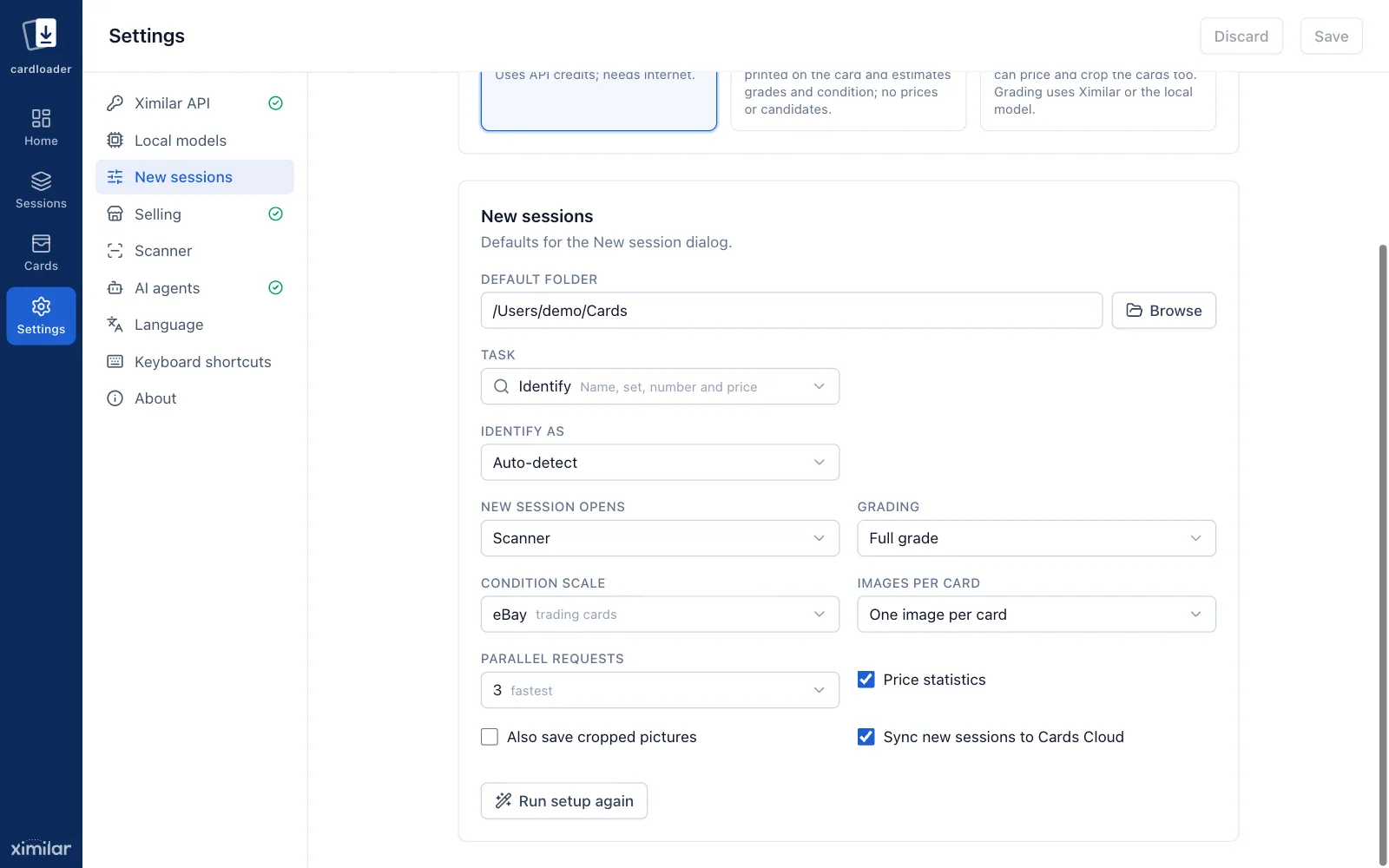
Lagre, eller kjør oppsettet på nytt
Klikk på Save øverst. En prikk ved Settings i sidefeltet minner deg om endringer du ikke har lagret. Run setup again tar deg i stedet gjennom spørsmålene fra første oppstart (kom i gang).
Relaterte guider
Slik kommer du i gang med Cardloader
Installer Cardloader og svar på spørsmålene i oppsettet: hva som skal gjøres med kortene, hva du samler på, hvordan de kommer inn og hva som identifiserer dem.
Slik skanner og identifiserer du kort med Ximilar API
Identifiser en mappe med bilder av samlekort med Ximilar API i Cardloader: navn, sett, nummer, konfidens for hvert treff og markedspriser.
Slik laster du ned en lokal KI-modell
Last ned en visjonsmodell som identifiserer kort på datamaskinen din, gratis og offline: velg modell, godta lisensen og kjør den på skjermkortet.
Begynn å skanne kortene dine gratis
Last ned Cardloader for Windows, macOS eller Linux, velg en mappe eller skanneren din, og få den første bunken identifisert på noen minutter. Uten abonnement og uten konto.