
 English
 日本語
 Español
 한국어
 简体中文
 Português
 Français
 Deutsch
 Italiano
 ไทย
 العربية
 Polski
 Bahasa Indonesia
 Türkçe
 हिन्दी
 Русский
 Tiếng Việt
 Nederlands
 Svenska
 Dansk
 Norsk
 Čeština
 עברית
 Filipino
 Bahasa Melayu
নতুন সেশনের ডিফল্ট কীভাবে বদলাবেন
New session ডায়ালগের প্রতিটি বিকল্প একটি ডিফল্ট থেকে শুরু হয়। আপনার কাজের ধরন অনুযায়ী একবার ডিফল্টগুলো ঠিক করে নিন, তাহলে প্রতিটি নতুন সেশন চালানোর জন্য তৈরি অবস্থায় খুলবে।
যা যা লাগবে
- Cardloader। আগে তৈরি করা সেশন তার নিজের সেটিংসই রাখে।
ডিফল্ট ইঞ্জিন বেছে নিন
Settings › New sessions খুলুন। Identification‑এর নিচে বেছে নিন ডিফল্টভাবে কার্ড কে শনাক্ত করবে: Ximilar API, Local model নাকি AI agent।
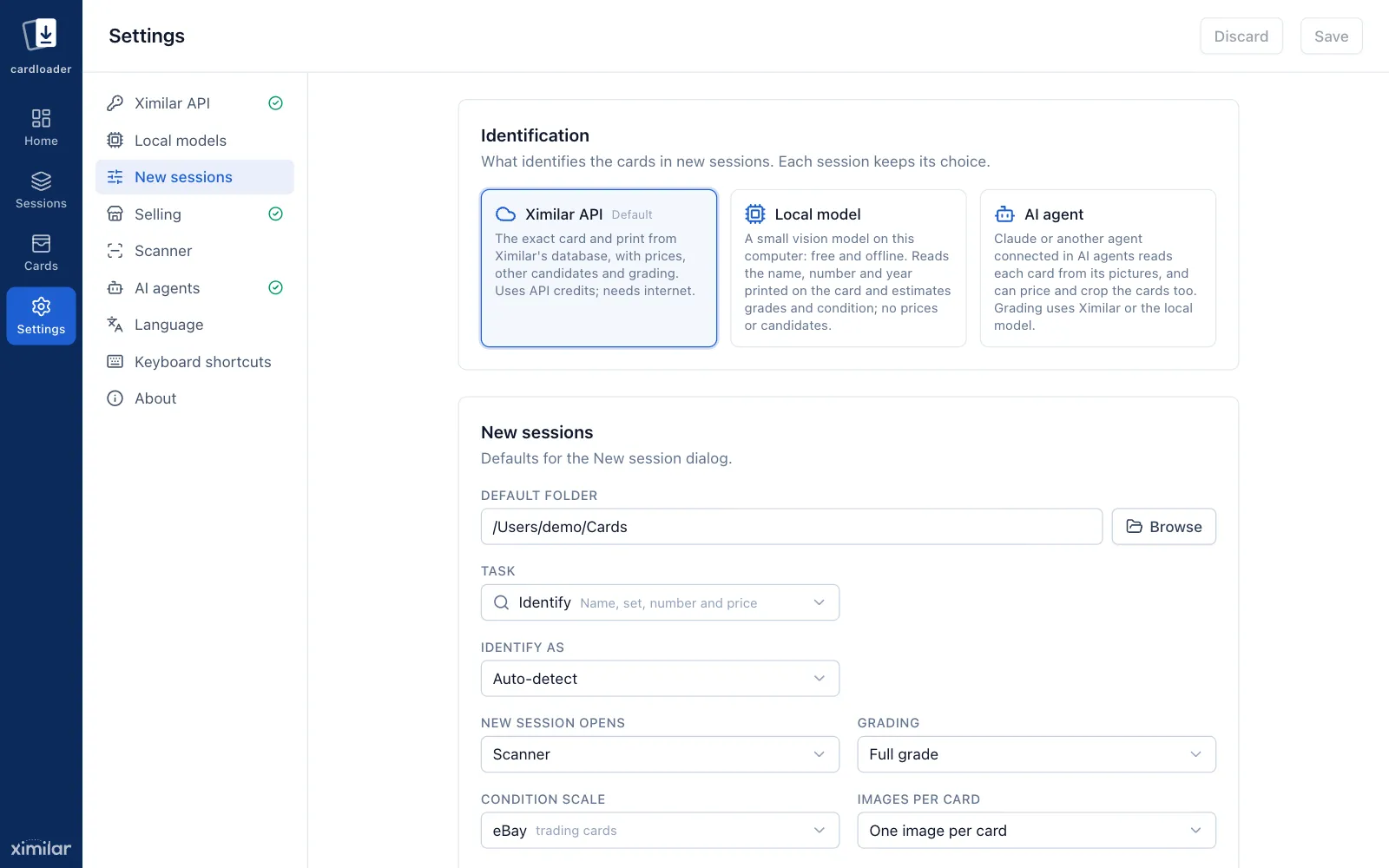
সেশনের ডিফল্টগুলো ঠিক করুন
নিচে ঠিক করুন New session ডায়ালগ কী দিয়ে শুরু হবে:
- Default folder: নতুন সেশন যে ফোল্ডার দিয়ে শুরু হয়।
- Task (কাজ), Identify as (কার্ডের ধরন, সঙ্গে গেম), আর New session opens (নতুন সেশন কোন উৎস দিয়ে খুলবে)।
- Grading আর তার Condition scale (অবস্থার স্কেল); Images per card (প্রতি কার্ডে ছবি)।
- Parallel requests: একসঙ্গে কতগুলো কার্ড Ximilar API‑তে যাবে।
- Price statistics, Also save cropped pictures আর Sync new sessions to Cards Cloud।
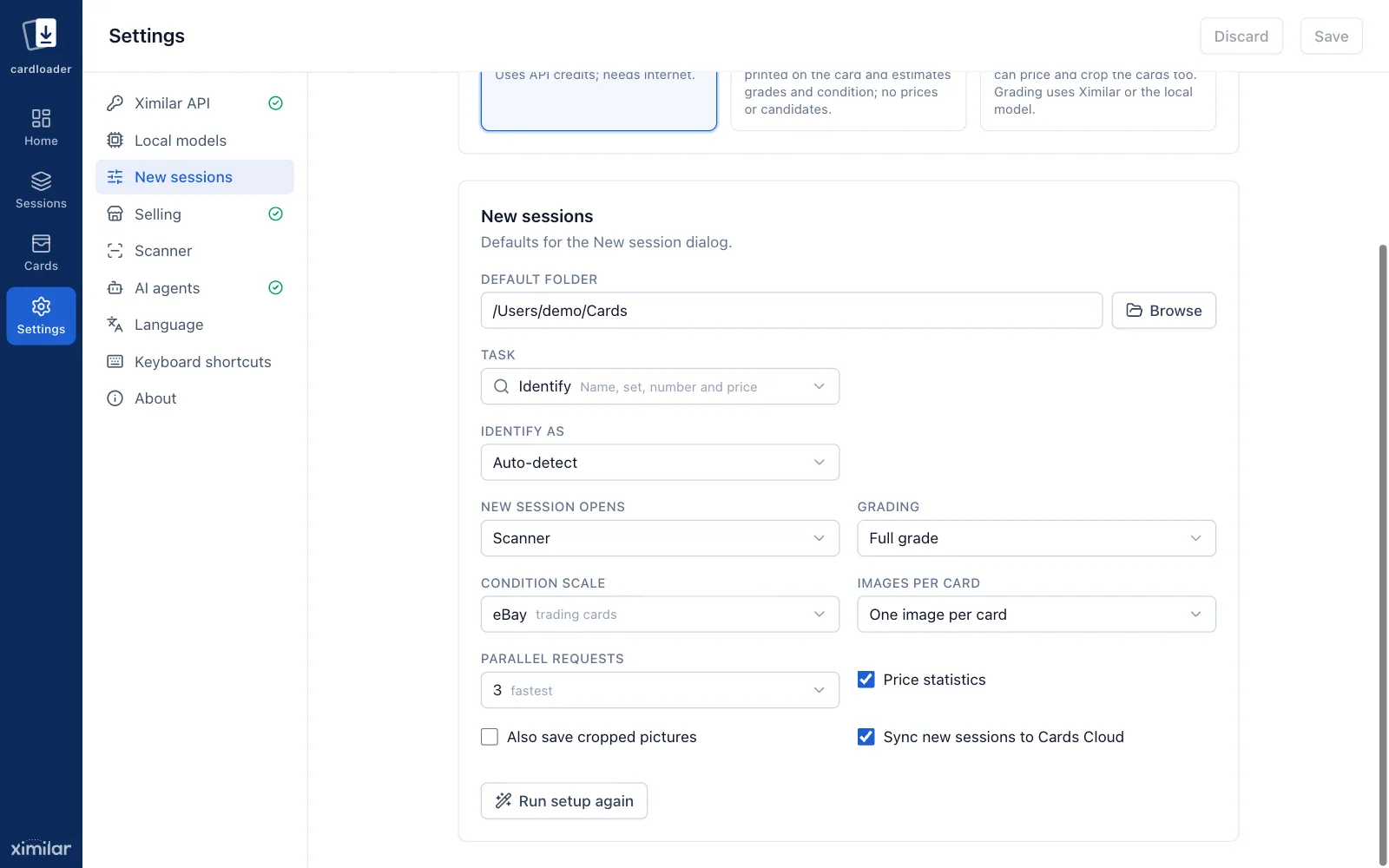
সেভ করুন, অথবা সেটআপ আবার চালান
ওপরে Save‑এ ক্লিক করুন। সাইডবারে Settings‑এর পাশের একটি বিন্দু মনে করিয়ে দেয় যে কিছু পরিবর্তন এখনো সেভ হয়নি। এর বদলে Run setup again আপনাকে প্রথমবারের প্রশ্নগুলোর মধ্য দিয়ে আবার নিয়ে যায় (শুরু করা)।
সম্পর্কিত টিউটোরিয়াল
Cardloader দিয়ে কীভাবে শুরু করবেন
Cardloader ইনস্টল করে সেটআপের প্রশ্নগুলোর উত্তর দিন: কার্ড নিয়ে কী করবেন, কী সংগ্রহ করেন, কার্ড কোথা থেকে আসে, কে শনাক্ত করবে। তারপর স্ক্যান করুন।
Ximilar API দিয়ে কীভাবে কার্ড স্ক্যান করবেন
Cardloader‑এ Ximilar API দিয়ে ট্রেডিং কার্ডের ছবির একটি ফোল্ডার শনাক্ত করুন: নাম, সেট, নম্বর, প্রতিটি মিলের কনফিডেন্স আর বাজারদর।
লোকাল AI মডেল কীভাবে ডাউনলোড করবেন
এমন একটি ভিশন মডেল ডাউনলোড করুন যা আপনার কম্পিউটারেই বিনামূল্যে ও অফলাইনে কার্ড শনাক্ত করে: মডেল বাছাই, লাইসেন্স গ্রহণ আর GPU‑তে চালানো।
বিনামূল্যে আপনার কার্ড স্ক্যান করা শুরু করুন
Windows, macOS বা Linux‑এর জন্য Cardloader ডাউনলোড করুন, একটি ফোল্ডার বা আপনার স্ক্যানার বেছে নিন, আর কয়েক মিনিটেই প্রথম ব্যাচের কার্ড শনাক্ত করুন। কোনো সাবস্ক্রিপশন নেই, অ্যাকাউন্টও লাগে না।