
 English
 日本語
 Español
 한국어
 Português
 Français
 Deutsch
 Italiano
 ไทย
 العربية
 Polski
 Bahasa Indonesia
 Türkçe
 हिन्दी
 বাংলা
 Русский
 Tiếng Việt
 Nederlands
 Svenska
 Dansk
 Norsk
 Čeština
 עברית
 Filipino
 Bahasa Melayu
怎么修改新会话的默认设置
New session 窗口里的每个选项都从一个默认值开始。按你的习惯把默认设置设好一次,之后每个新会话打开就能直接运行。
准备工作
- Cardloader。已经建好的会话会保留它自己的设置。
第 1 步
选择默认引擎
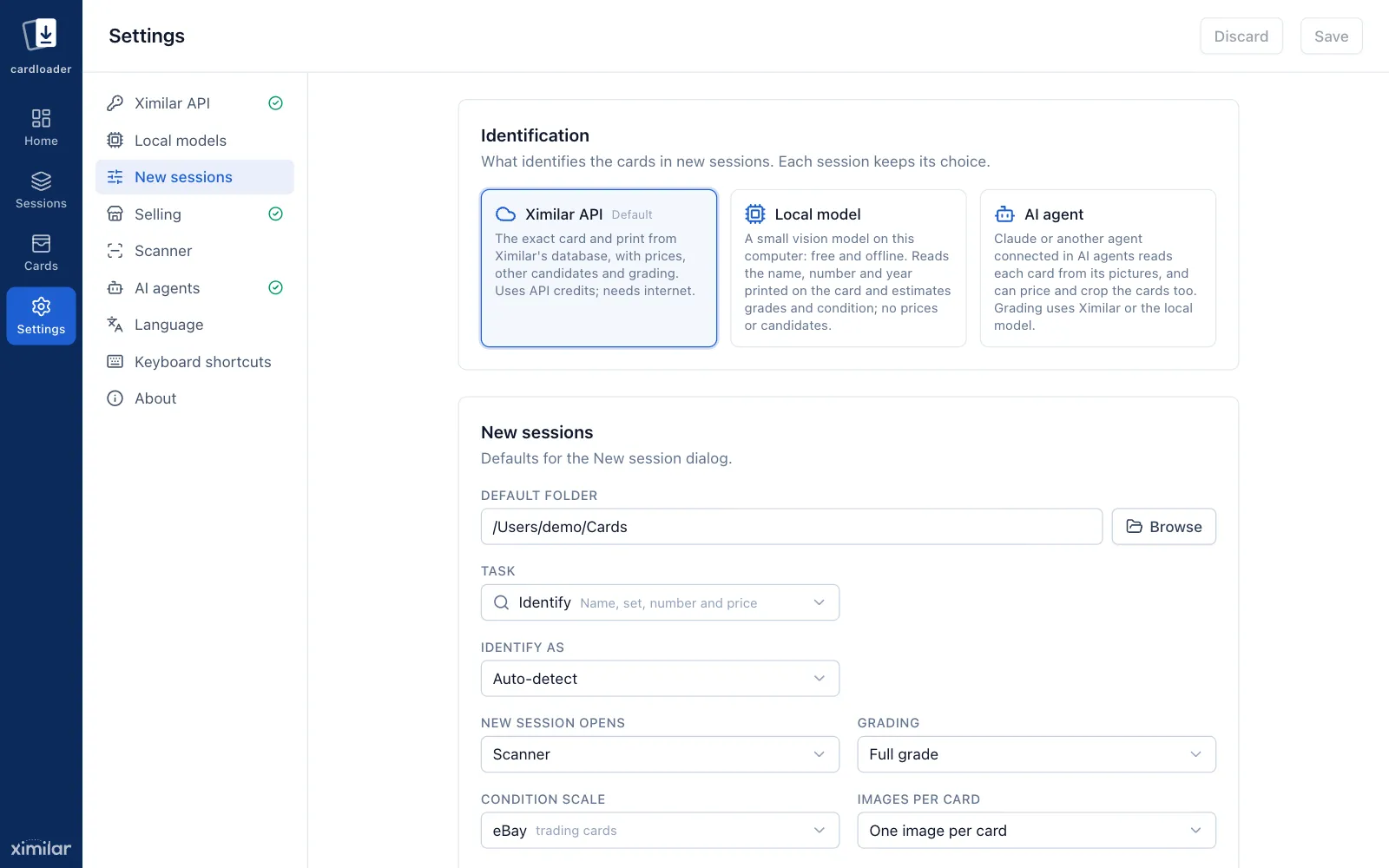
打开 Settings › New sessions。在 Identification 下,选择默认由什么来识别卡牌:Ximilar API、Local model(本地模型)或 AI agent(AI 智能体)。
第 2 步
设置会话的默认选项
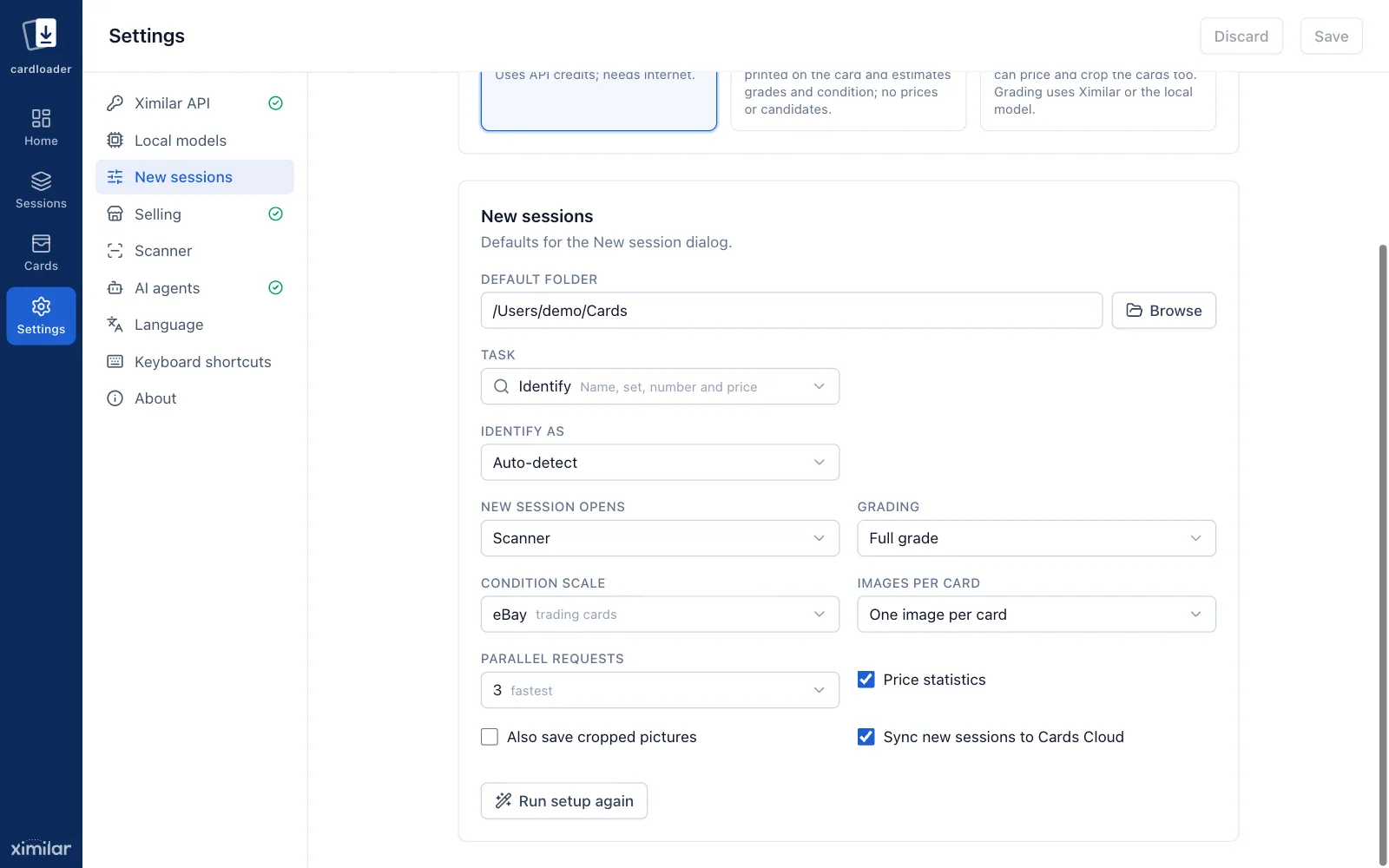
再往下,设置 New session 窗口打开时的默认选项:
- Default folder:新会话默认使用的文件夹。
- Task(任务)、Identify as(卡牌类型,以及哪款游戏),以及 New session opens(新建会话时默认打开哪种来源)。
- Grading(评级)及其 Condition scale(品相标准);Images per card(每张卡几张图)。
- Parallel requests:同时发送给 Ximilar API 的卡牌数量。
- Price statistics(价格统计)、Also save cropped pictures(同时保存裁剪图)和 Sync new sessions to Cards Cloud(把新会话同步到 Cards Cloud)。
第 3 步
保存,或重新运行初始设置
点击顶部的 Save。有改动还没保存时,侧边栏的 Settings 上会出现一个小圆点提醒你。也可以点击 Run setup again,重新回答第一次启动时的那些问题(新手入门)。
相关教程
Cardloader 新手入门:从安装到第一次扫卡
安装 Cardloader 后,只需回答几个初始设置问题:想对卡做什么、收藏哪类卡、卡从哪里来、用 Ximilar API 还是本地 AI 模型识别。设好之后就能开始第一次扫卡,所有选择以后都能在 Settings 里修改。
如何用 Ximilar API 扫描识别卡牌
在 Cardloader 中用 Ximilar API 批量识别一个文件夹里的集换式卡牌图片,扫描图和手机照片都行。它会读出每张卡的名称、系列和编号,给每个匹配结果标上高、中、低置信度,还能免费附带市场价,最后由你逐张复查确认。
如何下载本地 AI 模型
下载一个视觉模型,在你自己的电脑上免费、离线识别集换式卡牌和球星卡,不调用 API。本文一步步介绍如何在 LFM2.5-VL、Qwen3.5 和 Gemma 4 之间选择模型、同意模型许可并下载,以及怎样让模型在显卡(GPU)上运行。
免费开始扫描你的卡牌
下载 Windows、macOS 或 Linux 版 Cardloader,指定一个文件夹或连上扫描仪,几分钟就能识别出第一批卡。无需订阅,无需注册账号。