
 English
 日本語
 Español
 한국어
 Português
 Français
 Deutsch
 Italiano
 ไทย
 العربية
 Polski
 Bahasa Indonesia
 Türkçe
 हिन्दी
 বাংলা
 Русский
 Tiếng Việt
 Nederlands
 Svenska
 Dansk
 Norsk
 Čeština
 עברית
 Filipino
 Bahasa Melayu
Cardloader 新手入门:从安装到第一次扫卡
Cardloader 第一次打开时,会用一个简短的设置问你平时怎么用,并把你的回答变成每个新会话的默认设置。只要一分钟,以后都可以在 Settings 里修改。
准备工作
- Windows、macOS 或 Linux 版 Cardloader(安装)。
选择语言和要做的事
打开 Cardloader。先选择软件的界面语言(目前没有中文,本教程按英文界面讲解),再选择 Cardloader 要对你的卡做什么:Identify them(识别出名称、系列、编号和价格,需要的话还有评级分数),或者只评级、只判断品相、只裁剪。
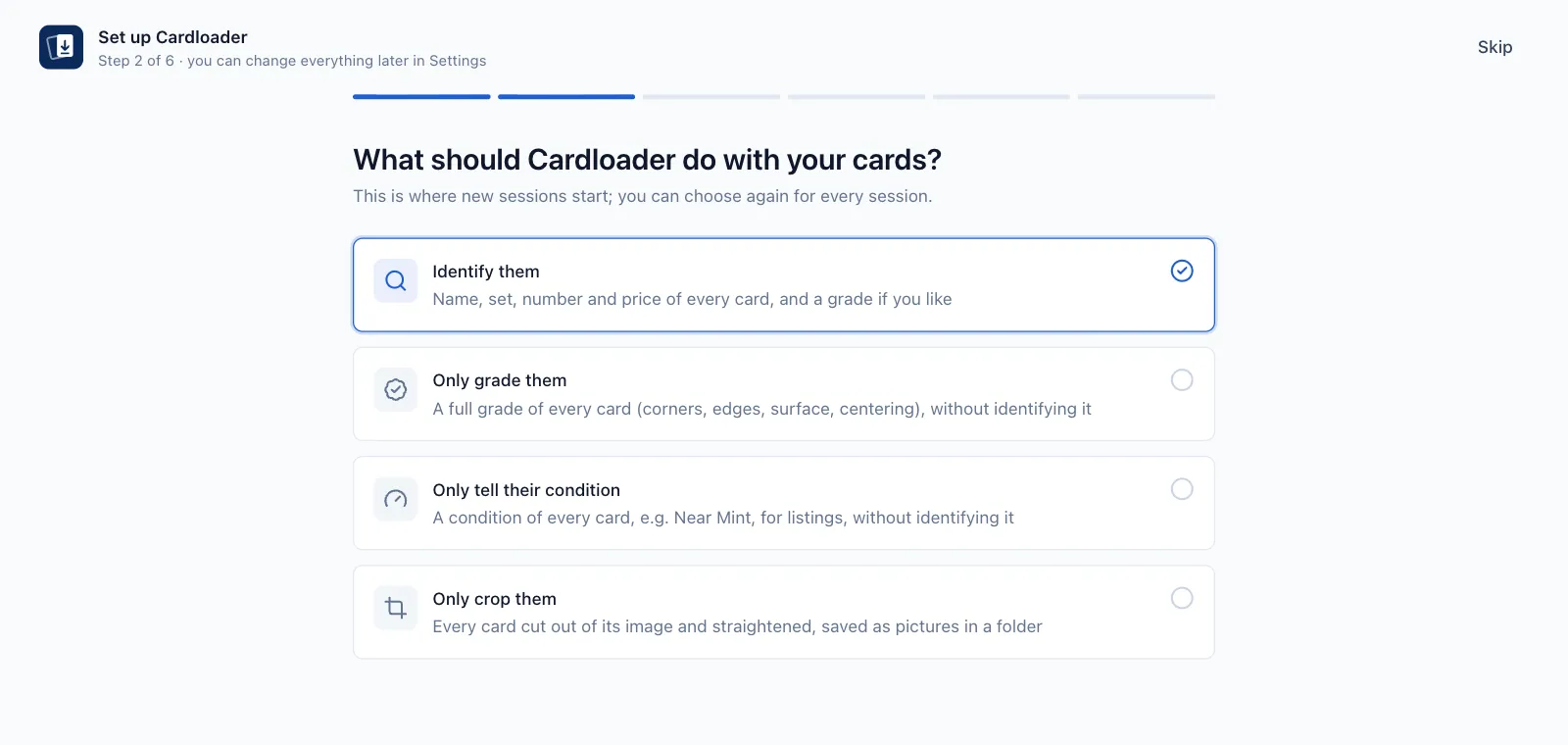
选择你收藏的卡
选择你要扫描的卡牌类型:Trading card games(集换式卡牌)、Sports cards(球星卡)、Comics(漫画)。如果你只收藏一款游戏,就把它选上:之后每个新会话都会设为这款游戏,匹配结果只会来自它。
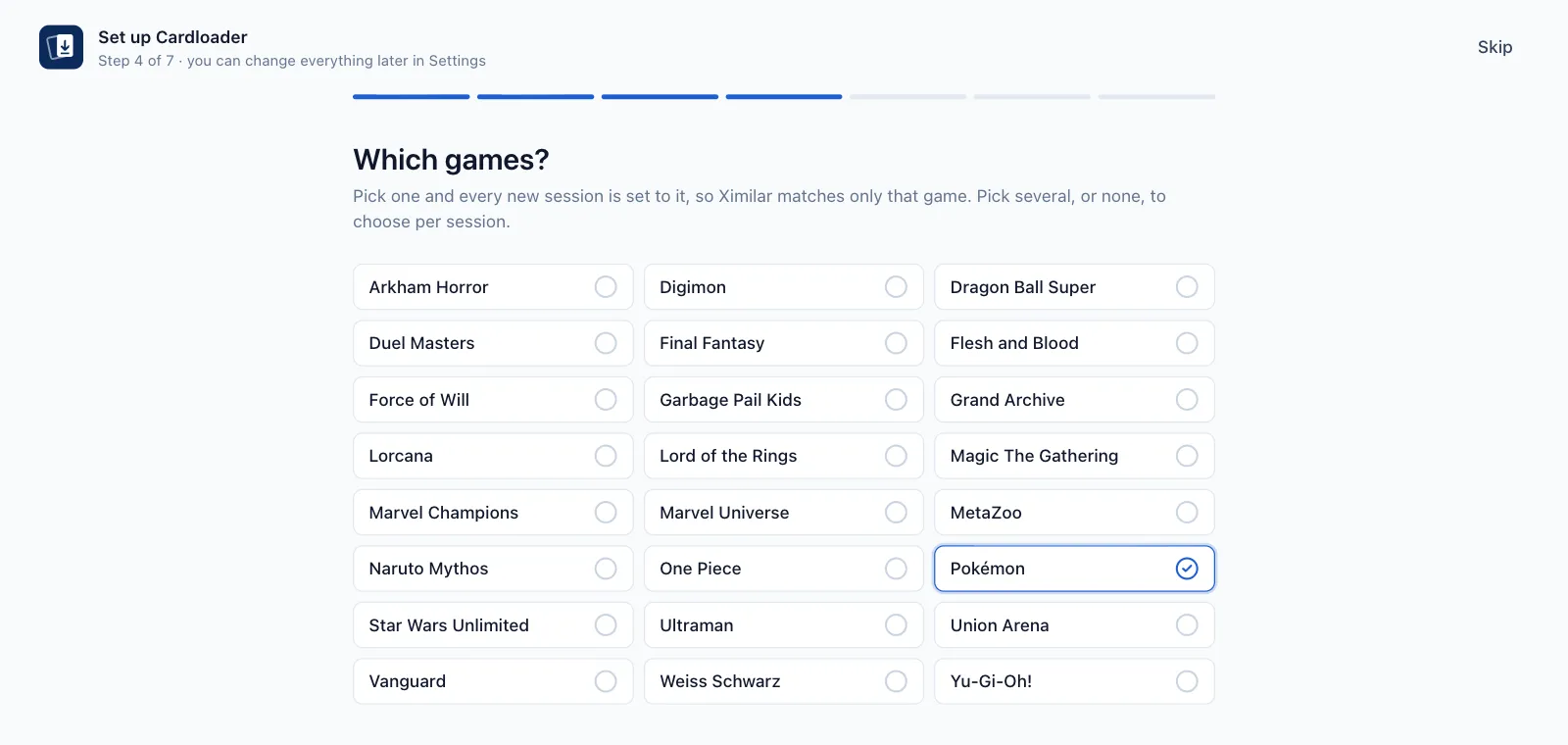
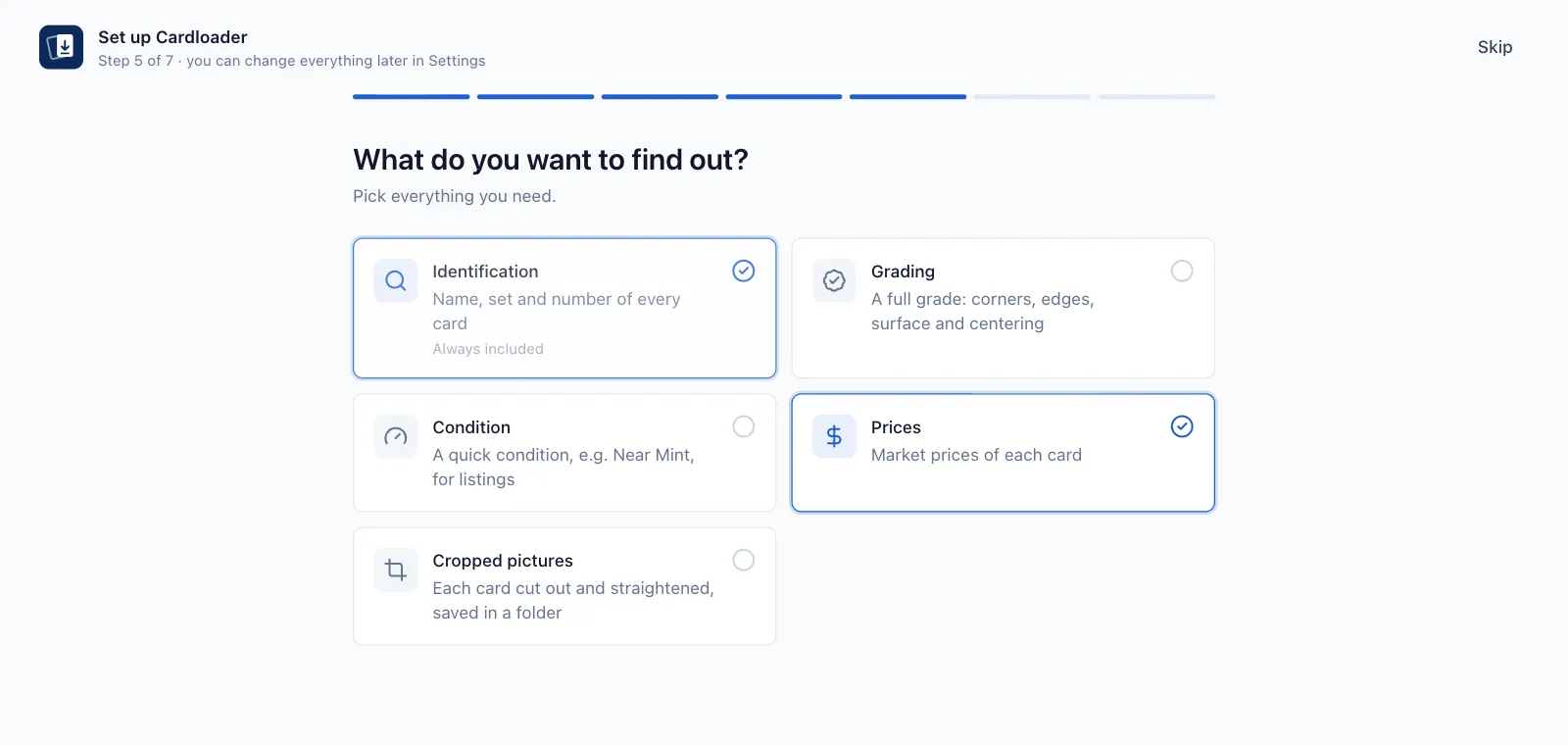
选择想了解什么
识别总是包含在内。需要的话,再加上 Grading(评级)、Condition(品相)、Prices(价格)或 Cropped pictures(裁剪图)。
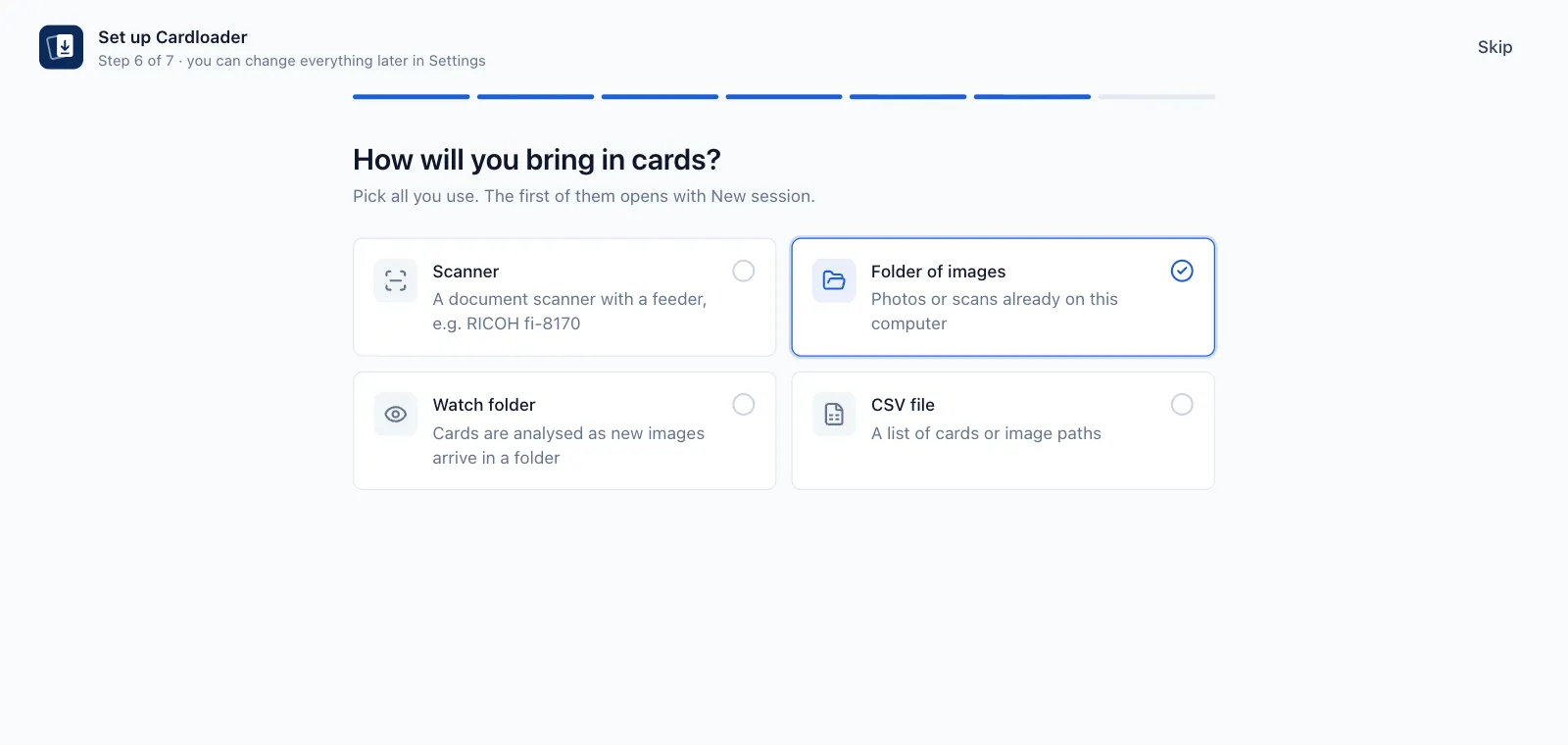
选择卡从哪里来
把你导入卡牌的方式都选上:Scanner(扫描仪)、Folder of images(图片文件夹)、由其他软件往里存图的 Watch folder(监视文件夹),或者 CSV file。排在第一个的,就是 New session(新建会话)打开时默认的来源。
选择用什么识别
Ximilar API 最精准,还能提供价格和评级;在这里粘贴你的 API 令牌(令牌在哪里找)。Local AI model(本地 AI 模型)在你的电脑上离线、免费运行,选它后会让你挑一个模型。最后点击 Finish。
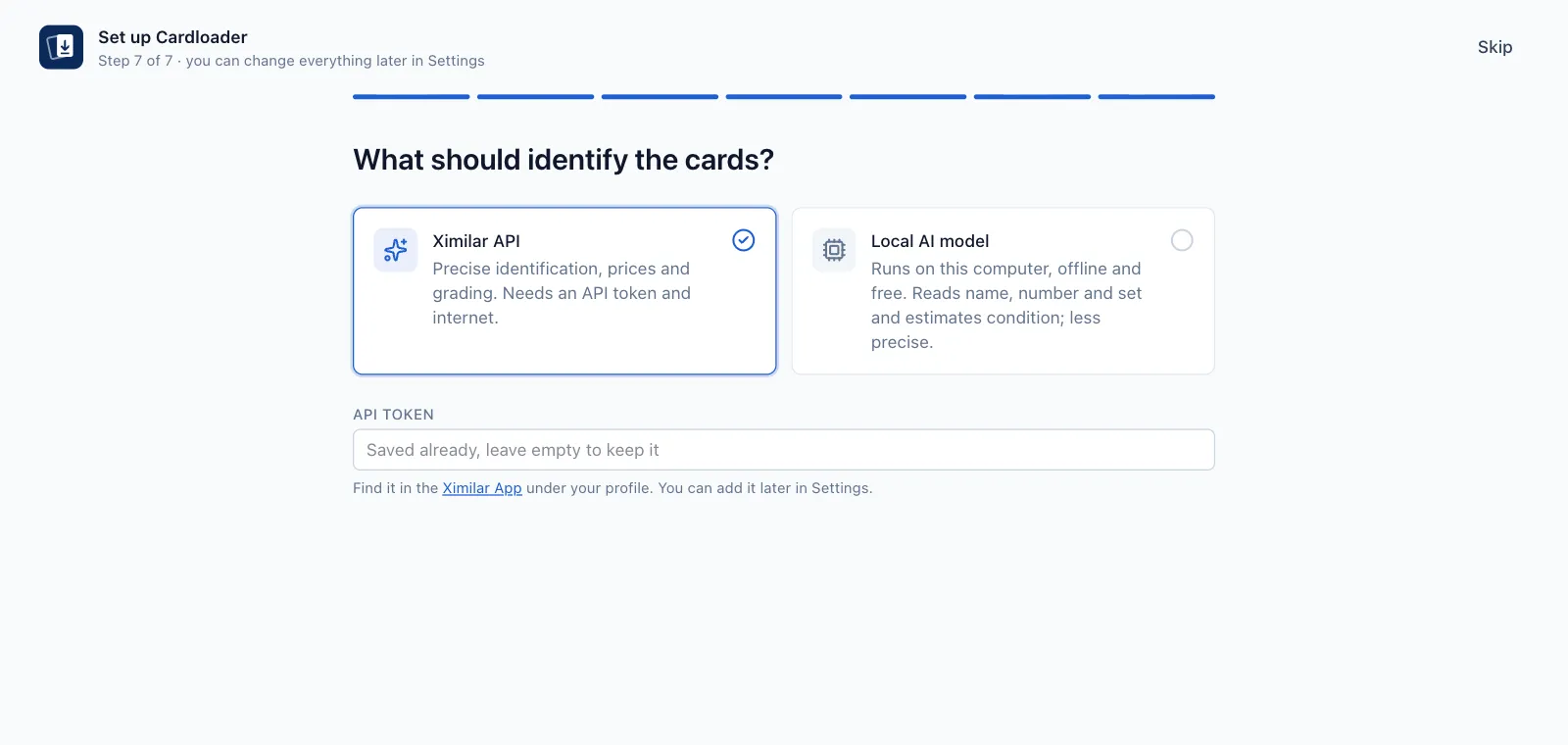
开始第一个会话
Home(首页)会显示你的卡和总价值、需要你处理的事项、最近的会话,以及刚刚选好的默认设置。点击 New session,开始识别你的第一批卡。
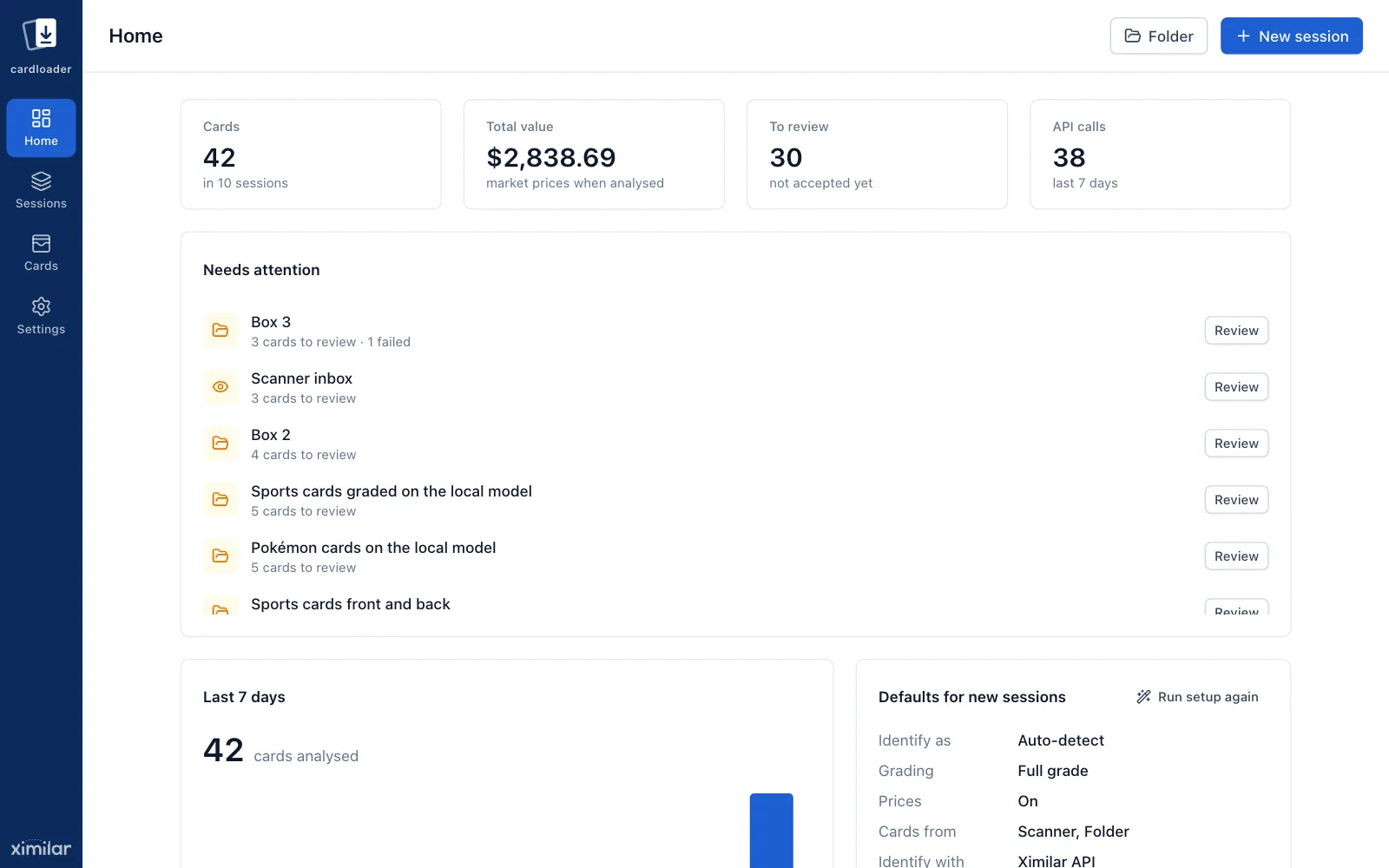
接下来:用 Ximilar API 扫描识别卡牌,或用本地 AI 模型扫描识别。在 Home 或 Settings 中点击 Run setup again,就能重新回答这些问题。
相关教程
如何在 Cardloader 中接入 Ximilar API
把你的 Ximilar API 令牌填进 Cardloader 卡牌扫描软件,就能获得精确的卡牌匹配、价格统计、评级和裁剪。本文介绍令牌在 Ximilar App 的哪里找、怎样粘贴并保存到系统钥匙串,以及如何测试连接是否成功。
如何用 Ximilar API 扫描识别卡牌
在 Cardloader 中用 Ximilar API 批量识别一个文件夹里的集换式卡牌图片,扫描图和手机照片都行。它会读出每张卡的名称、系列和编号,给每个匹配结果标上高、中、低置信度,还能免费附带市场价,最后由你逐张复查确认。
怎么修改新会话的默认设置
设定每个新的 Cardloader 会话一开始用什么:识别引擎、卡牌类型和游戏、评级与品相标准、默认文件夹、价格统计和 Cards Cloud 同步等。设好一次,以后新建会话就不必每次重选,打开就能直接运行。
免费开始扫描你的卡牌
下载 Windows、macOS 或 Linux 版 Cardloader,指定一个文件夹或连上扫描仪,几分钟就能识别出第一批卡。无需订阅,无需注册账号。