
 English
 Español
 한국어
 简体中文
 Português
 Français
 Deutsch
 Italiano
 ไทย
 العربية
 Polski
 Bahasa Indonesia
 Türkçe
 हिन्दी
 বাংলা
 Русский
 Tiếng Việt
 Nederlands
 Svenska
 Dansk
 Norsk
 Čeština
 עברית
 Filipino
 Bahasa Melayu
Cardloader のはじめ方
Cardloader を初めて開くと、短いセットアップで使い方を聞かれ、その答えが新しいセッションの既定値になります。1分ほどで終わり、あとから「設定」でいつでも変更できます。
用意するもの
- Windows・macOS・Linux 版の Cardloader(インストール)。
言語とカードをどうするかを選ぶ
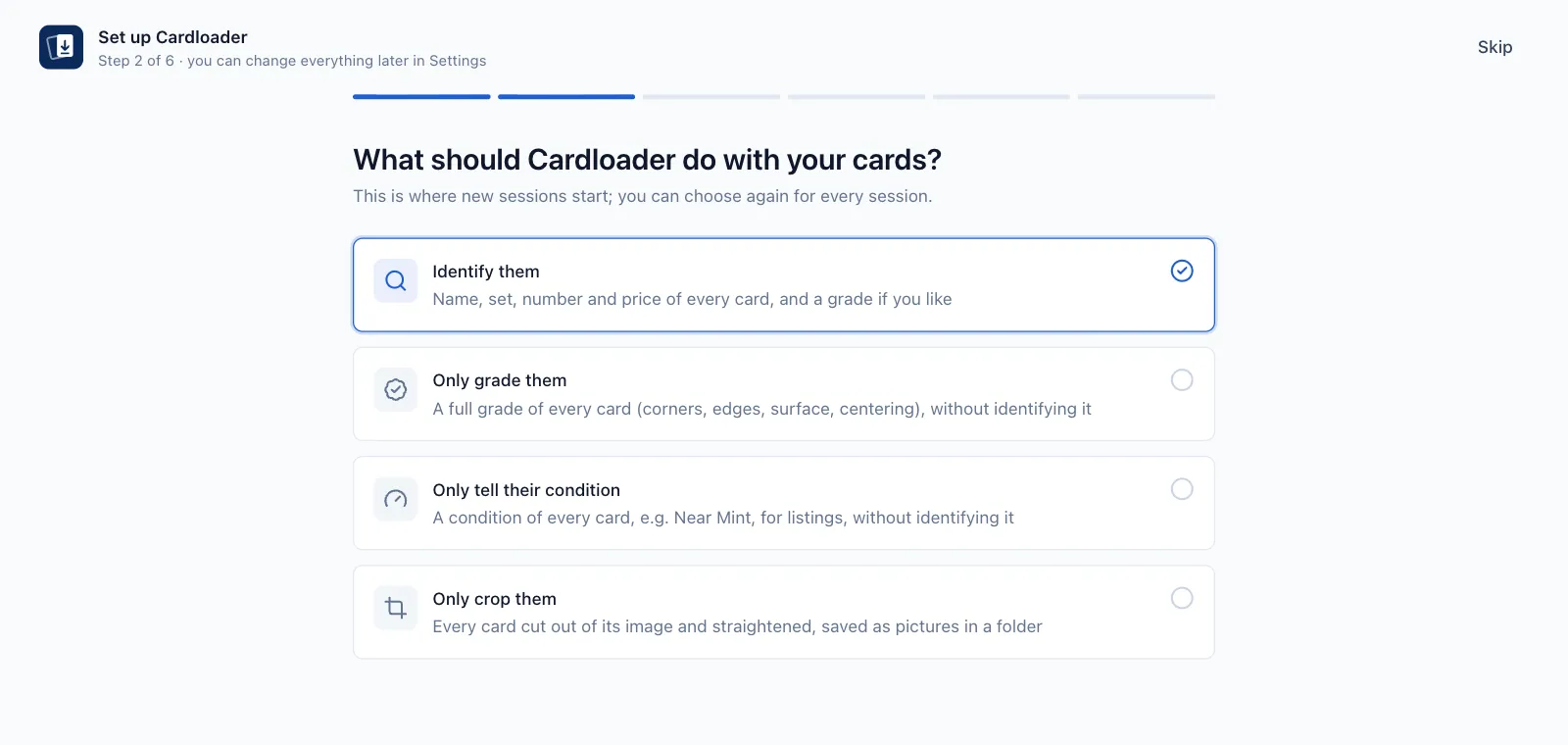
Cardloader を開きます。アプリの言語を選び、次にカードをどうするかを選びます。「識別する」(名前、収録弾、型番、価格、必要ならグレードも)のほか、グレーディングだけ、状態の判定だけ、切り抜きだけも選べます。
集めているものを選ぶ
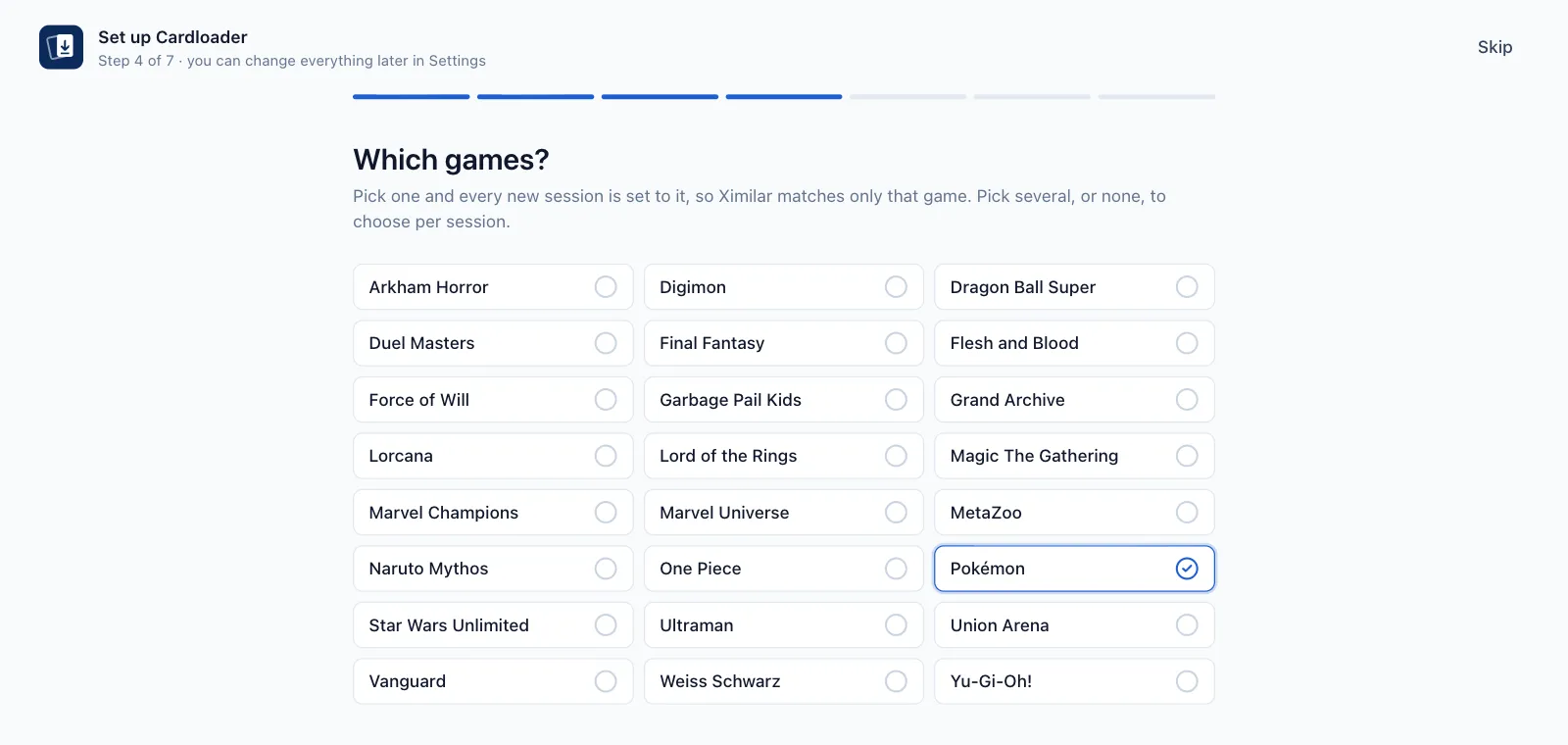
スキャンするカードの種類を選びます:「トレーディングカードゲーム」、「スポーツカード」、「コミック」。集めているゲームが1つなら、それを選んでください。新しいセッションはすべてそのゲームに設定され、そのゲームのカードだけと照合されます。
調べたいことを選ぶ
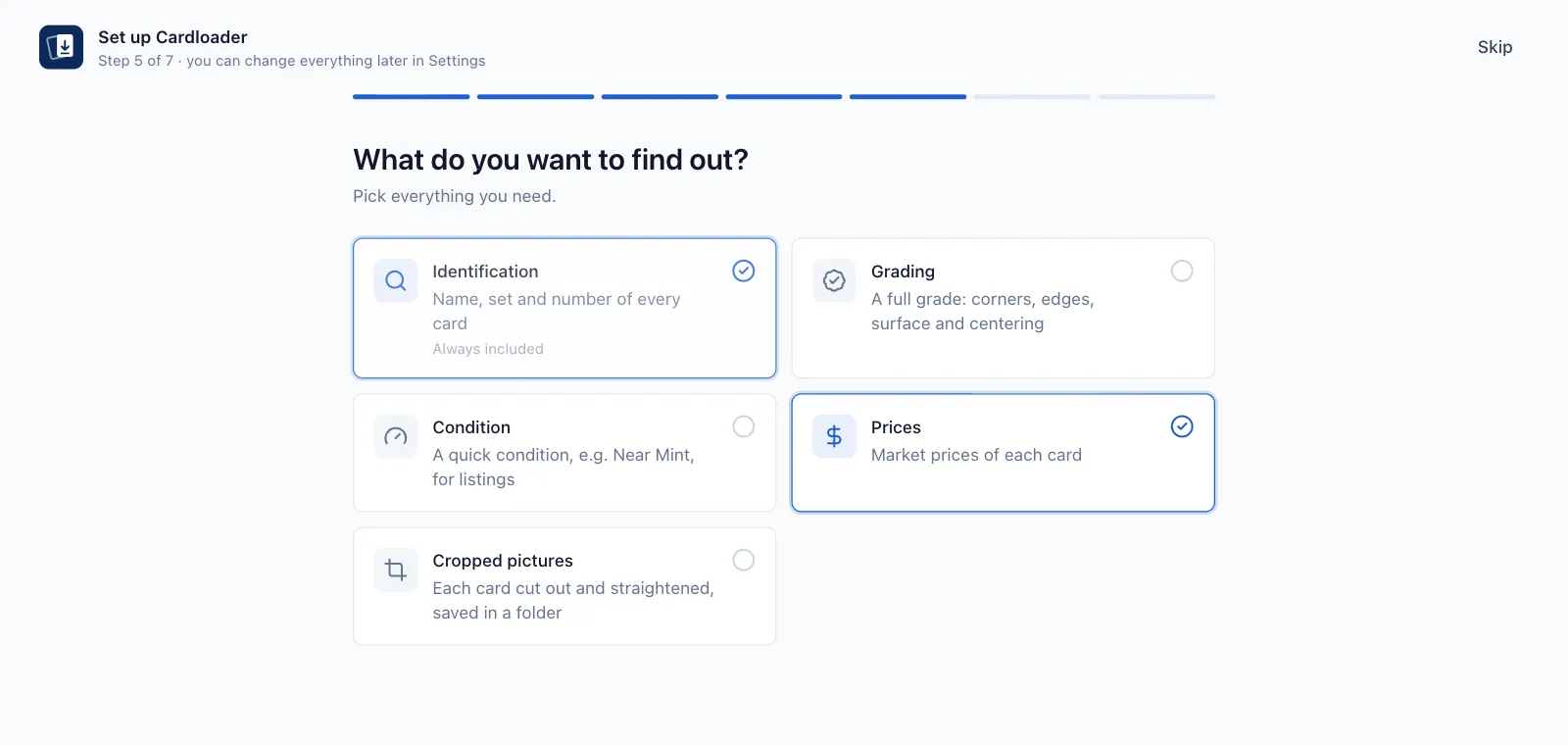
識別は常に含まれます。必要に応じて「グレーディング」、「コンディション」、「価格」、「切り抜いた画像」を追加します。
カードの取り込み方を選ぶ
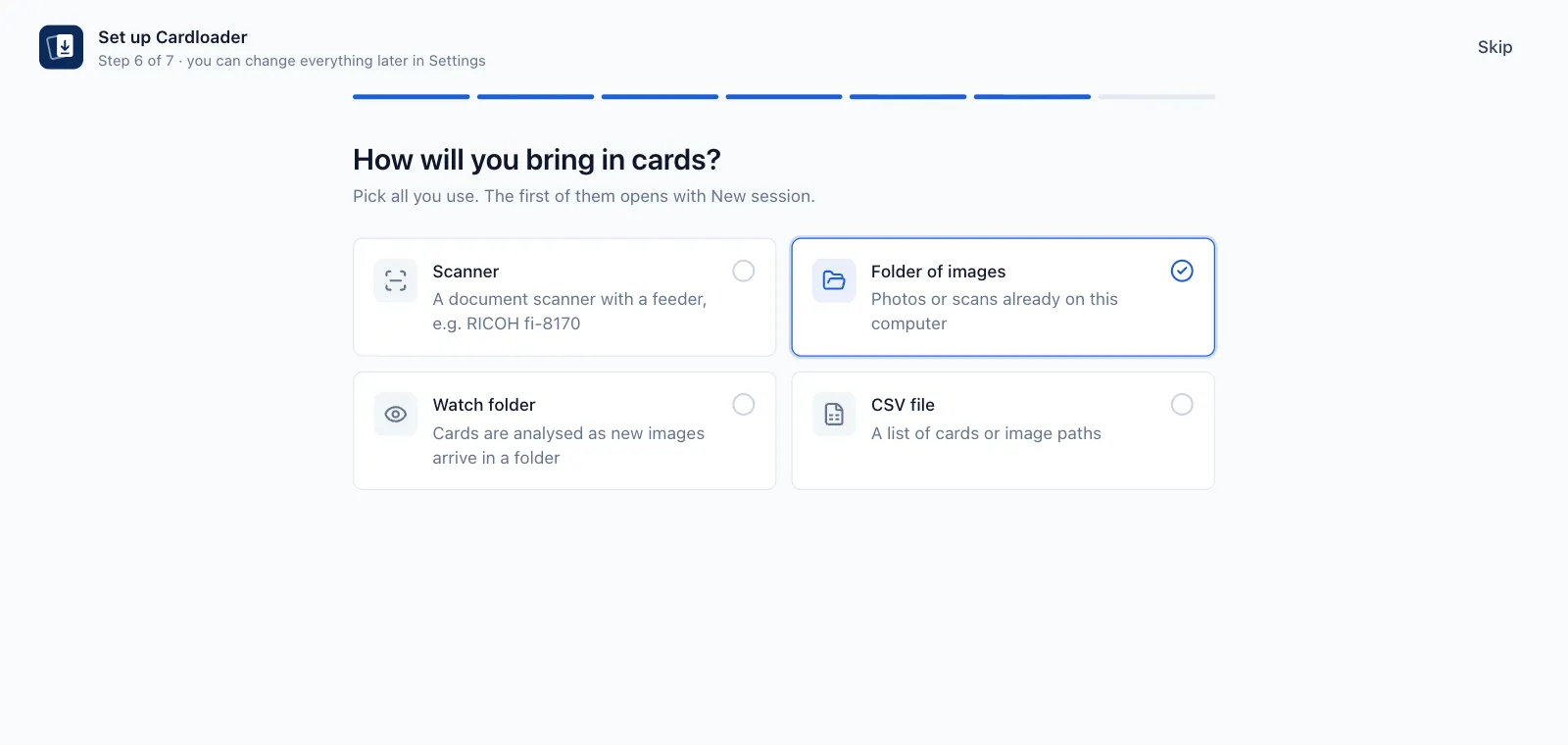
カードを取り込む方法をすべて選びます:「スキャナー」、「画像フォルダー」、別のアプリが画像を保存していく「監視フォルダー」、「CSVファイル」。最初に選んだものが、「新しいセッション」を開いたときの取り込み元になります。
識別に使うものを選ぶ
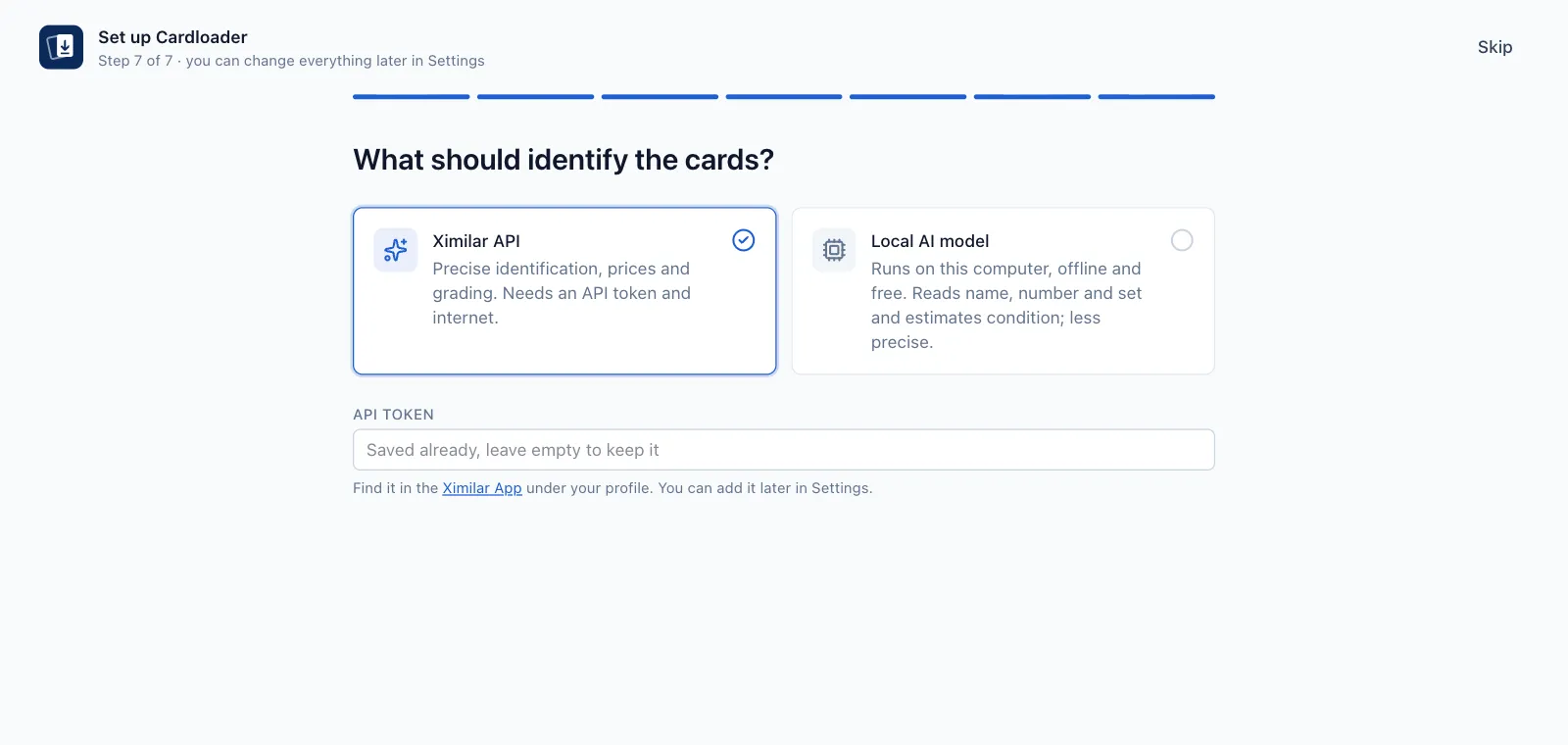
「Ximilar API」はもっとも正確で、価格とグレーディングも付きます。ここに API トークンを貼り付けてください(トークンの確認方法)。「ローカルAIモデル」は PC 上でオフライン・無料で動き、使うモデルを選ぶ画面が出ます。最後に「完了」をクリックします。
最初のセッションを始める
「ホーム」には、カードの枚数と合計金額、対応が必要なこと、最近のセッション、いま選んだ既定値が表示されます。「新しいセッション」をクリックして、最初のカードを識別しましょう。
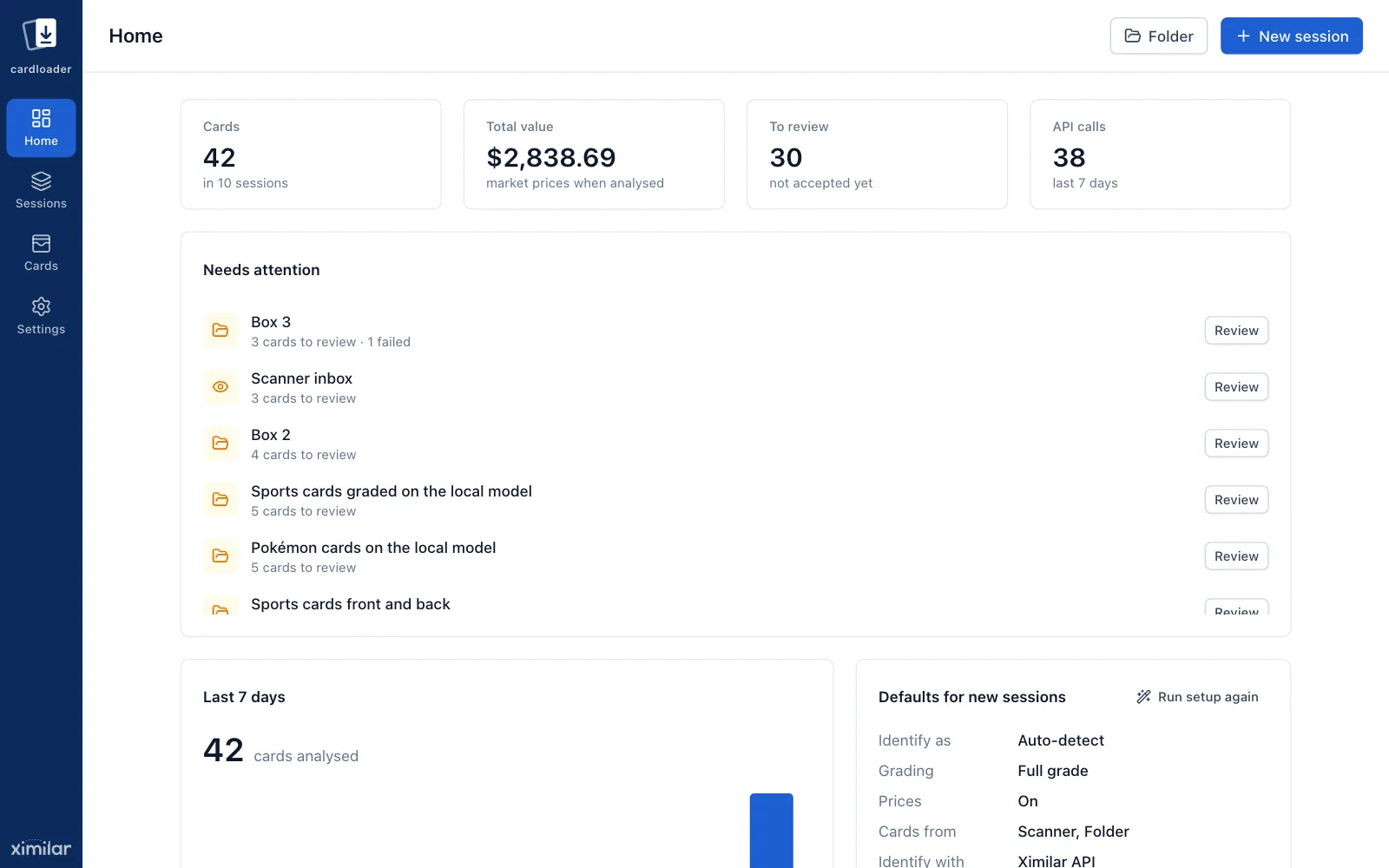
次は、Ximilar API でカードをスキャンするか、ローカル AI モデルでスキャンする方法へ。ホームまたは「設定」の「セットアップをやり直す」で、質問にもう一度答えられます。
関連するガイド
Ximilar API を接続する方法
Cardloader に Ximilar の API トークンを追加すると、正確なカード識別、相場、グレーディング、切り抜きが使えるようになります。Ximilar App でのトークンの確認場所と、Cardloader で接続をテストする方法を解説します。
Ximilar API でカードをスキャンする方法
Cardloader と Ximilar API で、フォルダーにあるトレカの画像をまとめて識別します。カード名、収録弾、型番、識別結果ごとの信頼度、相場まで、新しいセッションの作成から結果の確認までの手順を、画面つきで順に解説します。
新しいセッションの既定値を変更する
Cardloader の新しいセッションの既定値を設定します。識別エンジン、カードの種類、グレーディング、コンディションの基準、既定のフォルダー、価格や切り抜きなどを、自分の使い方に合わせて一度決めておけば、毎回選び直す必要はありません。
カードのスキャンを無料ではじめよう
Windows・macOS・Linux 版の Cardloader をダウンロードして、フォルダーかスキャナーを指定するだけ。数分後には最初の束の識別が終わります。月額料金もアカウント登録も不要です。