
 English
 日本語
 Español
 한국어
 简体中文
 Português
 Français
 Italiano
 ไทย
 العربية
 Polski
 Bahasa Indonesia
 Türkçe
 हिन्दी
 বাংলা
 Русский
 Tiếng Việt
 Nederlands
 Svenska
 Dansk
 Norsk
 Čeština
 עברית
 Filipino
 Bahasa Melayu
Erste Schritte mit Cardloader
Beim ersten Start fragt Cardloader kurz, wie du arbeitest, und macht aus den Antworten die Standards jeder neuen Sitzung. Das dauert eine Minute, und alles lässt sich später in den Einstellungen ändern.
Was du brauchst
- Cardloader für Windows, macOS oder Linux (Installation).
Sprache und Aufgabe wählen
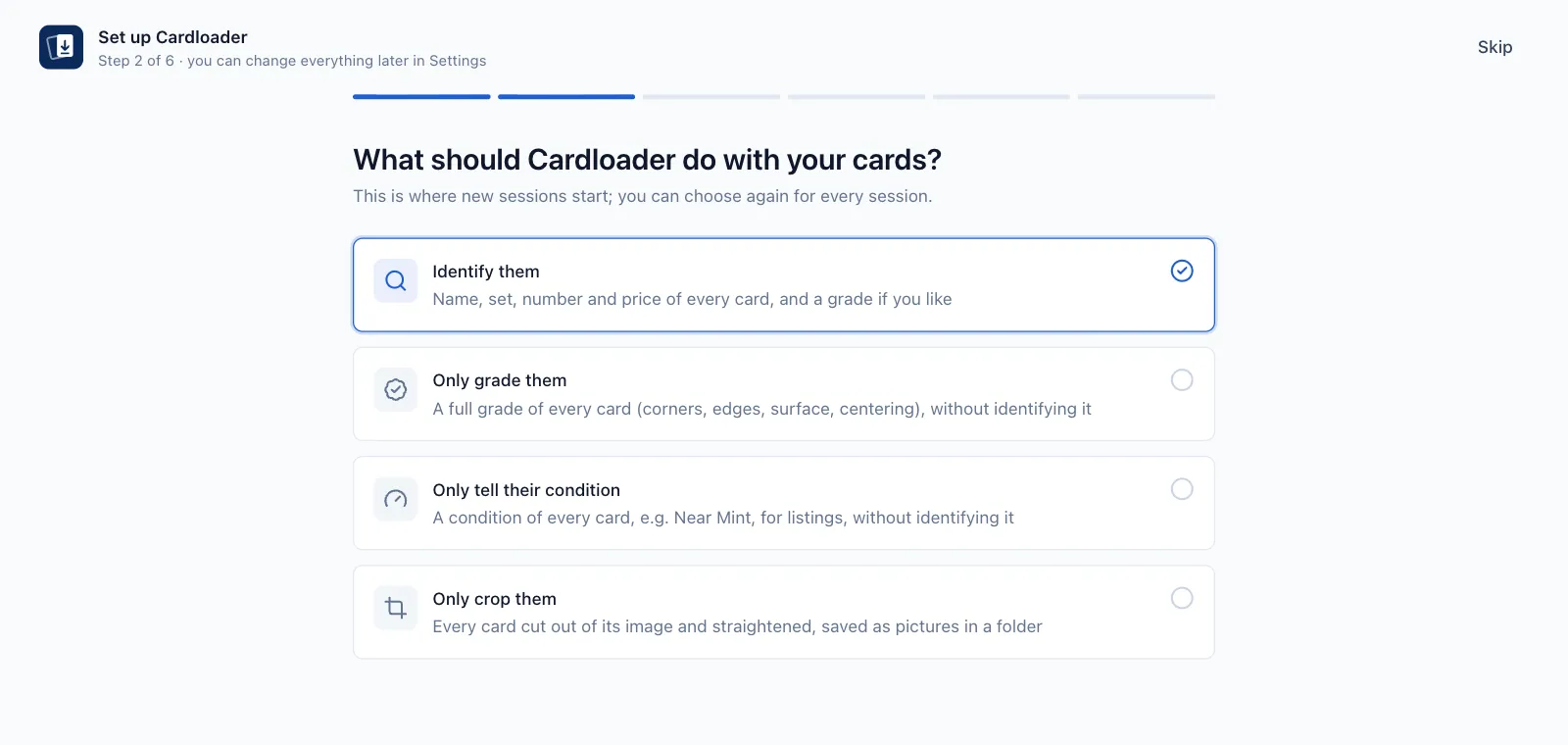
Öffne Cardloader. Wähle die Sprache der App und dann, was Cardloader mit deinen Karten tun soll: Erkennen (Name, Set, Nummer, Preis und auf Wunsch eine Note) oder nur graden, nur den Zustand bestimmen oder nur zuschneiden.
Angeben, was du sammelst
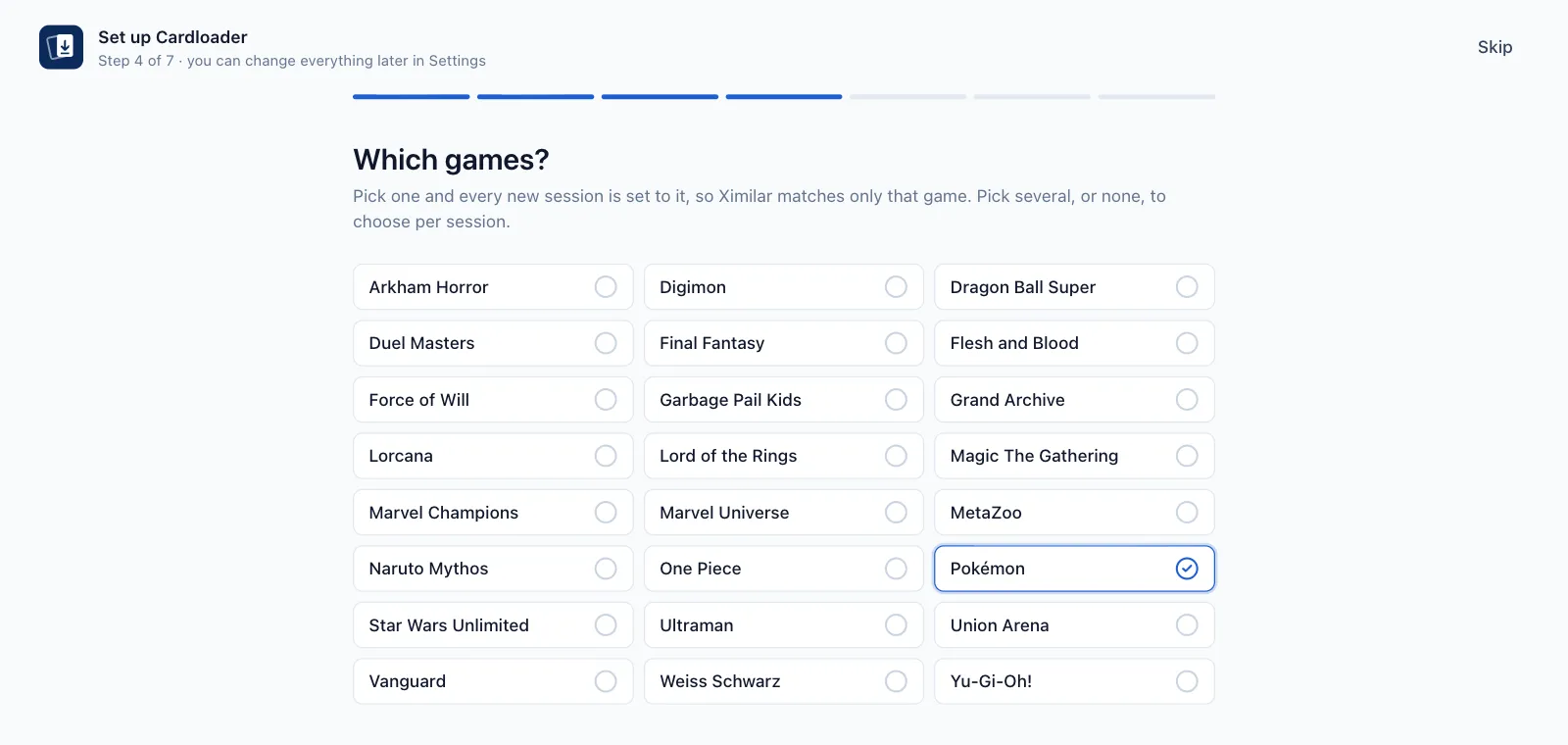
Wähle die Arten von Karten, die du scannst: Sammelkartenspiele, Sportkarten, Comics. Sammelst du nur ein Spiel, wähle es aus: Jede neue Sitzung ist dann darauf eingestellt, und die Treffer kommen nur aus diesem Spiel.
Wählen, was du herausfinden willst
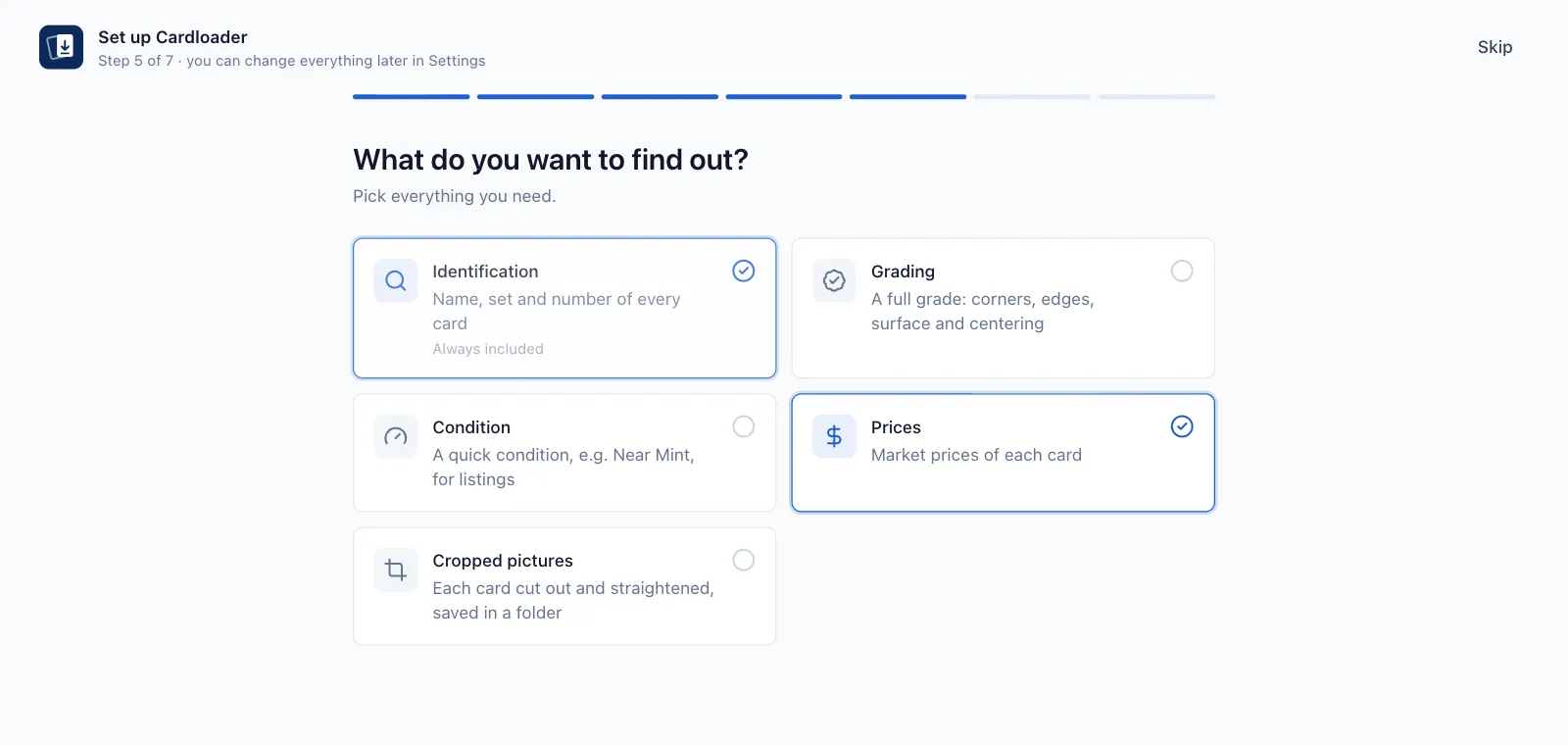
Die Erkennung ist immer dabei. Nimm Grading, Zustand, Preise oder Zugeschnittene Karten dazu, wenn du sie brauchst.
Angeben, woher die Karten kommen
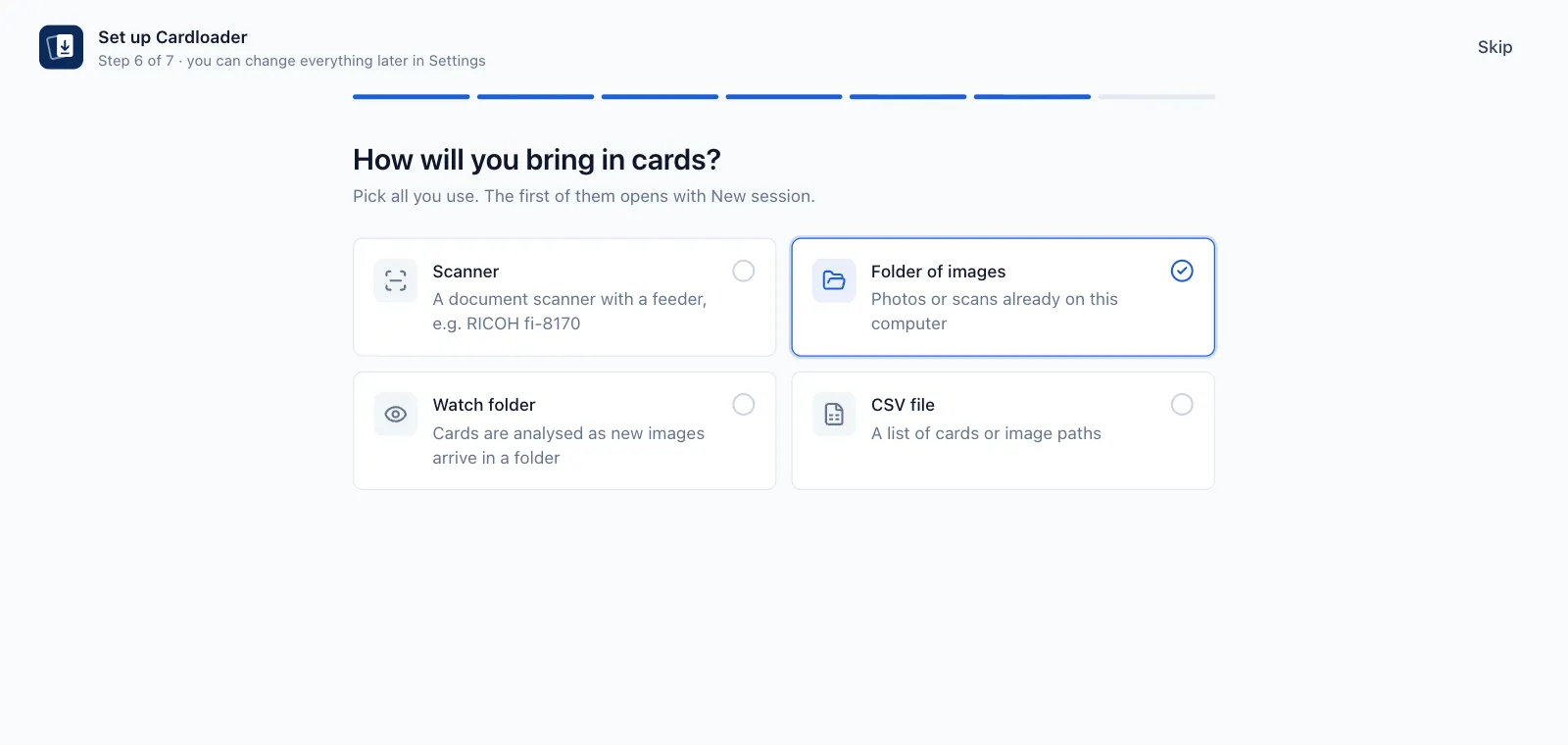
Wähle alle Wege, auf denen deine Karten hereinkommen: ein Scanner, ein Bilderordner, ein Überwachter Ordner, in den ein anderes Programm speichert, oder eine CSV-Datei. Mit dem ersten davon öffnet sich Neue Sitzung.
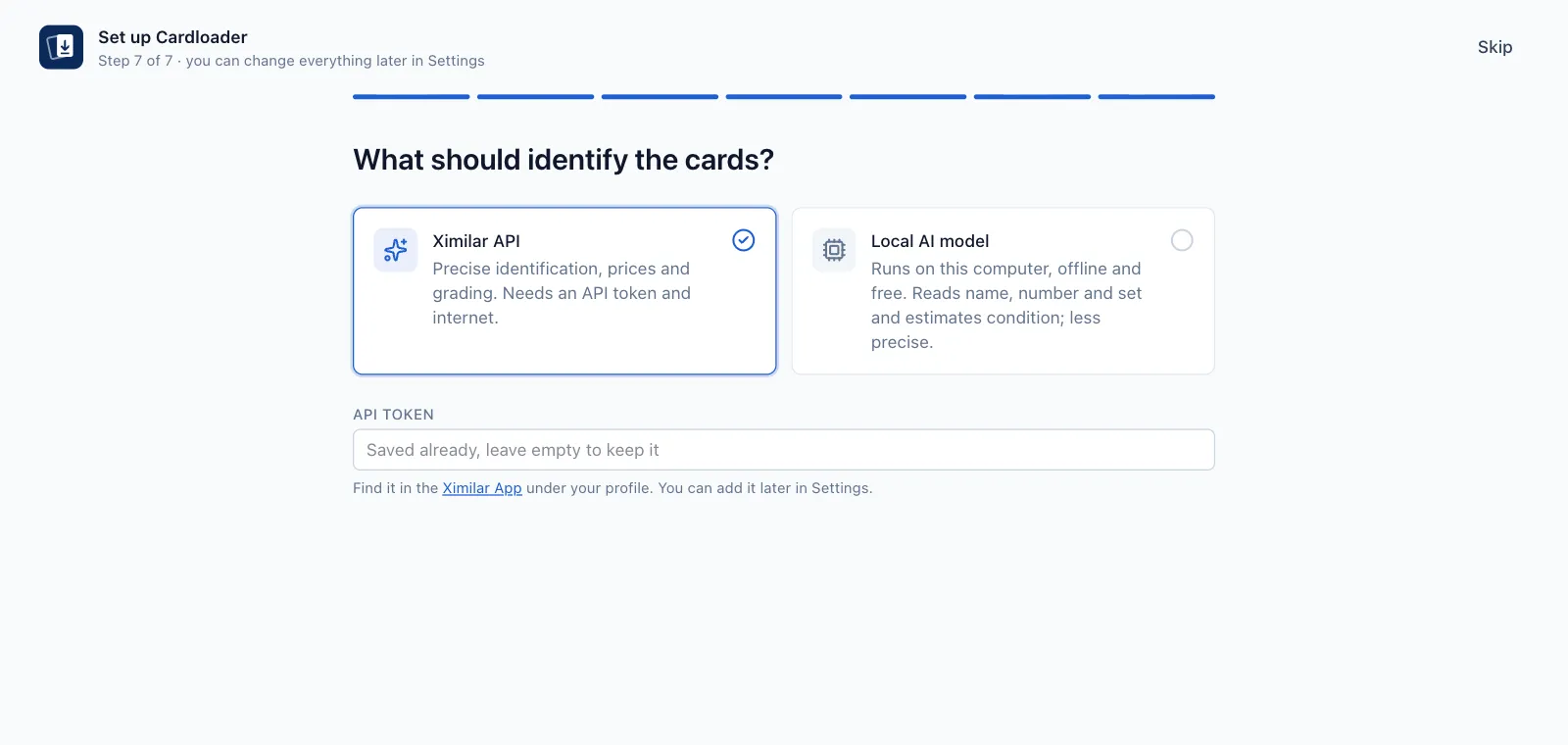
Wählen, was die Karten erkennt
Ximilar API ist am genauesten und liefert Preise und Grading; füge hier deinen API-Token ein (wo du ihn findest). Lokales KI-Modell läuft auf deinem Rechner, offline und kostenlos, und fragt, welches Modell es sein soll. Klicke auf Fertig.
Die erste Sitzung starten
Start zeigt deine Karten und ihren Wert, was deine Aufmerksamkeit braucht, die letzten Sitzungen und die Standards, die du gerade gewählt hast. Klicke auf Neue Sitzung, um deine ersten Karten zu erkennen.
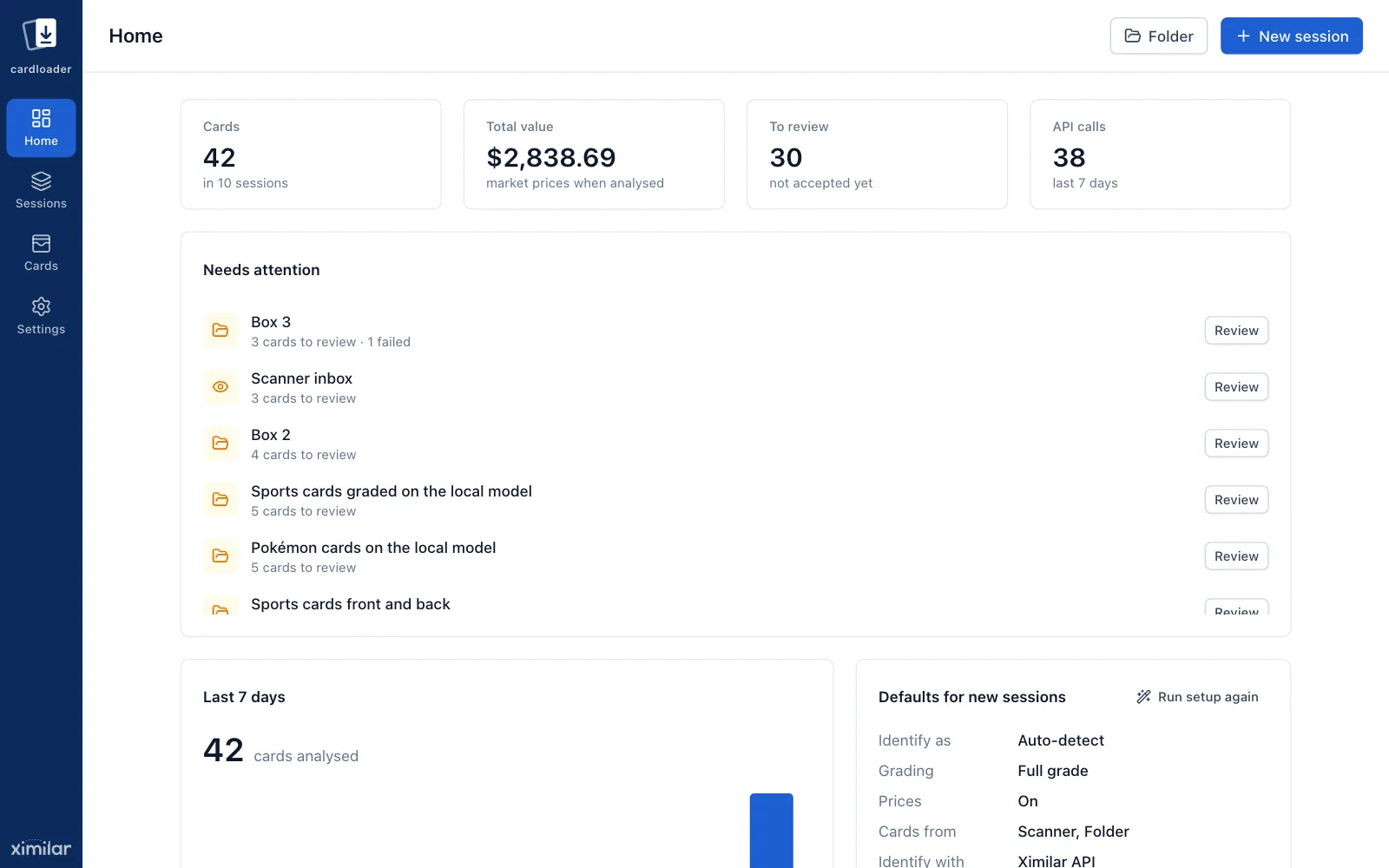
Als Nächstes: Karten mit der Ximilar-API scannen oder mit einem lokalen KI-Modell. Einrichtung wiederholen auf dem Startbildschirm oder in den Einstellungen stellt die Fragen noch einmal.
Verwandte Anleitungen
Wie verbinde ich die Ximilar-API?
Füge deinen Ximilar-API-Token in Cardloader ein, für exakte Treffer, Preise, Grading und Zuschnitte: wo du den Token findest und wie du die Verbindung testest.
Wie scanne ich Karten mit der Ximilar-API?
Einen Ordner mit Bildern von Sammelkarten in Cardloader über die Ximilar-API erkennen: Name, Set, Nummer, Konfidenz jedes Treffers und Marktpreise.
Wie ändere ich die Standards für neue Sitzungen?
Lege fest, womit jede neue Sitzung in Cardloader beginnt: Erkennungsweg, Art der Karten, Grading, Zustandsskala, Ordner und mehr. Einmal einstellen, fertig.
Scanne deine Karten kostenlos
Lade Cardloader für Windows, macOS oder Linux herunter, wähle einen Ordner oder deinen Scanner und lass deinen ersten Stapel in wenigen Minuten erkennen. Ohne Abo, ohne Konto.