
 English
 日本語
 Español
 한국어
 简体中文
 Português
 Français
 Italiano
 ไทย
 العربية
 Polski
 Bahasa Indonesia
 Türkçe
 हिन्दी
 বাংলা
 Русский
 Tiếng Việt
 Nederlands
 Svenska
 Dansk
 Norsk
 Čeština
 עברית
 Filipino
 Bahasa Melayu
Wie verbinde ich die Ximilar-API?
Mit der Ximilar-API erkennt Cardloader Karten am genauesten und liefert Marktpreise, Grading und Zuschnitte. Dafür brauchst du einen Token aus deinem Ximilar-Konto; Cardloader bewahrt ihn im Schlüsselbund deines Systems auf.
Was du brauchst
- Ein Ximilar-Konto (app.ximilar.com). Die Kartenerkennung braucht einen Tarif, der sie enthält, oder eine Testphase; Ximilar rechnet pro API-Aufruf ab (Preise).
Den Token in der Ximilar App kopieren
Melde dich in der Ximilar App an und öffne dein Profil: Dort steht dein API-Token. Kopiere ihn.
Den Token in Cardloader einfügen
Öffne in Cardloader Einstellungen › Ximilar API (⌘/Ctrl + ,), füge den Token in API-Token ein und klicke auf Token speichern. Er landet im Schlüsselbund des Systems, nicht in einer Datei.
Klicke auf Verbindung testen. Cardloader zeigt, mit welchem Konto es verbunden ist und ob Cards Cloud darin verfügbar ist.
Der Einrichtungsassistent fragt im letzten Schritt nach demselben Token, vielleicht hast du ihn also schon eingetragen. Entfernen löscht ihn von diesem Rechner.
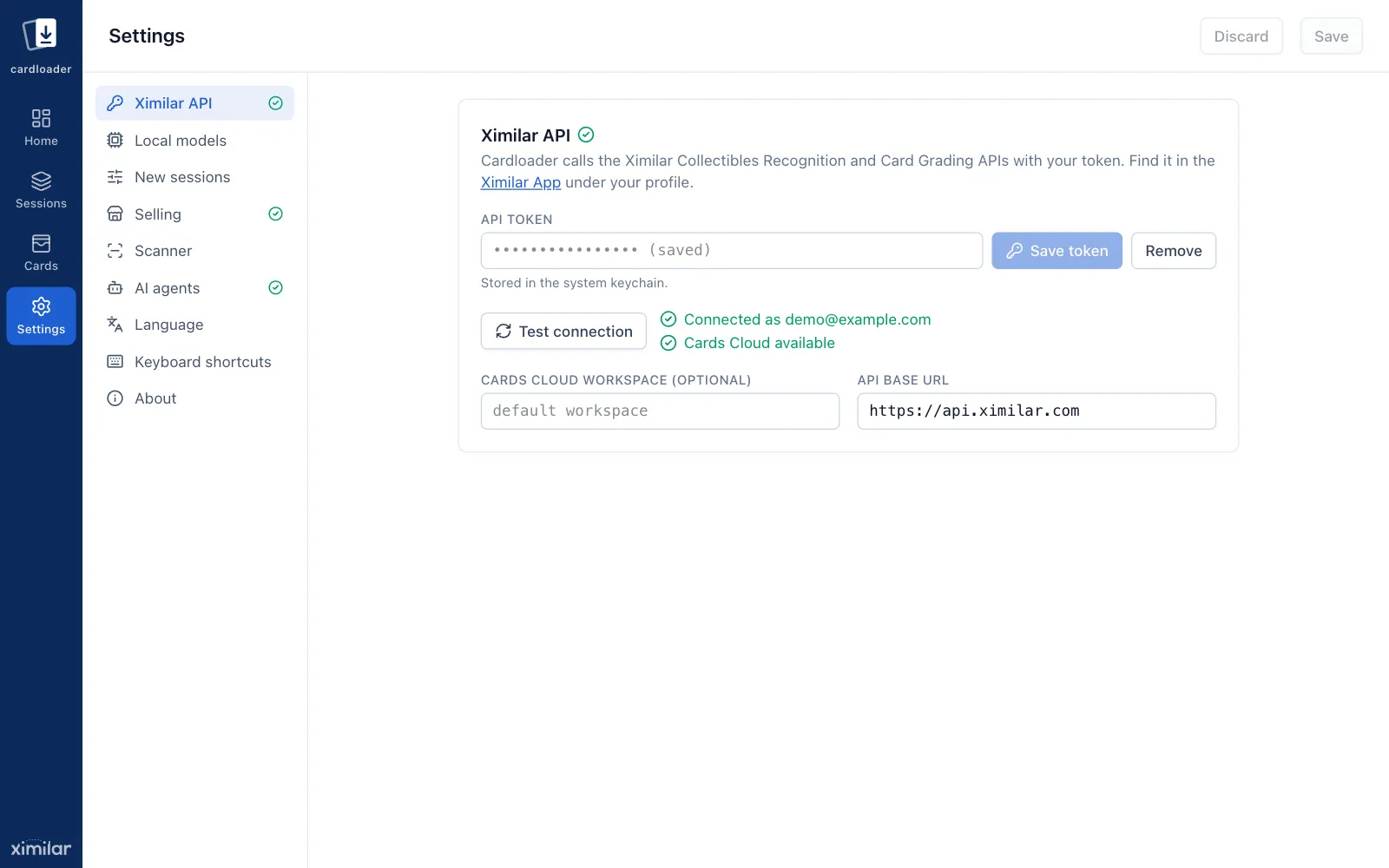
Den Rest so lassen
Cards-Cloud-Workspace brauchen nur Konten mit mehreren Workspaces, die API-Basis-URL nur ein anderer Ximilar-Server. Beide Felder können leer bleiben oder so, wie sie sind.
Jetzt kannst du Karten erkennen: Karten mit der Ximilar-API scannen. Auch ohne Token erkennen das lokale Modell und KI-Agenten Karten auf deinem Rechner.
Verwandte Anleitungen
Wie scanne ich Karten mit der Ximilar-API?
Einen Ordner mit Bildern von Sammelkarten in Cardloader über die Ximilar-API erkennen: Name, Set, Nummer, Konfidenz jedes Treffers und Marktpreise.
Erste Schritte mit Cardloader
Cardloader installieren und die Einrichtungsfragen beantworten: was mit deinen Karten passiert, was du sammelst, woher sie kommen, was sie erkennt.
Wie lade ich ein lokales KI-Modell herunter?
Lade ein Vision-Modell herunter, das Karten kostenlos und offline auf deinem Rechner erkennt: Modell wählen, Lizenz akzeptieren und auf der GPU ausführen.
Scanne deine Karten kostenlos
Lade Cardloader für Windows, macOS oder Linux herunter, wähle einen Ordner oder deinen Scanner und lass deinen ersten Stapel in wenigen Minuten erkennen. Ohne Abo, ohne Konto.