
 English
 日本語
 Español
 한국어
 简体中文
 Português
 Deutsch
 Italiano
 ไทย
 العربية
 Polski
 Bahasa Indonesia
 Türkçe
 हिन्दी
 বাংলা
 Русский
 Tiếng Việt
 Nederlands
 Svenska
 Dansk
 Norsk
 Čeština
 עברית
 Filipino
 Bahasa Melayu
Comment connecter l’API Ximilar
L’API Ximilar apporte à Cardloader son identification la plus précise, les prix du marché, la gradation et le détourage. Il lui faut un jeton de votre compte Ximilar, que Cardloader conserve dans le trousseau de votre système.
Ce qu’il vous faut
- Un compte Ximilar (app.ximilar.com). La reconnaissance de cartes demande un abonnement qui l’inclut, ou un essai ; Ximilar facture chaque appel à l’API (tarifs).
Copiez votre jeton dans l’application Ximilar
Connectez-vous à l’application Ximilar et ouvrez votre profil : votre jeton API s’y trouve. Copiez-le.
Collez-le dans Cardloader
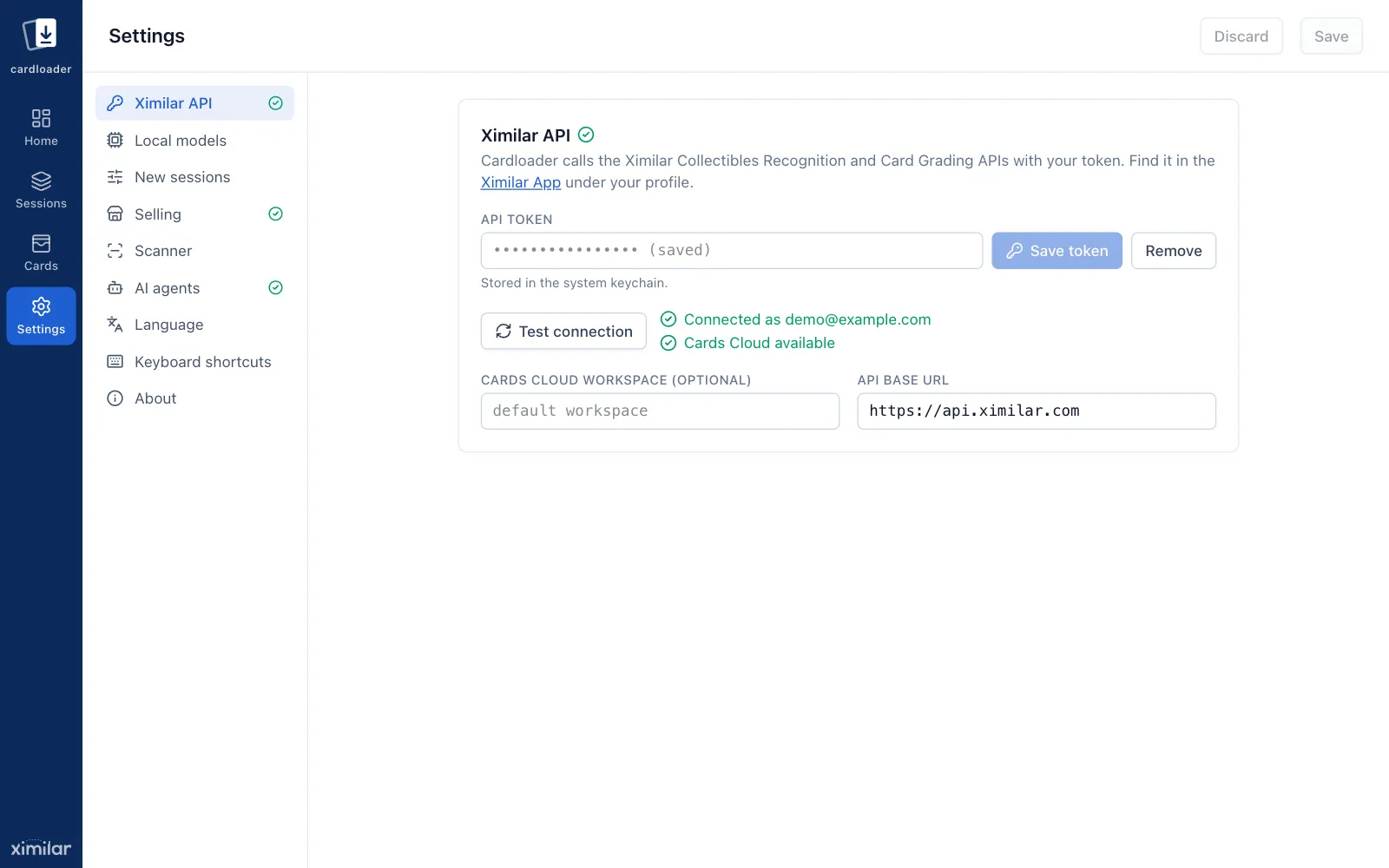
Dans Cardloader, ouvrez Réglages › API Ximilar (⌘/Ctrl + ,), collez le jeton dans Jeton API et cliquez sur Enregistrer le jeton. Il est conservé dans le trousseau du système, pas dans un fichier.
Cliquez sur Tester la connexion. Cardloader affiche le compte auquel il est connecté, et indique si Cards Cloud y est disponible.
La configuration du premier lancement demande ce même jeton à sa dernière étape : vous l’avez peut-être déjà ajouté. Retirer le supprime de cet ordinateur.
Laissez le reste tel quel
Espace de travail Cards Cloud ne sert qu’aux comptes qui ont plusieurs espaces de travail, et URL de base de l’API qu’à un autre serveur Ximilar. Les deux peuvent rester vides ou tels quels.
Vous pouvez maintenant identifier vos cartes : Comment scanner des cartes avec l’API Ximilar. Sans jeton, le modèle local et les agents IA identifient quand même les cartes sur votre ordinateur.
Tutoriels associés
Comment scanner des cartes avec l’API Ximilar
Identifiez un dossier de photos de cartes à collectionner avec l’API Ximilar dans Cardloader : nom, extension, numéro, indice de confiance et prix du marché.
Premiers pas avec Cardloader
Installez Cardloader et répondez aux questions de configuration : que faire de vos cartes, ce que vous collectionnez, d’où elles viennent, qui les identifie.
Comment télécharger un modèle d’IA local
Téléchargez un modèle de vision qui identifie vos cartes sur votre ordinateur, gratuit et hors ligne : choisir le modèle, accepter sa licence, utiliser le GPU.
Scannez vos cartes gratuitement
Téléchargez Cardloader pour Windows, macOS ou Linux, indiquez-lui un dossier ou votre scanner, et identifiez votre premier lot en quelques minutes. Sans abonnement ni compte.