
 English
 日本語
 Español
 한국어
 简体中文
 Português
 Français
 Deutsch
 Italiano
 ไทย
 العربية
 Polski
 Bahasa Indonesia
 Türkçe
 हिन्दी
 বাংলা
 Русский
 Tiếng Việt
 Nederlands
 Svenska
 Dansk
 Norsk
 Čeština
 Filipino
 Bahasa Melayu
איך מחברים את Ximilar API ל‑Cardloader
Ximilar API נותן ל‑Cardloader את הזיהוי המדויק ביותר, מחירי שוק, גריידינג וחיתוך. בשביל זה צריך טוקן מחשבון Ximilar שלכם; Cardloader שומר אותו במחזיק המפתחות של המערכת.
מה צריך
- חשבון Ximilar (app.ximilar.com). זיהוי קלפים דורש תוכנית שכוללת אותו, או תקופת ניסיון; Ximilar גובה לפי קריאות API (מחירון).
העתיקו את הטוקן מ‑Ximilar App
היכנסו ל-Ximilar App ופתחו את הפרופיל שלכם: שם נמצא טוקן ה‑API. העתיקו אותו.
הדביקו אותו ב‑Cardloader
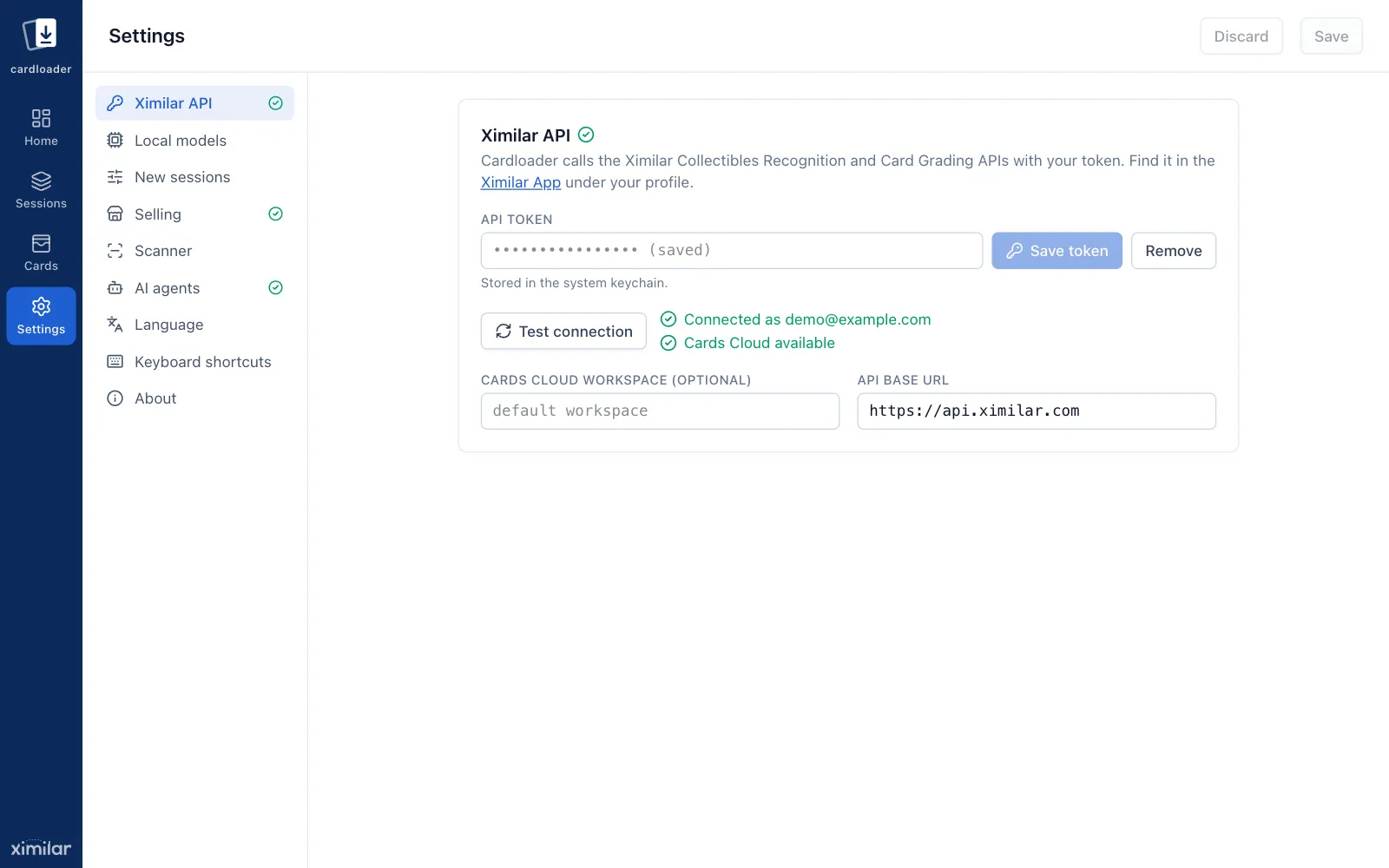
ב‑Cardloader, פתחו את Settings › Ximilar API (⌘/Ctrl + ,), הדביקו את הטוקן בשדה API token ולחצו על Save token. הוא נשמר במחזיק המפתחות של המערכת, לא בקובץ.
לחצו על Test connection. Cardloader מראה לאיזה חשבון הוא מחובר, והאם Cards Cloud זמין בו.
אשף ההגדרה מבקש את אותו טוקן בשלב האחרון שלו, כך שאולי כבר הוספתם אותו. Remove מוחק אותו מהמחשב הזה.
את השאר השאירו כמו שהוא
Cards Cloud workspace נועד רק לחשבונות עם כמה סביבות עבודה, ו‑API base URL רק לשרת Ximilar אחר. שניהם יכולים להישאר ריקים או כמו שהם.
אתם מוכנים לזהות קלפים: איך סורקים קלפים עם Ximilar API. גם בלי טוקן, המודל המקומי וסוכני AI מזהים קלפים על המחשב שלכם.
מדריכים קשורים
איך סורקים ומזהים קלפים עם Ximilar API
זיהוי תיקייה של תמונות קלפי אספנות עם Ximilar API ב‑Cardloader: שם, סט ומספר קלף, רמת ביטחון לכל התאמה ומחירי שוק, שלב אחרי שלב.
איך מתחילים לעבוד עם Cardloader
מתקינים את Cardloader ועונים על שאלות ההגדרה: מה לעשות עם הקלפים, מה אתם אוספים, איך הקלפים נכנסים ומה מזהה אותם. ואז סורקים את הערימה הראשונה.
איך מורידים מודל AI מקומי לזיהוי קלפים
הורדה של מודל ראייה שמזהה קלפים על המחשב שלכם, בחינם ואופליין: איך בוחרים מודל, מאשרים את הרישיון שלו ומריצים אותו על כרטיס המסך.
מתחילים לסרוק את הקלפים שלכם בחינם
הורידו את Cardloader ל‑Windows, ל‑macOS או ל‑Linux, הפנו אותו לתיקייה או לסורק, והערימה הראשונה שלכם תזוהה תוך דקות. בלי מנוי ובלי חשבון.