
 English
 日本語
 Español
 한국어
 简体中文
 Português
 Français
 Deutsch
 ไทย
 العربية
 Polski
 Bahasa Indonesia
 Türkçe
 हिन्दी
 বাংলা
 Русский
 Tiếng Việt
 Nederlands
 Svenska
 Dansk
 Norsk
 Čeština
 עברית
 Filipino
 Bahasa Melayu
Come cambiare le impostazioni predefinite delle nuove sessioni
Ogni scelta nella finestra Nuova sessione parte da un valore predefinito. Imposta i valori predefiniti una volta sola, secondo il tuo modo di lavorare, e ogni nuova sessione si aprirà pronta da avviare.
Cosa ti serve
- Cardloader. Una sessione che hai già creato mantiene le sue impostazioni.
Scegli il motore predefinito
Apri Impostazioni › Nuove sessioni. In Identificazione scegli cosa riconosce le carte per impostazione predefinita: Ximilar API, Modello locale o Agente IA.
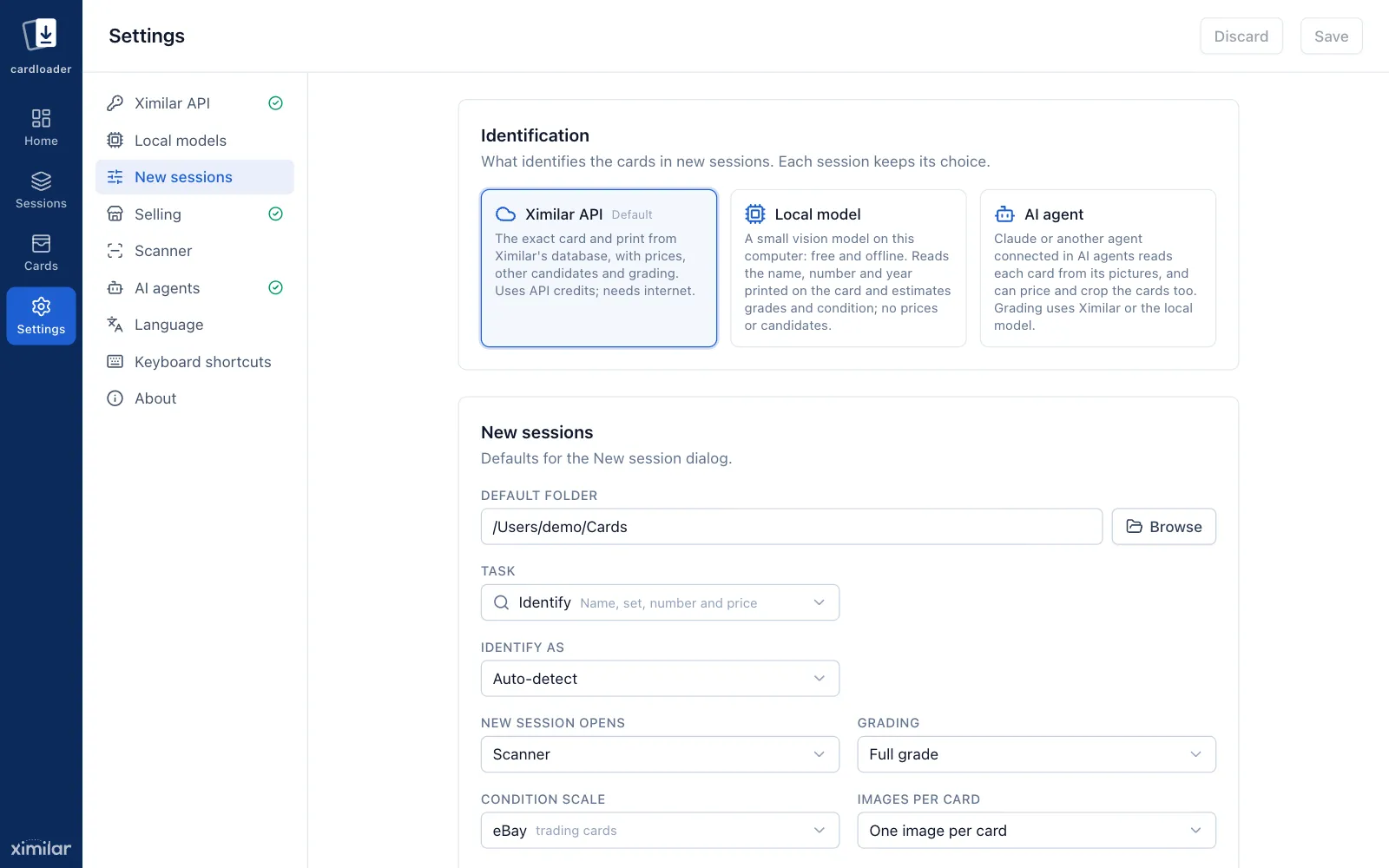
Imposta i valori predefiniti delle sessioni
Più in basso, imposta con cosa parte la finestra Nuova sessione:
- Cartella predefinita: la cartella da cui parte una nuova sessione.
- Attività, Identifica come (e il gioco) e Nuova sessione apre, cioè la sorgente con cui si apre la finestra.
- Gradazione e la sua Scala delle condizioni; Immagini per carta.
- Richieste parallele: quante carte vanno contemporaneamente all’API di Ximilar.
- Statistiche prezzi, Salva anche le carte ritagliate e Sincronizza le nuove sessioni con Cards Cloud.
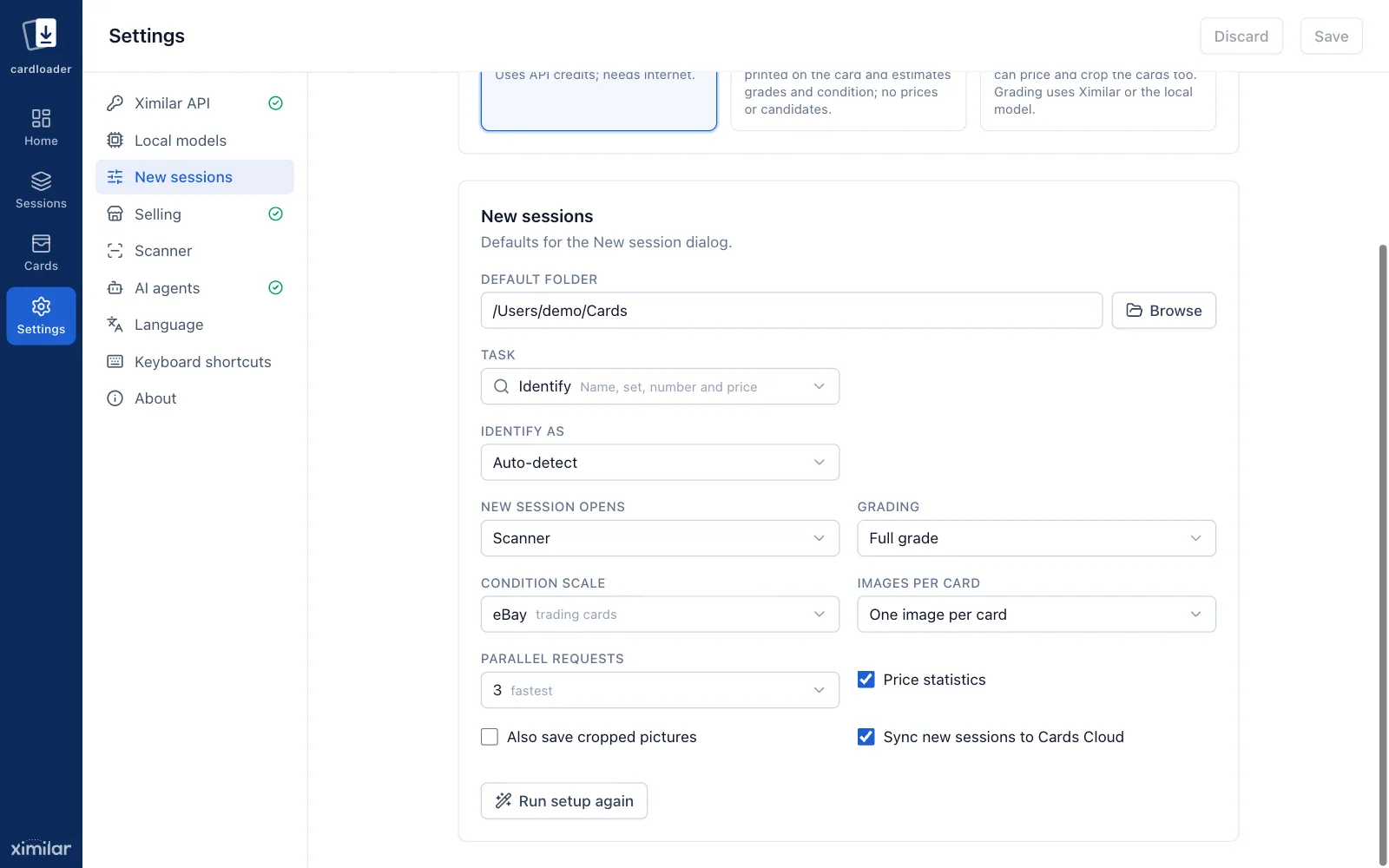
Salva, o ripeti la configurazione
Fai clic su Salva in alto. Un punto su Impostazioni nella barra laterale ti ricorda le modifiche non ancora salvate. In alternativa, Ripeti la configurazione ti riporta alle domande del primo avvio (primi passi).
Tutorial correlati
Come iniziare con Cardloader
Installa Cardloader e rispondi alle domande iniziali: cosa fare con le carte, cosa collezioni, da dove arrivano e chi le riconosce. Poi inizia a scansionare.
Come scansionare le carte con l’API di Ximilar
Riconosci una cartella di foto di carte collezionabili con l’API di Ximilar in Cardloader: nome, espansione, numero, affidabilità e prezzi di mercato.
Come scaricare un modello di IA locale
Scarica un modello di visione che riconosce le carte sul tuo computer, gratis e offline: come scegliere il modello, accettarne la licenza e usarlo sulla GPU.
Inizia a scansionare le tue carte gratis
Scarica Cardloader per Windows, macOS o Linux, puntalo su una cartella o sul tuo scanner e riconosci il primo lotto in pochi minuti. Senza abbonamento, senza account.