
 English
 日本語
 Español
 한국어
 简体中文
 Português
 Français
 Deutsch
 Italiano
 ไทย
 العربية
 Polski
 Bahasa Indonesia
 Türkçe
 বাংলা
 Русский
 Tiếng Việt
 Nederlands
 Svenska
 Dansk
 Norsk
 Čeština
 עברית
 Filipino
 Bahasa Melayu
Ximilar API से कार्ड कैसे स्कैन करें
Ximilar API, Cardloader का सबसे सटीक इंजन है: यह तस्वीर में हर कार्ड ढूंढता है, उसका नाम, सेट और नंबर बताता है, साथ में यह भी कि मिलान कितना पक्का है, और बिना अतिरिक्त ख़र्च के बाज़ार कीमतें भी जोड़ सकता है।
आपको क्या चाहिए
- इंस्टॉल किया हुआ Cardloader (इंस्टॉलेशन)।
- Settings में Ximilar API टोकन (Ximilar API कैसे जोड़ें)। हर कार्ड की पहचान में एक API कॉल लगती है।
- आपके कार्डों की तस्वीरों वाला एक फ़ोल्डर: स्कैन या फ़ोन से ली गई फ़ोटो, JPEG, PNG या WebP में।
अपने फ़ोल्डर से नया सेशन शुरू करें
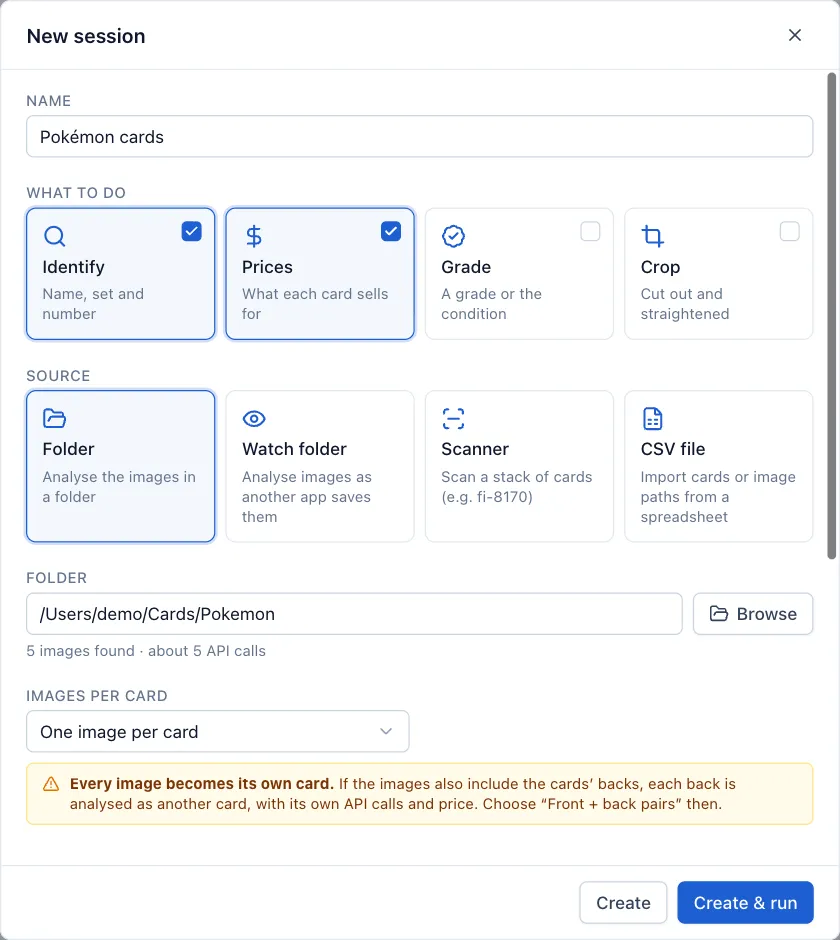
New session पर क्लिक करें (या ⌘/Ctrl + N दबाएं) और सेशन को एक नाम दें। What to do (क्या करना है) में Identify रहने दें, और अगर जानना है कि हर कार्ड कितने में बिकता है तो Prices पर टिक करें।
Source में Folder चुनें और Browse से अपना फ़ोल्डर चुनें। Cardloader तस्वीरें गिनता है और अंदाज़ा बताता है कि कितनी API कॉल लगेंगी।
अगर फ़ोल्डर में कार्डों की पीछे की साइड की तस्वीरें भी हैं, तो Images per card को Front + back pairs पर सेट करें; वरना हर पीछे की साइड अपना अलग कार्ड बन जाती है (आगे और पीछे की साइड)।
Ximilar API और कार्डों का प्रकार चुनें
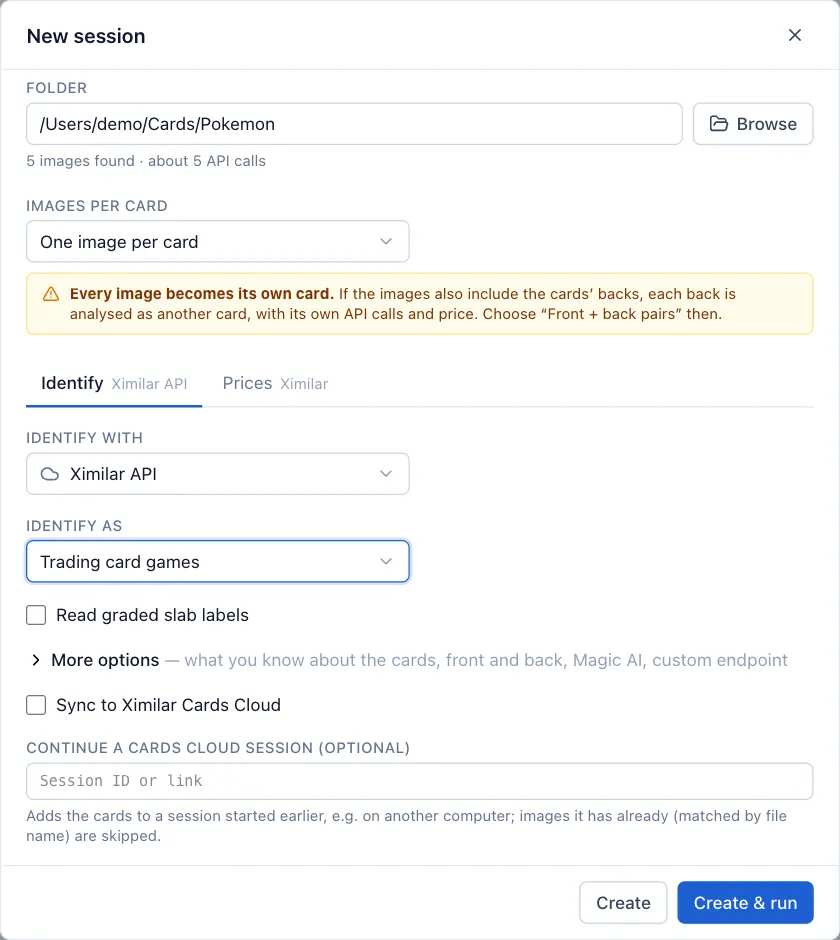
Identify टैब में Identify with को Ximilar API पर सेट करें। Identify as में चुनें कि कार्ड किस तरह के हैं: Trading card games, Sports cards, Comics या Graded slabs। Auto-detect हर कार्ड का प्रकार ख़ुद पहचान लेता है, जो मिले-जुले कार्डों वाले डिब्बे के लिए काम का है।
चुनें कि कीमतें कहां से आएं
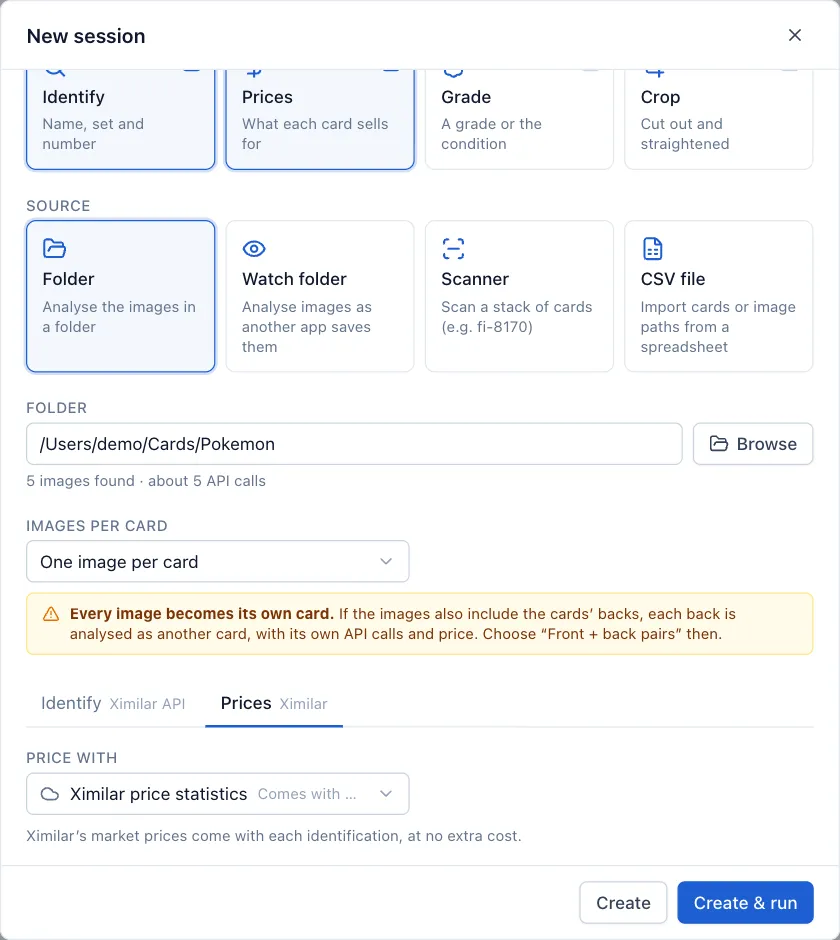
अगर आपने Prices पर टिक किया है, तो उसके टैब में Price with दिखता है। Ximilar price statistics (Ximilar के कीमतों के आंकड़े) हर पहचान के साथ आते हैं, बिना अतिरिक्त ख़र्च के। इसकी जगह आप कीमतें eBay की एक्टिव लिस्टिंग से भी ले सकते हैं (eBay कीमतें)।
सेशन बनाएं और चलाएं
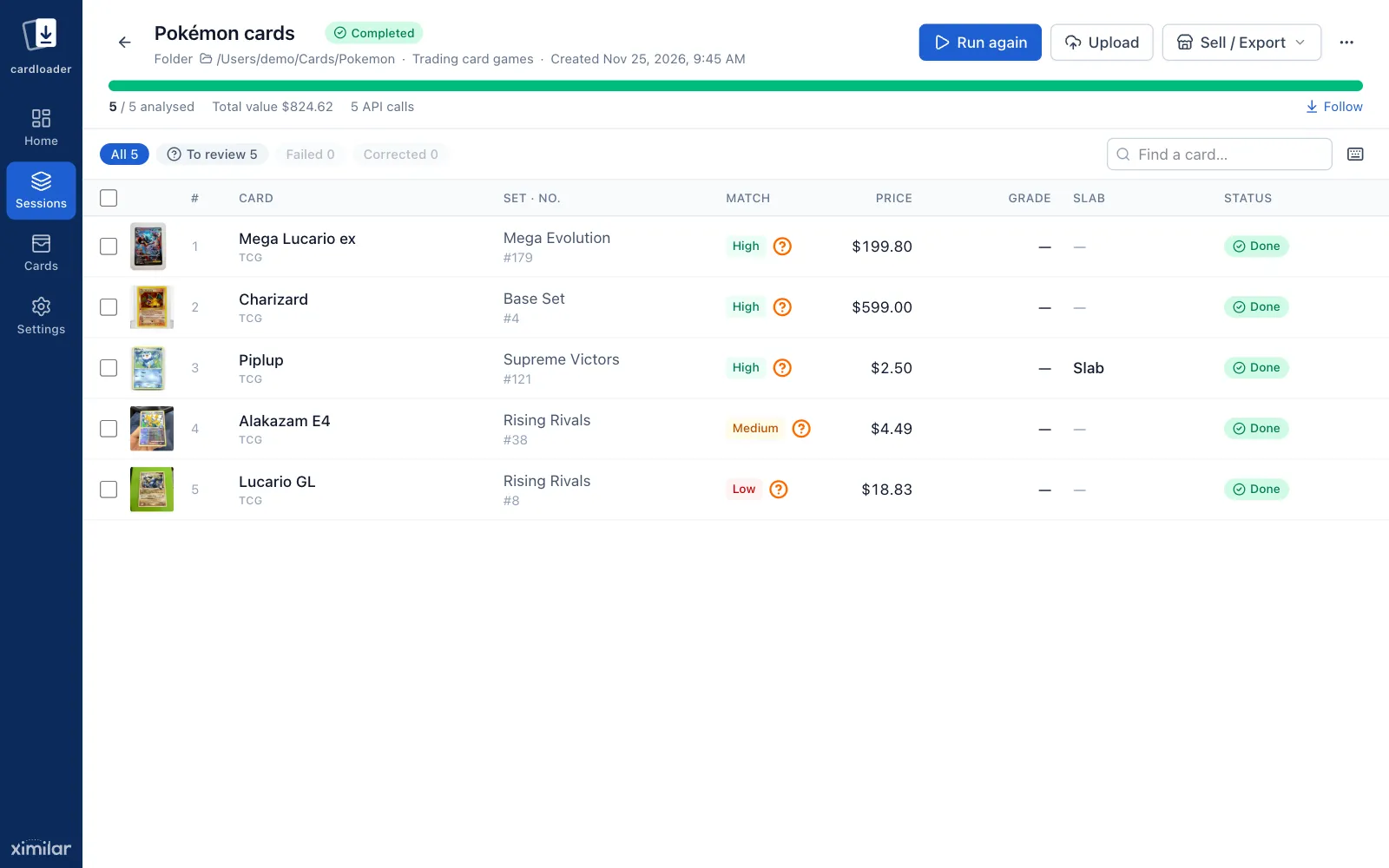
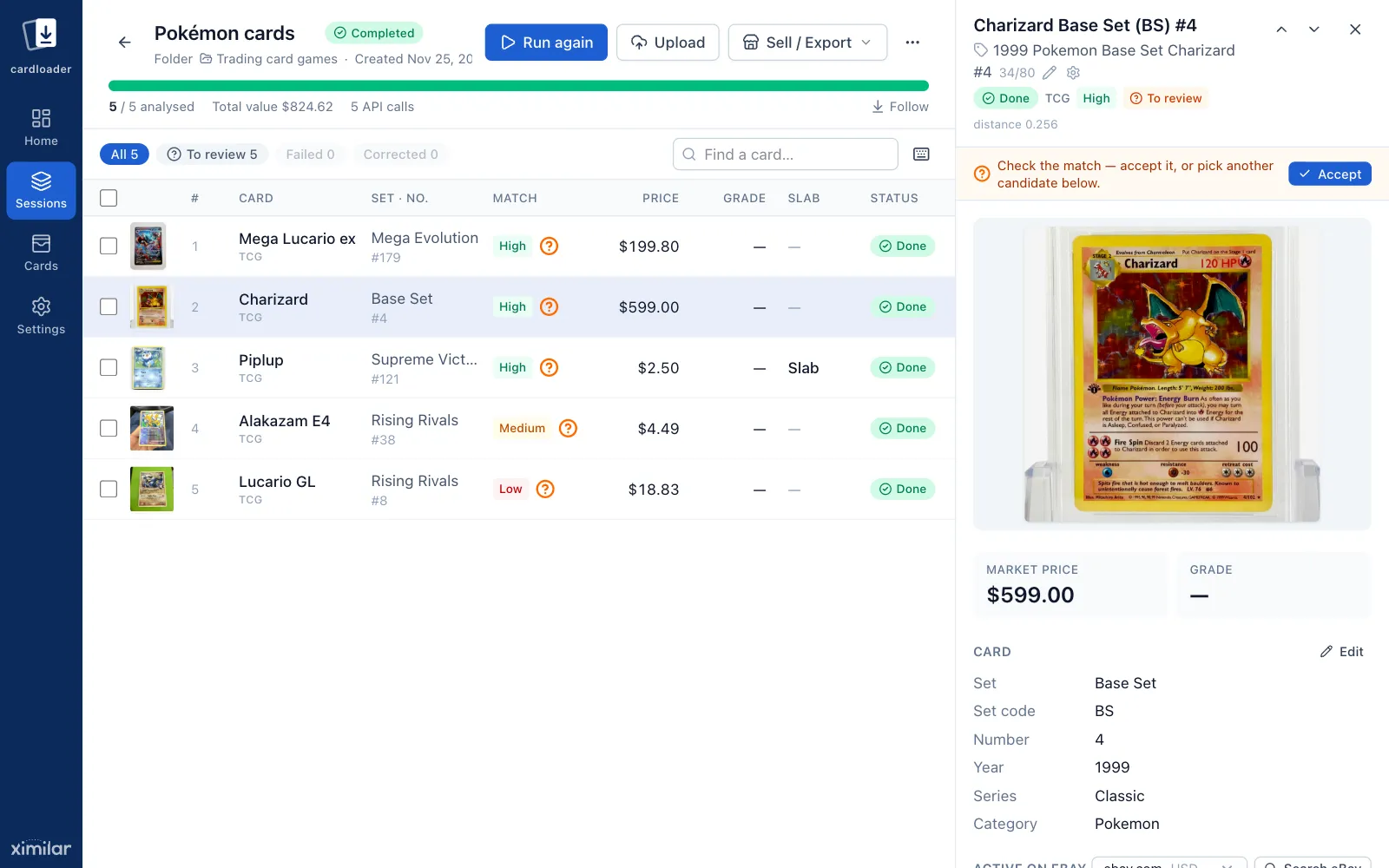
Create & run पर क्लिक करें। कार्ड एक-एक करके दिखते हैं: नाम, सेट और नंबर, मिलान का कॉन्फ़िडेंस (High, Medium या Low), कीमत और स्टेटस के साथ। ऊपर की पट्टी दिखाती है कि कितने कार्डों का विश्लेषण हो चुका है, कुल कीमत कितनी है और कितनी API कॉल इस्तेमाल हुईं।
कोई कार्ड खोलें
किसी पंक्ति पर क्लिक करें, और कार्ड दाईं ओर खुल जाता है: तस्वीर, बाज़ार कीमत, सेट, सेट कोड, नंबर और साल, और eBay व TCGplayer पर उस कार्ड के लिंक। लिंक के नीचे Other candidates (दूसरे संभावित कार्ड) में अगले सबसे अच्छे मिलान होते हैं।
हर कार्ड तब तक आपकी जांच का इंतज़ार करता है जब तक आप उसे Accept (स्वीकार) न करें या कोई दूसरा संभावित कार्ड न चुनें: देखें पहचाने गए कार्ड कैसे जांचें।
इसके बाद आप कार्ड एक्सपोर्ट कर सकते हैं (CSV), उन्हें eBay पर लिस्ट कर सकते हैं, या बाद में उन्हीं कार्डों को दोबारा पहचाने बिना उनमें ग्रेडिंग और क्रॉप जोड़ सकते हैं।
मिलते-जुलते ट्यूटोरियल
पहचाने गए कार्ड कैसे जांचें
Cardloader के हर मिलान को जांचें: उसे स्वीकार करें, कोई दूसरा संभावित कार्ड चुनें या कार्ड ठीक करें, कीबोर्ड शॉर्टकट से पूरा डिब्बा जल्दी जांचें।
लोकल AI मॉडल से कार्ड कैसे स्कैन करें
लोकल विज़न मॉडल से अपने ही कंप्यूटर पर ट्रेडिंग और स्पोर्ट्स कार्ड पहचानें: मुफ़्त, ऑफ़लाइन, बिना API कॉल के। नाम, नंबर और साल, स्टेप दर स्टेप।
कार्ड की पहचान तेज़ और ज़्यादा सटीक कैसे करें
किसी बैच के बारे में जो पहले से पता हो, Ximilar API को बता दें (कार्ड का प्रकार, गेम, आगे की साइड, सीधे, क्रॉप किए हुए), तो उसे ये अंदाज़े नहीं लगाने पड़ते।
अपने कार्ड मुफ़्त में स्कैन करना शुरू करें
Windows, macOS या Linux के लिए Cardloader डाउनलोड करें, उसे कोई फ़ोल्डर या अपना स्कैनर दें, और कुछ ही मिनटों में अपना पहला बैच पहचानें। न सब्सक्रिप्शन, न अकाउंट।