
 English
 日本語
 Español
 한국어
 简体中文
 Português
 Français
 Deutsch
 Italiano
 ไทย
 العربية
 Polski
 Bahasa Indonesia
 Türkçe
 हिन्दी
 বাংলা
 Русский
 Tiếng Việt
 Nederlands
 Svenska
 Norsk
 Čeština
 עברית
 Filipino
 Bahasa Melayu
Sådan scanner du samlekort med Ximilars API
Ximilars API er Cardloaders mest præcise motor. Det finder hvert kort på billedet, giver det et navn, angiver sæt og nummer, oplyser, hvor sikkert matchet er, og kan tilføje markedspriser uden ekstra omkostninger.
Det skal du bruge
- Cardloader installeret (Installation).
- En API-nøgle fra Ximilar under Settings (Sådan forbinder du Ximilars API). Hvert identificeret kort er ét API-kald.
- En mappe med billeder af dine kort: scanninger eller fotos fra telefonen, i JPEG, PNG eller WebP.
Start en ny session med din mappe
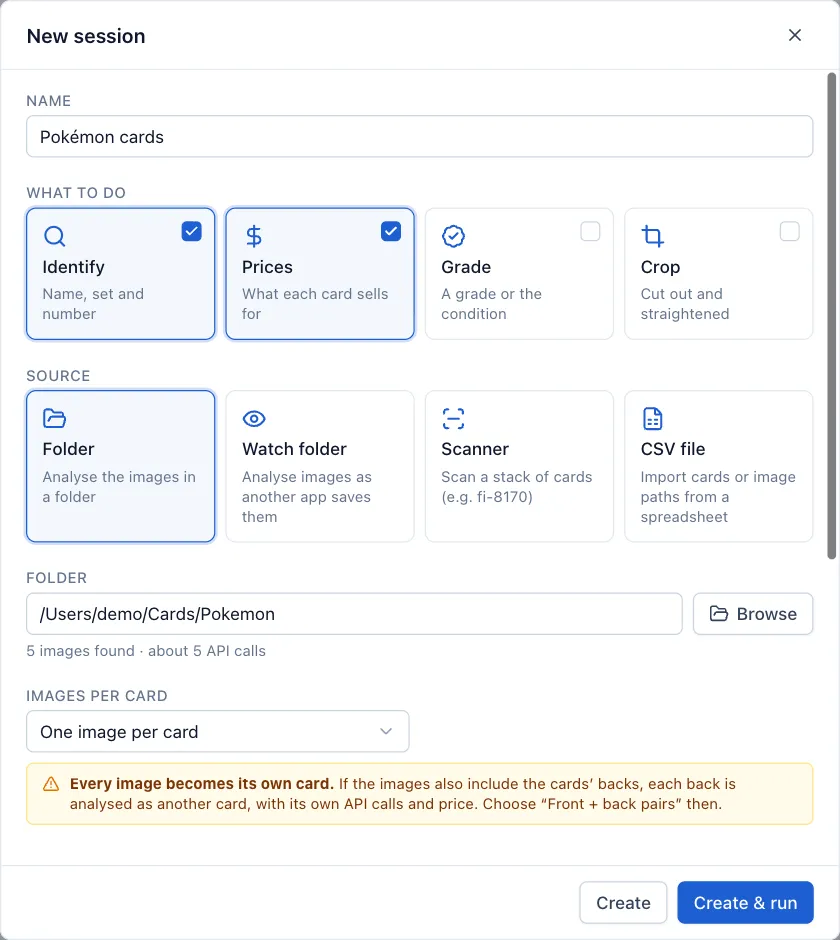
Klik på New session (eller tryk på ⌘/Ctrl + N), og giv den et navn. Under What to do (hvad der skal ske) beholder du Identify og sætter flueben ved Prices, hvis du vil vide, hvad hvert kort sælges for.
Under Source (kilde) vælger du Folder og finder din mappe med Browse. Cardloader tæller billederne og anslår antallet af API-kald.
Ligger kortenes bagsider også i mappen, så sæt Images per card til Front + back pairs; ellers bliver hver bagside sit eget kort (forside og bagside).
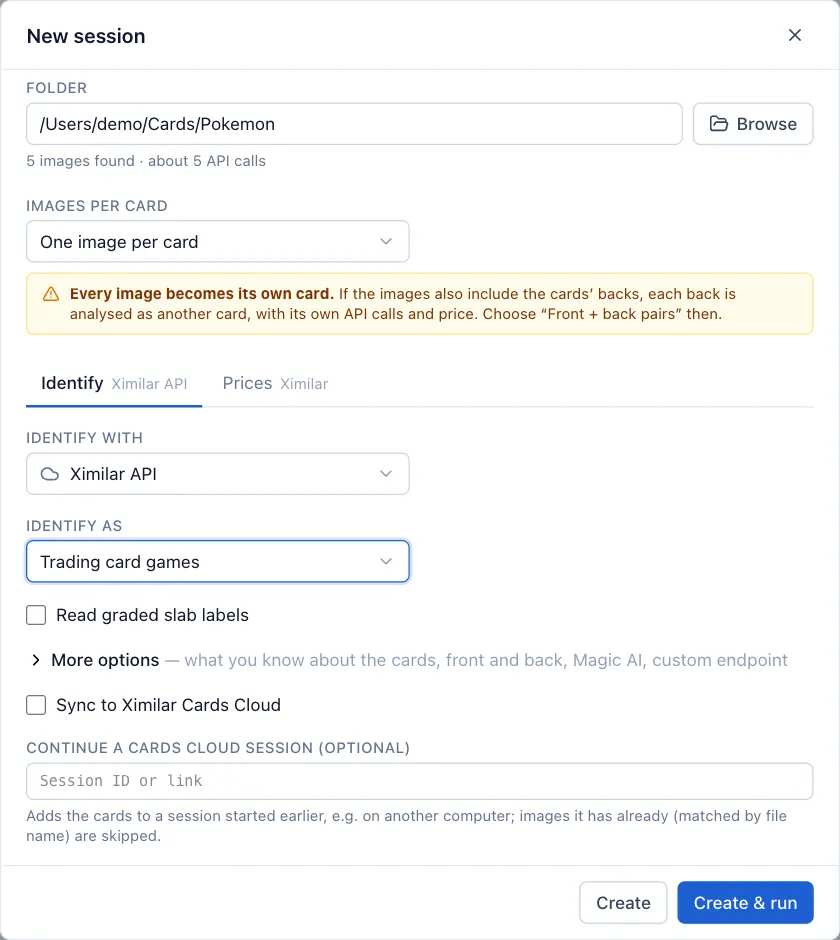
Vælg Ximilars API og slags kort
På fanen Identify sætter du Identify with til Ximilar API. Under Identify as vælger du, hvad kortene er: Trading card games, Sports cards, Comics eller Graded slabs. Auto-detect finder selv ud af, hvilken slags hvert kort er, og det er praktisk til en blandet kasse.
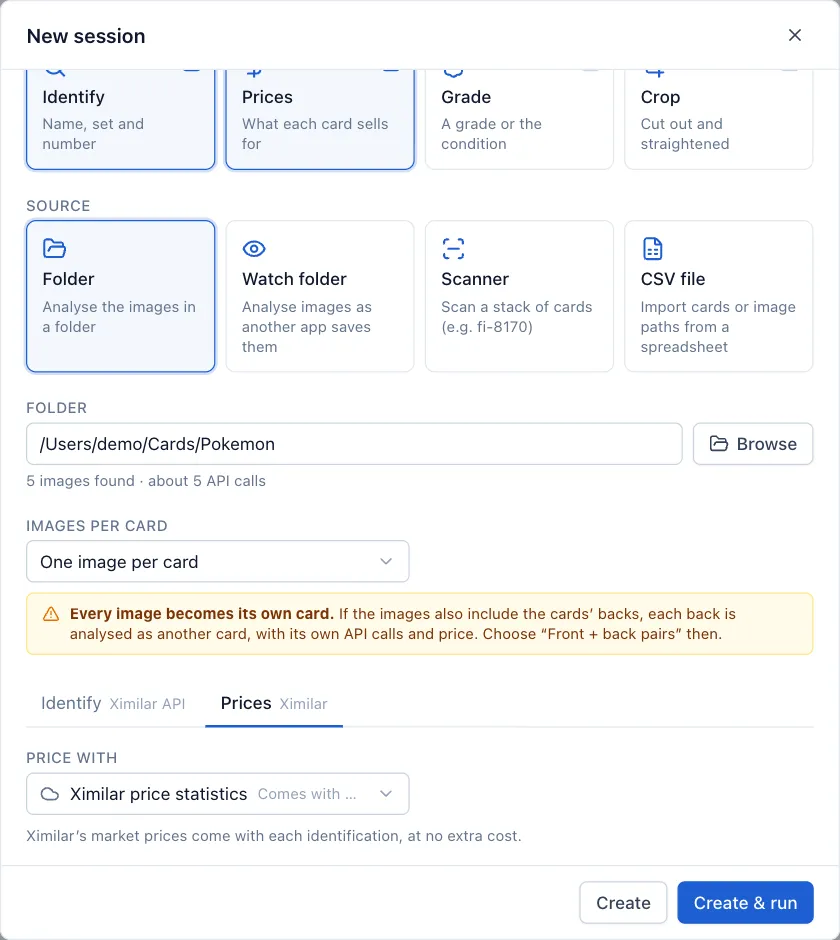
Vælg, hvor priserne kommer fra
Har du sat flueben ved Prices, viser dens fane Price with. Ximilar price statistics (Ximilars prisstatistik) følger med hver identifikation uden ekstra omkostninger. Du kan også i stedet tage priserne fra aktive annoncer på eBay (eBay-priser).
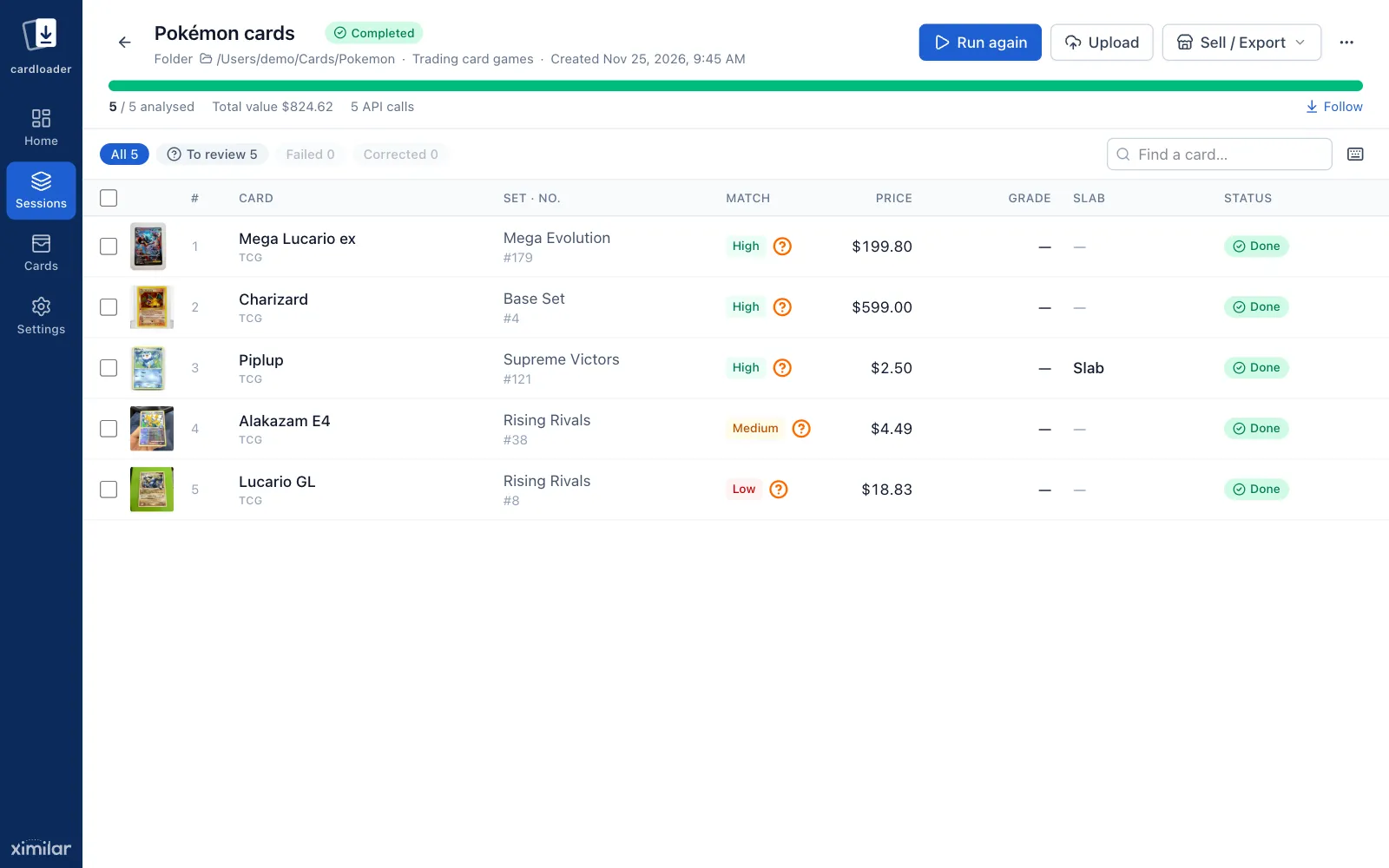
Opret og kør sessionen
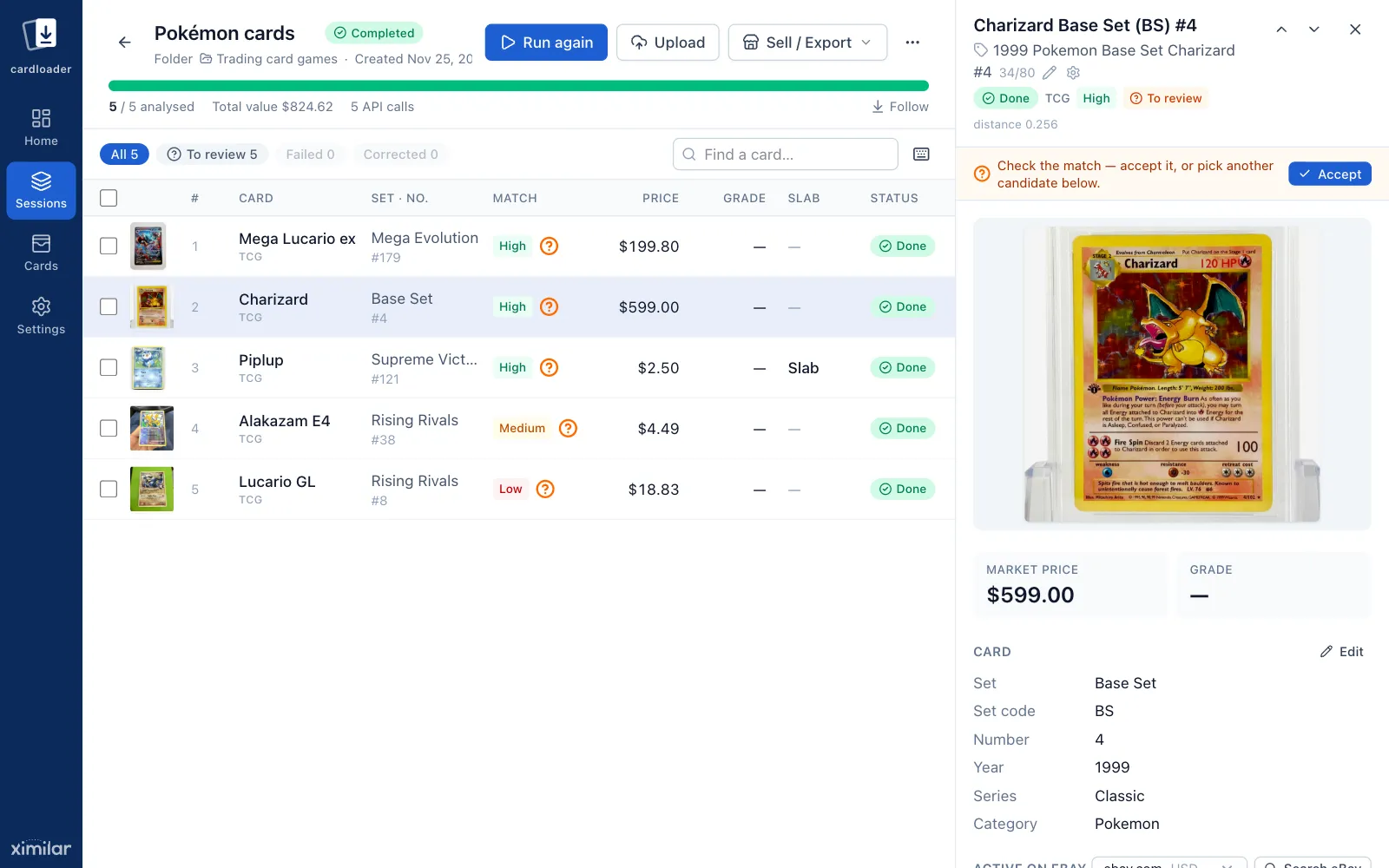
Klik på Create & run. Kortene dukker op ét ad gangen med navn, sæt og nummer, matchets konfidens (High, Medium eller Low), prisen og status. Bjælken øverst viser, hvor mange der er analyseret, den samlede værdi og de brugte API-kald.
Åbn et kort
Klik på en række for at åbne kortet til højre: billedet, markedsprisen, sæt, sætkode, nummer og år og links til kortet på eBay og TCGplayer. Under linkene viser Other candidates de næstbedste match.
Hvert kort venter på din gennemgang, indtil du klikker på Accept (godkend) eller vælger en anden kandidat: se Sådan gennemgår du identificerede kort.
Derefter kan du eksportere kortene (CSV), sætte dem til salg på eBay eller senere tilføje grading og beskæring til de samme kort uden at identificere dem igen.
Relaterede guides
Sådan gennemgår du identificerede kort
Tjek hvert match, Cardloader har fundet: Godkend det, vælg en anden kandidat, eller ret kortet, med tastaturgenveje, så en hel kasse hurtigt er gennemgået.
Sådan scanner du kort med en lokal AI-model
Identificér samlekort og sportskort på din egen computer med en lokal visionsmodel: gratis, offline, uden API-kald. Navne, numre og år, trin for trin.
Sådan bliver identifikationen hurtigere og mere præcis
Fortæl Ximilars API, hvad du allerede ved om en bunke kort (slags, spil, forside, retvendt, beskåret), så springer det de gæt over.
Begynd at scanne dine kort gratis
Hent Cardloader til Windows, macOS eller Linux, peg den mod en mappe eller din scanner, og få din første bunke kort identificeret på få minutter. Intet abonnement, ingen konto.