
 English
 日本語
 Español
 한국어
 简体中文
 Português
 Français
 Deutsch
 Italiano
 ไทย
 العربية
 Polski
 Bahasa Indonesia
 Türkçe
 हिन्दी
 বাংলা
 Русский
 Tiếng Việt
 Nederlands
 Svenska
 Norsk
 Čeština
 עברית
 Filipino
 Bahasa Melayu
Sådan bliver identifikationen hurtigere og mere præcis
Når alle kort i en bunke har noget til fælles (alle er Pokémon, alle er forsider, alle vender rigtigt), så sig det. Ximilar behøver så ikke selv at finde ud af det, og det går hurtigere og holder matchene inden for det rigtige spil.
Det skal du bruge
- En session med Ximilars API (scanning med Ximilars API).
Angiv, hvilken slags kort det er
På fanen Identify i New session sætter du Identify as til den slags, alle kortene er: Trading card games, Sports cards, Comics eller Graded slabs i stedet for Auto-detect.
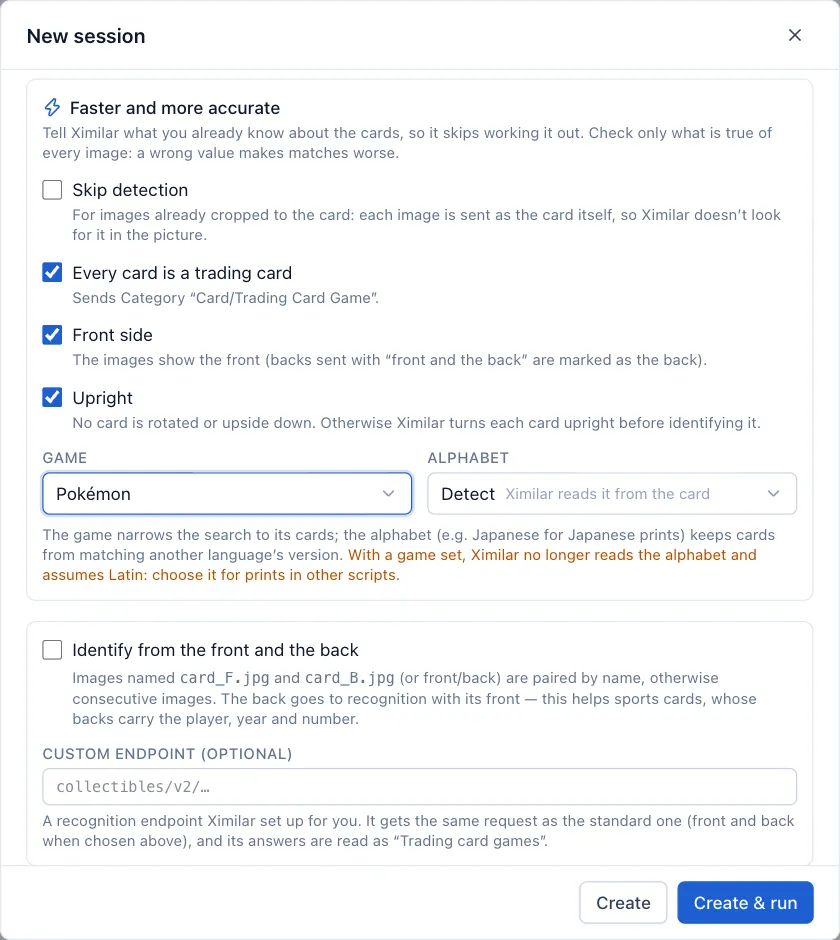
Sæt flueben ved det, der gælder for alle billeder
Åbn More options. Under Faster and more accurate sætter du kun flueben ved det, der gælder for alle billeder i mappen: En forkert værdi gør matchene dårligere.
- Skip detection: Billederne er allerede beskåret til kortet, så Ximilar leder ikke efter det.
- Every card is a trading card (eller sportskort, tegneserie, slab): Ximilar springer over at finde ud af, hvad genstanden er.
- Front side: Billederne viser forsider.
- Upright: Intet kort ligger forkert. Lad det være slået fra, hvis nogle kan ligge på hovedet; så vender Ximilar dem selv.
- Game (eller Sport): Match kommer kun fra det spil. Når et spil er valgt, så angiv også Alphabet for tryk, der ikke er med latinske bogstaver, for eksempel japanske kort.
Kør den som sædvanlig
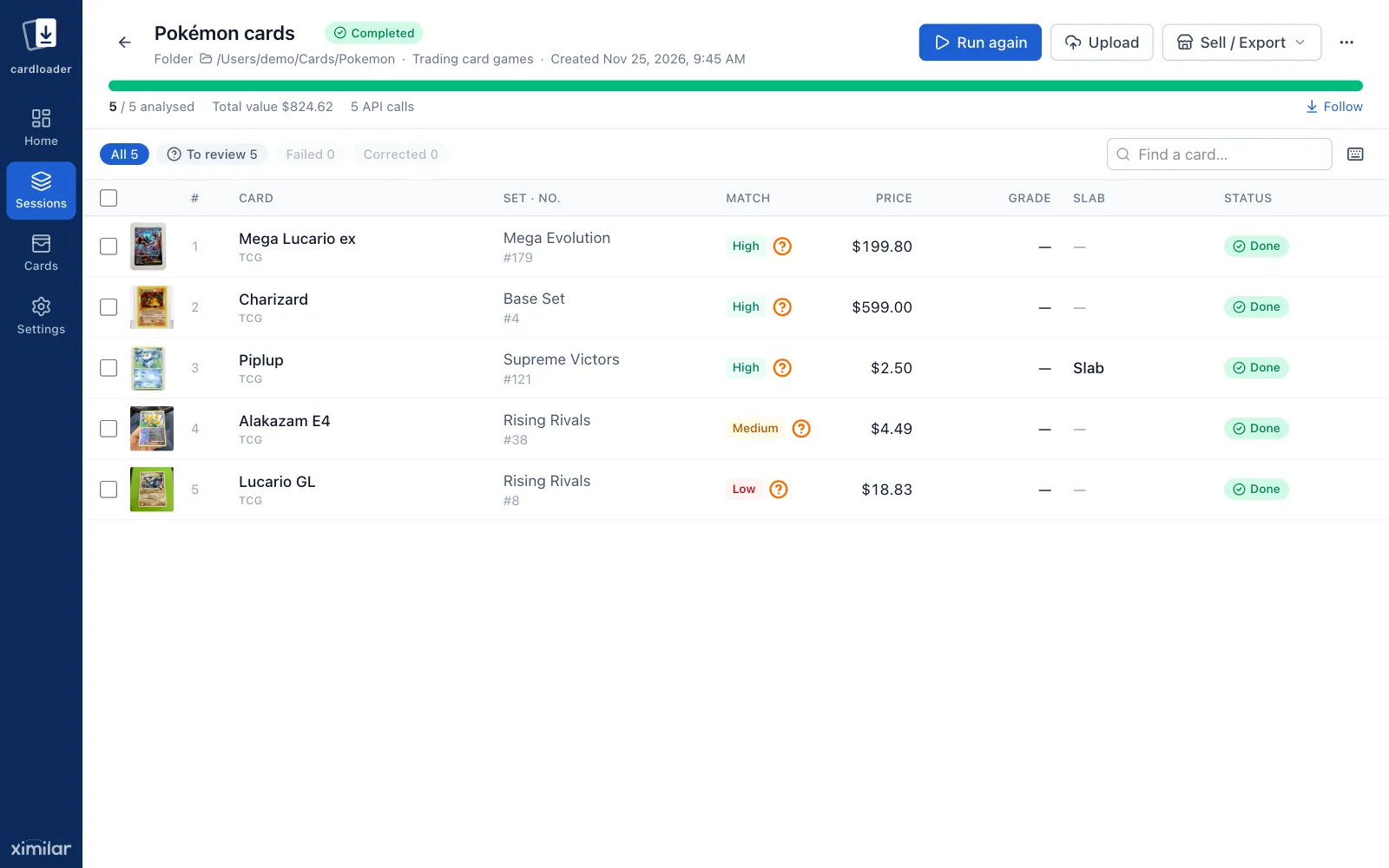
Klik på Create & run. Kortene kommer ind på samme måde; sessionen på billedet herunder blev kørt med korttype og spil angivet.
Samler du på ét spil, så gør det til standard under Settings › New sessions eller i opsætningens spørgsmål, så starter hver ny session med det (standardindstillinger).
Relaterede guides
Sådan scanner du samlekort med Ximilars API
Identificér en mappe med billeder af samlekort med Ximilars API i Cardloader: navn, sæt, nummer, konfidens for hvert match og markedspriser.
Sådan bruger du begge sider af kortet, når du scanner sportskort
Par hvert sportskorts billeder af forside og bagside, og send begge til identifikation, med Magic AI til kort, der ikke er i databasen. Trin for trin.
Sådan ændrer du standardindstillingerne for nye sessioner
Bestem, hvad hver ny session i Cardloader starter med: motoren til identifikation, slags kort, grading, skalaen for stand, mappen og meget mere.
Begynd at scanne dine kort gratis
Hent Cardloader til Windows, macOS eller Linux, peg den mod en mappe eller din scanner, og få din første bunke kort identificeret på få minutter. Intet abonnement, ingen konto.