
 English
 日本語
 Español
 한국어
 简体中文
 Português
 Français
 Deutsch
 Italiano
 ไทย
 العربية
 Bahasa Indonesia
 Türkçe
 हिन्दी
 বাংলা
 Русский
 Tiếng Việt
 Nederlands
 Svenska
 Dansk
 Norsk
 Čeština
 עברית
 Filipino
 Bahasa Melayu
Jak szybciej i dokładniej rozpoznawać karty
Gdy wszystkie karty z partii mają coś wspólnego (same karty Pokémon, same przody, żadna nie jest odwrócona), powiedz o tym. Ximilar nie musi wtedy tego ustalać, więc działa szybciej i szuka dopasowań tylko we właściwej grze.
Czego potrzebujesz
- Sesja z API Ximilar (skanowanie przez API Ximilar).
Ustaw rodzaj kart
W zakładce Identify okna New session ustaw Identify as na rodzaj, do którego należą wszystkie karty: Trading card games, Sports cards, Comics lub Graded slabs, zamiast Auto-detect.
Zaznacz to, co dotyczy każdego zdjęcia
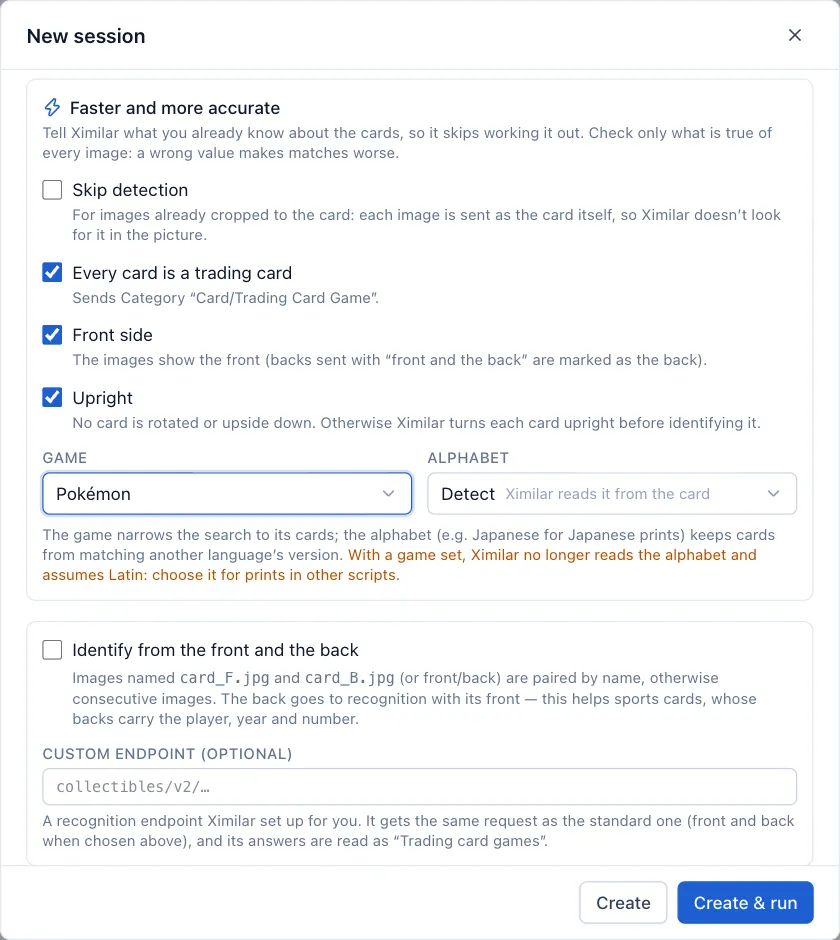
Rozwiń More options. W sekcji Faster and more accurate zaznacz tylko to, co dotyczy każdego zdjęcia w folderze: błędna wartość pogarsza dopasowania.
- Skip detection (pomiń wykrywanie): zdjęcia są już przycięte do karty, więc Ximilar jej nie szuka.
- Every card is a trading card (albo karta sportowa, komiks, slab): Ximilar nie musi ustalać, co to za obiekt.
- Front side: zdjęcia pokazują przody kart.
- Upright: żadna karta nie jest obrócona. Zostaw tę opcję wyłączoną, jeśli niektóre karty mogą leżeć do góry nogami; Ximilar sam je wtedy obróci.
- Game (albo Sport): dopasowania pochodzą tylko z tej gry. Gdy ustawisz grę, ustaw też Alphabet dla kart drukowanych pismem innym niż łacińskie, na przykład kart japońskich.
Uruchom sesję jak zwykle
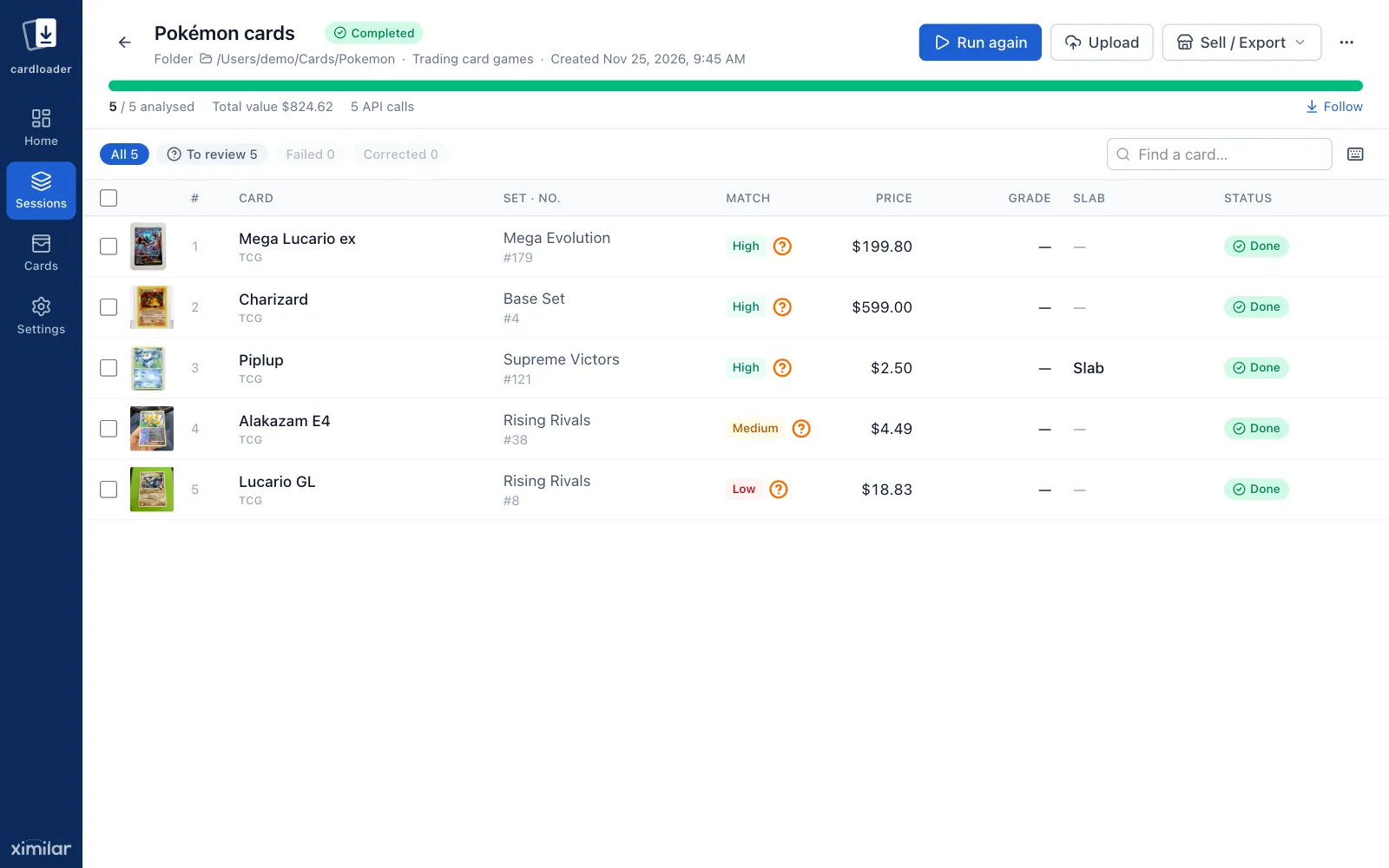
Kliknij Create & run. Karty pojawiają się tak samo jak zawsze; sesję na zrzucie ekranu uruchomiono z podanym rodzajem kart i grą.
Jeśli zbierasz karty jednej gry, ustaw ją jako domyślną w Settings › New sessions albo w pytaniach konfiguracji, a każda nowa sesja zacznie od niej (ustawienia domyślne).
Powiązane poradniki
Jak skanować karty przez API Ximilar
Rozpoznaj folder zdjęć kart kolekcjonerskich przez API Ximilar w Cardloader: nazwa, set, numer, poziom pewności każdego dopasowania i ceny rynkowe.
Jak skanować karty sportowe z przodu i z tyłu
Połącz w pary zdjęcia przodu i tyłu każdej karty sportowej i wyślij obie strony do rozpoznania, z Magic AI dla kart spoza bazy Ximilar. Krok po kroku.
Jak zmienić ustawienia domyślne nowych sesji
Ustaw, od czego zaczyna każda nowa sesja w Cardloader: silnik rozpoznawania, rodzaj kart, grading, skala stanu karty, folder i inne opcje.
Zacznij skanować swoje karty za darmo
Pobierz Cardloader na Windows, macOS lub Linux, wskaż folder albo swój skaner i rozpoznaj pierwszą partię kart w kilka minut. Bez abonamentu i bez zakładania konta.