
 English
 日本語
 Español
 한국어
 简体中文
 Português
 Français
 Italiano
 ไทย
 العربية
 Polski
 Bahasa Indonesia
 Türkçe
 हिन्दी
 বাংলা
 Русский
 Tiếng Việt
 Nederlands
 Svenska
 Dansk
 Norsk
 Čeština
 עברית
 Filipino
 Bahasa Melayu
Wie erkenne ich Karten schneller und genauer?
Haben alle Karten eines Stapels etwas gemeinsam (alles Pokémon, alles Vorderseiten, alle aufrecht), dann sag es. Ximilar muss es dann nicht selbst herausfinden: Das geht schneller und hält die Treffer im richtigen Spiel.
Was du brauchst
- Eine Sitzung mit der Ximilar-API (Scannen mit der Ximilar-API).
Die Art der Karten festlegen
Stell im Tab Erkennen von Neue Sitzung unter Erkennen als die Art ein, die alle Karten haben: Sammelkartenspiele, Sportkarten, Comics oder Bewertete Slabs statt Automatisch.
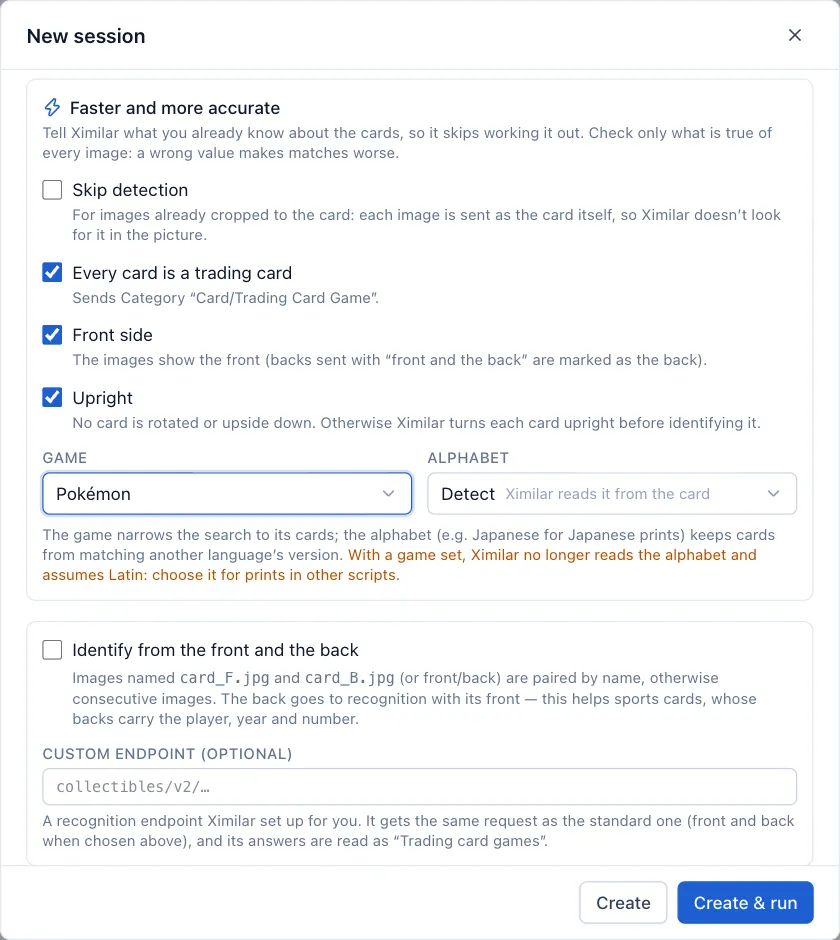
Anhaken, was für jedes Bild stimmt
Öffne Weitere Optionen. Hake unter Schneller und genauer nur an, was für jedes Bild im Ordner stimmt: Ein falscher Wert macht die Treffer schlechter.
- Detektion überspringen: Die Bilder sind schon auf die Karte zugeschnitten, Ximilar sucht sie also nicht erst.
- Jede Karte ist eine Sammelkarte (oder Sportkarte, Comic, Slab): Ximilar muss nicht bestimmen, was für ein Objekt es ist.
- Vorderseite: Die Bilder zeigen Vorderseiten.
- Aufrecht: Keine Karte ist gedreht. Lass es aus, wenn manche auf dem Kopf stehen könnten; Ximilar dreht sie dann selbst.
- Spiel (oder Sportart): Die Treffer kommen nur aus diesem Spiel. Ist ein Spiel gewählt, stell für Drucke, die nicht in lateinischer Schrift sind, wie japanische Karten, auch die Schrift ein.
Wie gewohnt starten
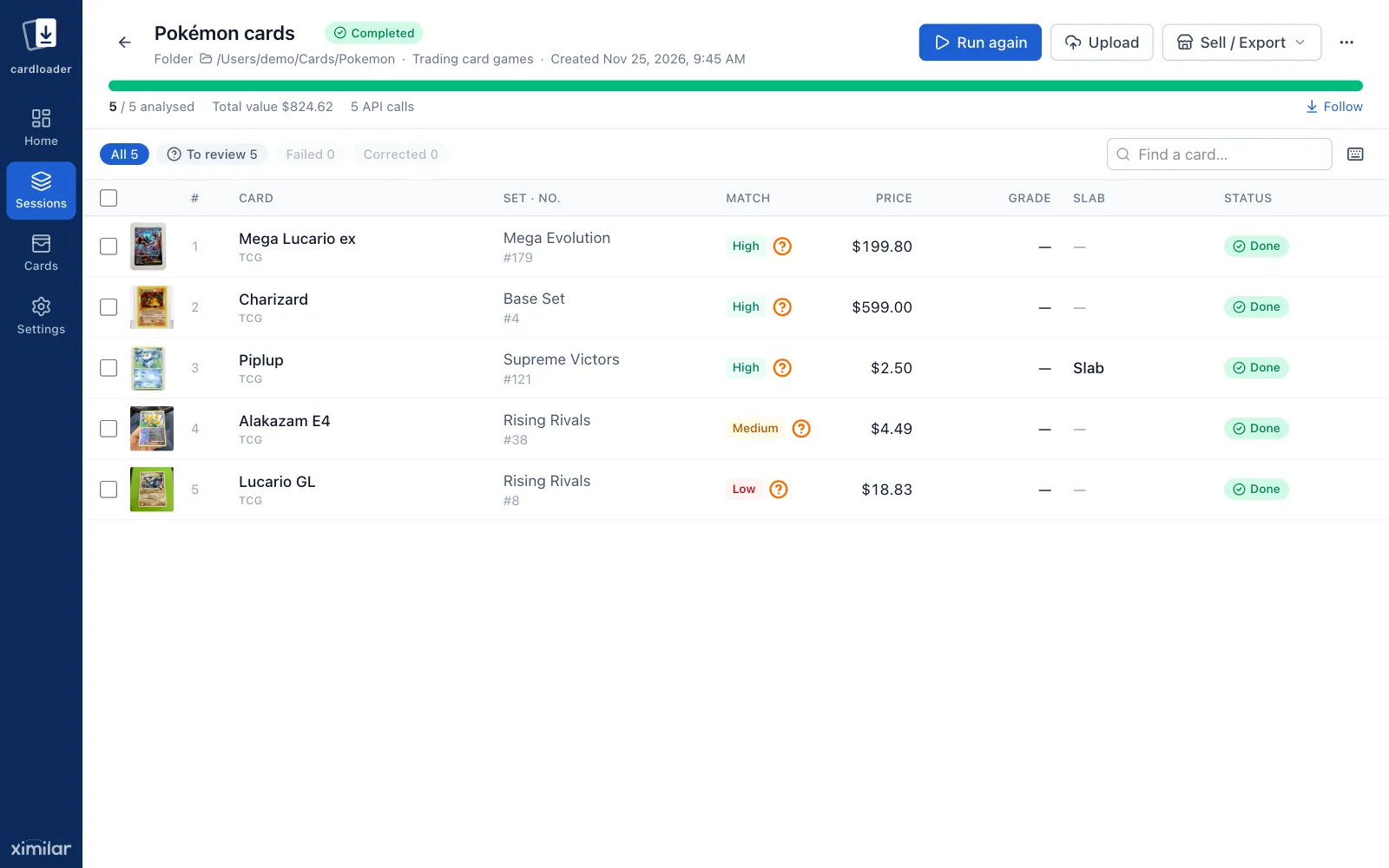
Klicke auf Erstellen & starten. Die Karten kommen genauso herein; die Sitzung oben lief mit gewählter Kartenart und gewähltem Spiel.
Sammelst du nur ein Spiel, leg es in Einstellungen › Neue Sitzungen oder bei den Einrichtungsfragen als Standard fest, und jede neue Sitzung beginnt damit (Standards).
Verwandte Anleitungen
Wie scanne ich Karten mit der Ximilar-API?
Einen Ordner mit Bildern von Sammelkarten in Cardloader über die Ximilar-API erkennen: Name, Set, Nummer, Konfidenz jedes Treffers und Marktpreise.
Wie erkenne ich Sportkarten an Vorder- und Rückseite?
Vorder- und Rückseite jeder Sportkarte paaren und beide zur Erkennung schicken, mit Magic AI für Karten, die nicht in der Datenbank sind. Schritt für Schritt.
Wie ändere ich die Standards für neue Sitzungen?
Lege fest, womit jede neue Sitzung in Cardloader beginnt: Erkennungsweg, Art der Karten, Grading, Zustandsskala, Ordner und mehr. Einmal einstellen, fertig.
Scanne deine Karten kostenlos
Lade Cardloader für Windows, macOS oder Linux herunter, wähle einen Ordner oder deinen Scanner und lass deinen ersten Stapel in wenigen Minuten erkennen. Ohne Abo, ohne Konto.