
 English
 日本語
 Español
 한국어
 简体中文
 Português
 Français
 Italiano
 ไทย
 العربية
 Polski
 Bahasa Indonesia
 Türkçe
 हिन्दी
 বাংলা
 Русский
 Tiếng Việt
 Nederlands
 Svenska
 Dansk
 Norsk
 Čeština
 עברית
 Filipino
 Bahasa Melayu
Wie erkenne ich Sportkarten an Vorder- und Rückseite?
Bei Sportkarten stehen Spieler, Jahr und Kartennummer auf der Rückseite. Cardloader ordnet jeder Vorderseite ihre Rückseite zu, sodass eine Karte eine Zeile ist, und kann beide Seiten zusammen an die Ximilar-API schicken.
Was du brauchst
- Ein Ximilar-API-Token (Die Ximilar-API verbinden).
- Ein Ordner mit einem Bild der Vorder- und einem der Rückseite jeder Karte, so benannt, dass sie Paare bilden:
1_F.jpgund1_B.jpgodercard_frontundcard_back. Sonst müssen sich die Bilder abwechseln: vorn, hinten, vorn, hinten.
Die Bilder paaren
Lege eine Neue Sitzung an, wähle Ordner und deinen Ordner. Stell Bilder pro Karte auf Paare aus Vorder- + Rückseite: Je zwei Bilder werden zu einer Karte.
Cardloader paart zuerst nach Namen (_F/_B, _front/_back), sonst der Reihe nach je zwei. Bei einer ungeraden Zahl von Bildern gibt es einen Hinweis, weil einer Karte die Rückseite fehlen würde.
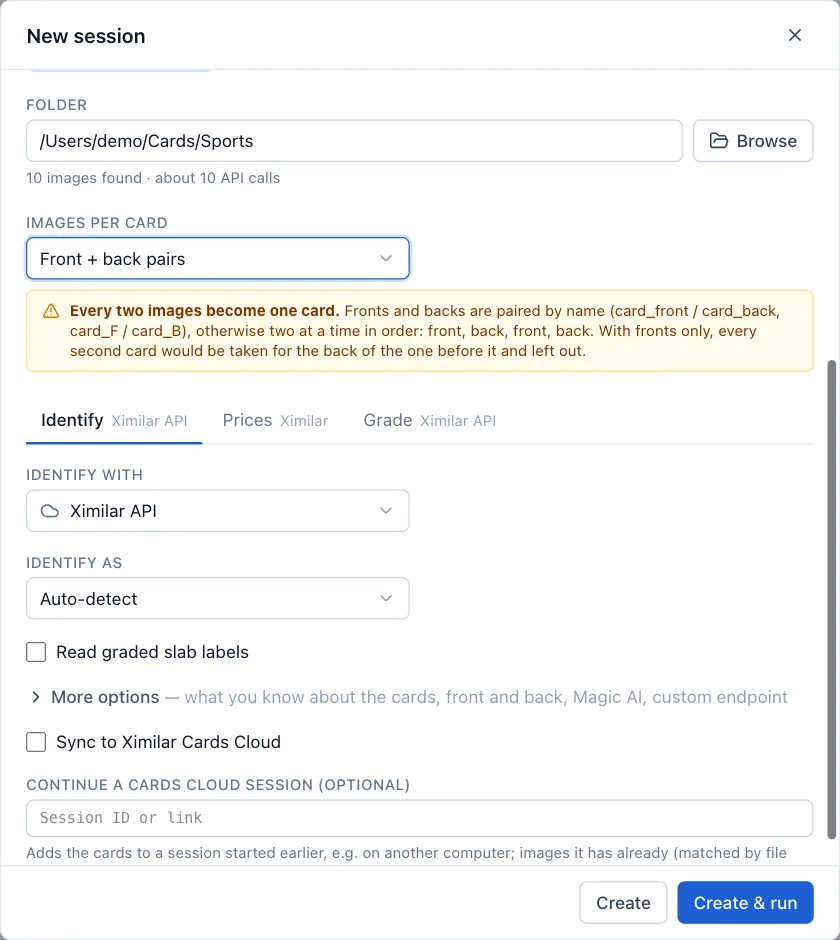
Die Rückseite mit zur Erkennung schicken, mit Magic AI
Lass im Tab Erkennen die Ximilar API stehen und stell Erkennen als auf Sportkarten. Öffne Weitere Optionen und hake Anhand von Vorder- und Rückseite erkennen an: Die Rückseite geht zusammen mit ihrer Vorderseite zur Erkennung.
Hake auch Magic AI für Sportkarten an. Ist eine Karte nicht in Ximilars Datenbank, erkennt ein KI-Modell sie stattdessen aus beiden Bildern. Zusätzliche API-Credits kostet das nur, wenn es tatsächlich läuft.
Ohne Magic AI sehen sich die Rückseiten einer Serie so ähnlich, dass eine Rückseite zur Karte eines anderen Spielers passen kann. Nutze bei Sportkarten mit Rückseiten beide Optionen zusammen.
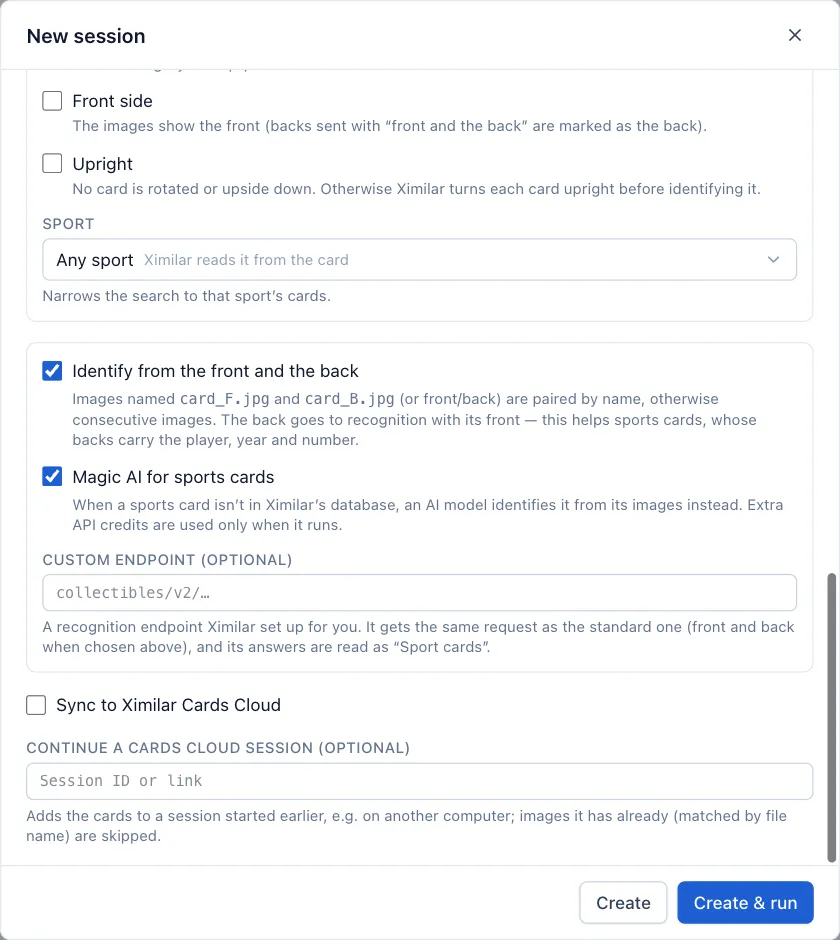
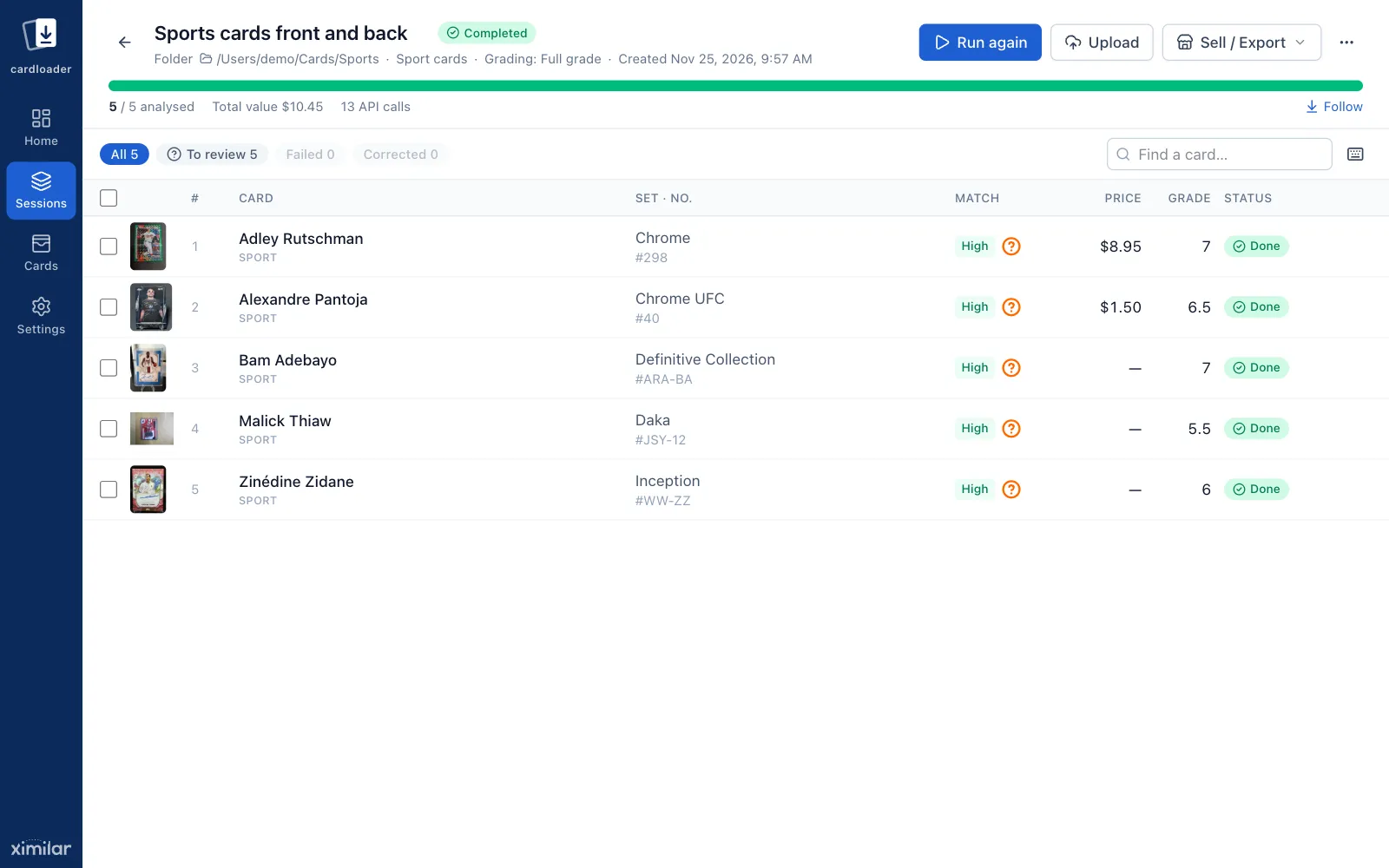
Starten und die Karten prüfen
Klicke auf Erstellen & starten. Jedes Paar wird zu einer Zeile mit Spieler, Set und Nummer, Jahr, Marke und Team und einem Preis, wenn Ximilar einen hat. Bei einer geöffneten Karte steht neben der Distanz „Vorder- + Rückseite“: Beide Seiten wurden gelesen.
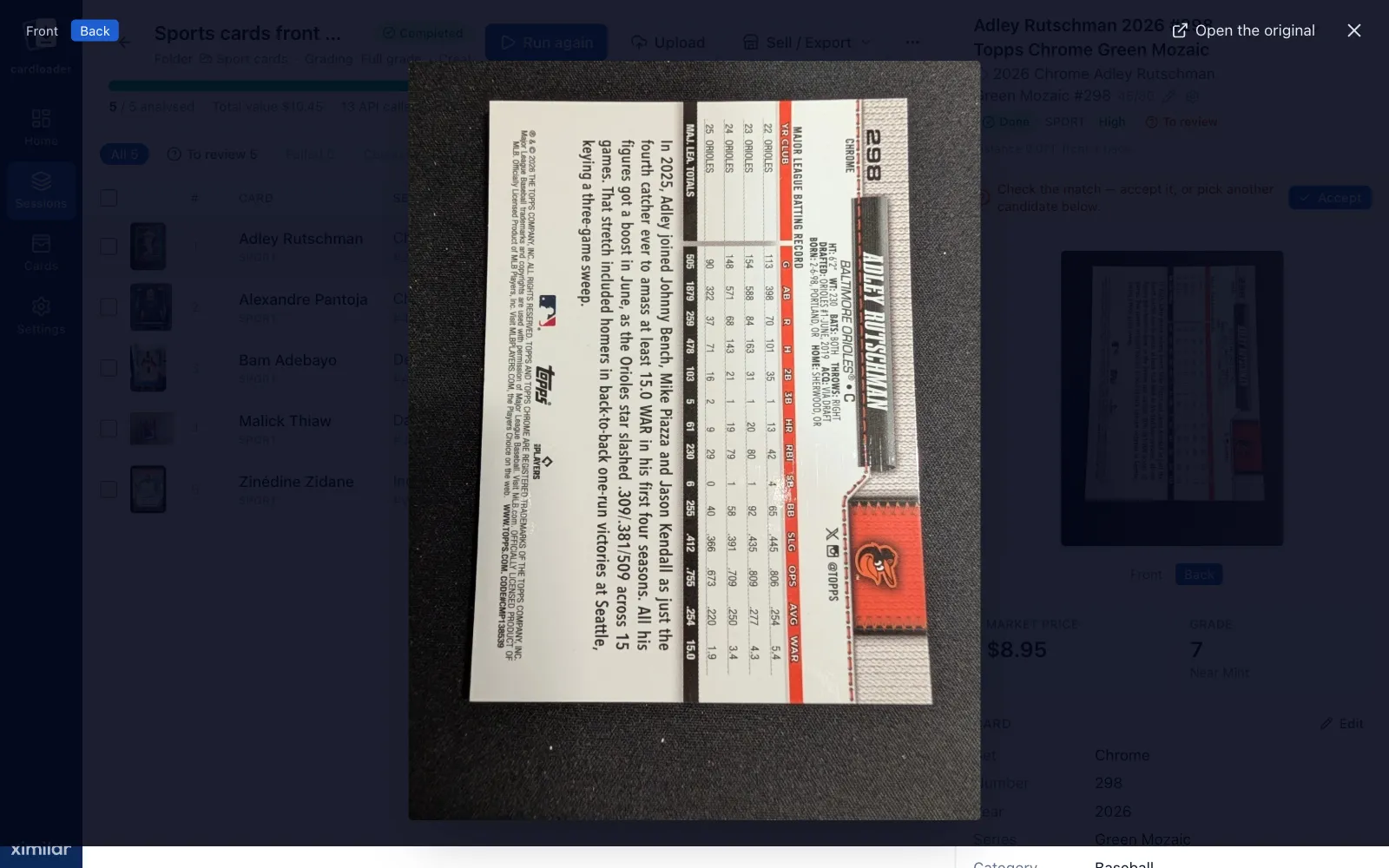
Die Rückseite ansehen
Öffne eine Karte und wechsle unter ihrem Bild zwischen Vorderseite und Rückseite, oder drücke Space, um sie zu vergrößern, und ←/→, um sie umzudrehen. Prüfe sie dann wie jede andere Karte (Prüfen).
Auch das lokale Modell kann die Rückseite lesen: In einer lokalen Sitzung mit Sportkarten ist Vorder- und Rückseite zur Identifizierung verwenden standardmäßig an (lokales Modell).
Verwandte Anleitungen
Wie scanne ich Karten mit der Ximilar-API?
Einen Ordner mit Bildern von Sammelkarten in Cardloader über die Ximilar-API erkennen: Name, Set, Nummer, Konfidenz jedes Treffers und Marktpreise.
Wie grade ich Karten mit der Ximilar-API?
Sammel- und Sportkarten in Cardloader mit Ximilars Card Grader bewerten: Ecken, Kanten, Oberfläche und Zentrierung jeder Seite, mit den gezeichneten Overlays.
Scanne deine Karten kostenlos
Lade Cardloader für Windows, macOS oder Linux herunter, wähle einen Ordner oder deinen Scanner und lass deinen ersten Stapel in wenigen Minuten erkennen. Ohne Abo, ohne Konto.