
 English
 Español
 한국어
 简体中文
 Português
 Français
 Deutsch
 Italiano
 ไทย
 العربية
 Polski
 Bahasa Indonesia
 Türkçe
 हिन्दी
 বাংলা
 Русский
 Tiếng Việt
 Nederlands
 Svenska
 Dansk
 Norsk
 Čeština
 עברית
 Filipino
 Bahasa Melayu
スポーツカードを表面と裏面の両方で識別する
スポーツカードは、選手名、年、型番が裏面に印刷されています。Cardloader は表面と裏面をペアにして1枚のカードを1行にまとめ、両面をいっしょに Ximilar API へ送れます。
用意するもの
- Ximilar の API トークン(Ximilar API の接続方法)。
- すべてのカードの表面と裏面の画像が入ったフォルダー。ペアになるようにファイル名を付けます(
1_F.jpgと1_B.jpg、またはcard_frontとcard_back)。そうでない場合は、表、裏、表、裏の順に並んでいる必要があります。
画像をペアにする
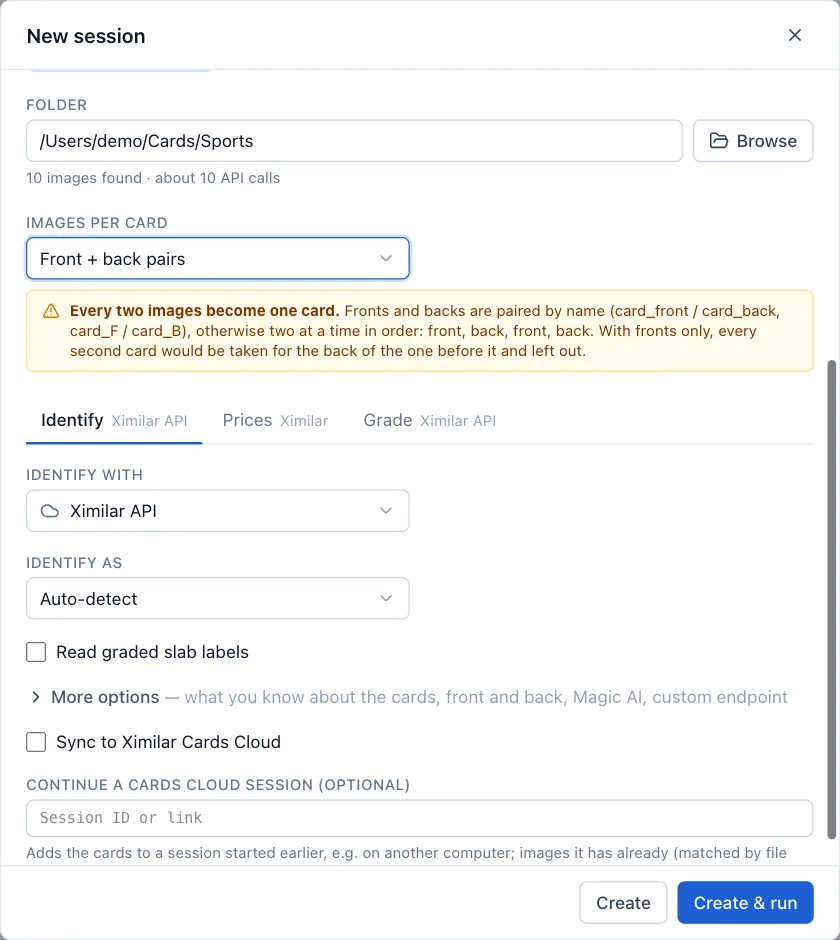
「新しいセッション」を始め、「フォルダー」を選んでフォルダーを指定します。「カードあたりの画像」を「表面+裏面のペア」にすると、画像2枚が1枚のカードになります。
Cardloader はまずファイル名でペアにし(_F/_B、_front/_back)、名前で決まらなければ順番に2枚ずつ組み合わせます。画像の数が奇数のときは、裏面のないカードができてしまうので警告が出ます。
裏面も識別に送り、Magic AI を使う
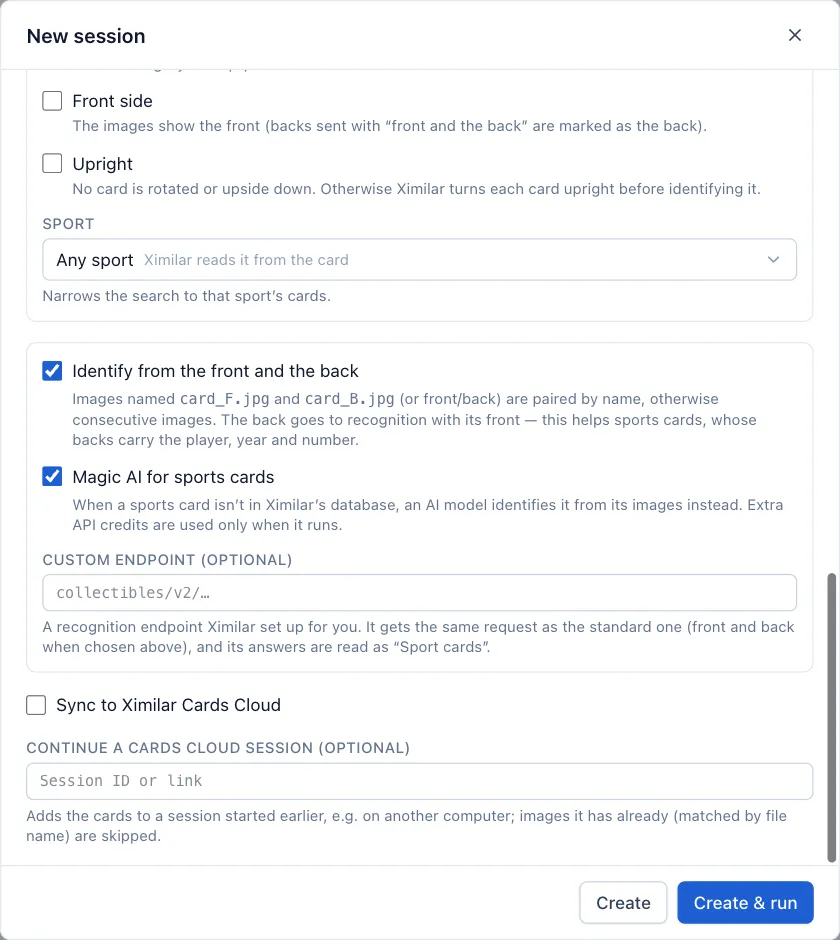
「識別」タブで「Ximilar API」のまま、「識別の種類」を「スポーツカード」にします。「その他のオプション」を開いて「表面と裏面から識別」にチェックを入れると、裏面も表面といっしょに識別に送られます。
「スポーツカード向けMagic AI」にもチェックを入れます。Ximilar のデータベースにないカードは、代わりに AI モデルが両面の画像から識別します。追加の API クレジットがかかるのは、Magic AI が動いたときだけです。
Magic AI なしでは、同じシリーズの裏面はよく似ているため、別の選手のカードと一致してしまうことがあります。裏面のあるスポーツカードでは、2つのオプションを両方使ってください。
実行してカードを確認する
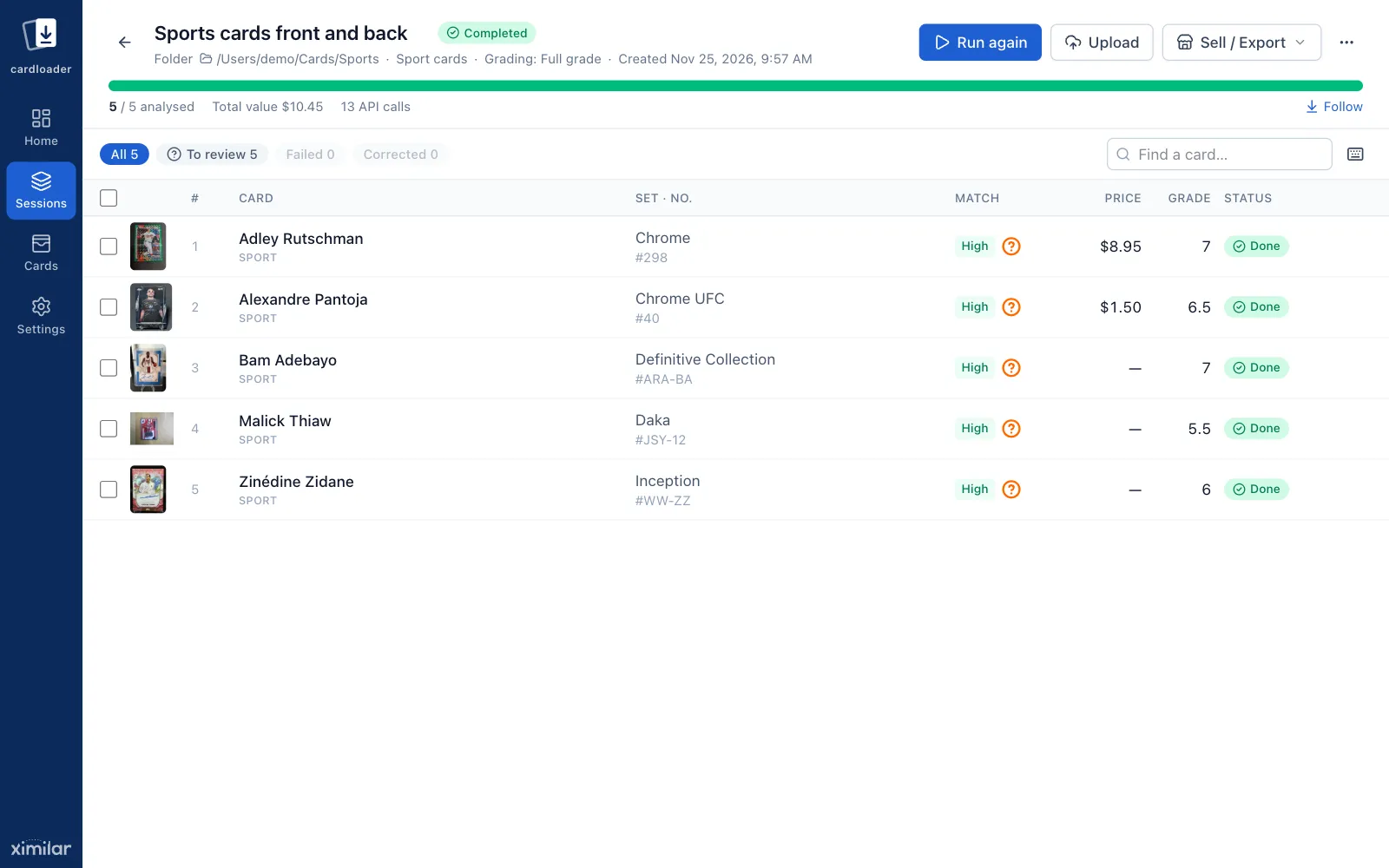
「作成して実行」をクリックします。ペアごとに1行になり、選手名、収録弾と型番、年、ブランド、チーム、そして Ximilar に価格があれば価格が表示されます。カードを開くと、距離の横に「表面+裏面」と表示され、両面を読み取ったことがわかります。
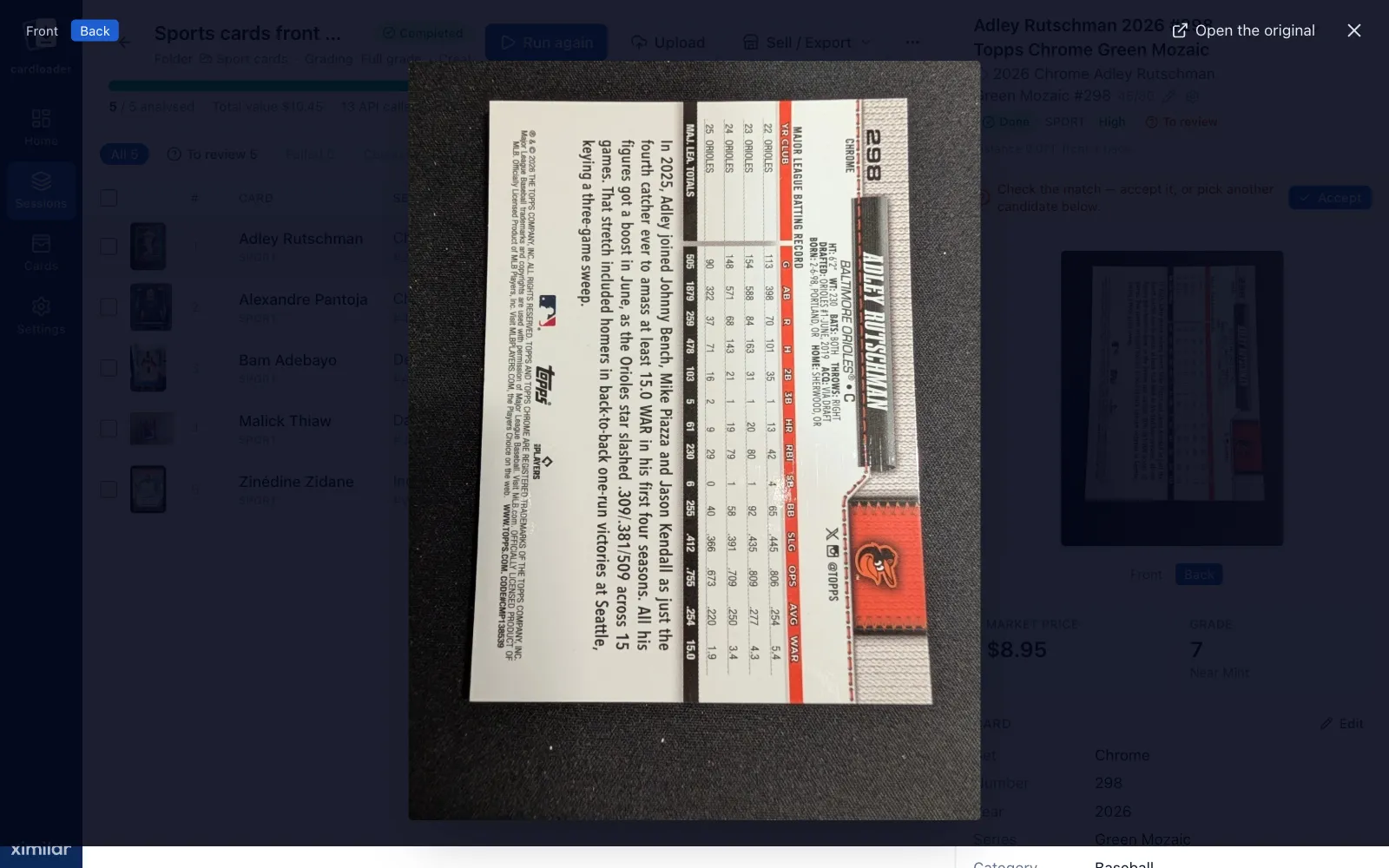
ローカルモデルも裏面を読めます。スポーツカードのローカルセッションでは、「表面と裏面で識別する」が既定でオンになっています(ローカルモデル)。
関連するガイド
カードのスキャンを無料ではじめよう
Windows・macOS・Linux 版の Cardloader をダウンロードして、フォルダーかスキャナーを指定するだけ。数分後には最初の束の識別が終わります。月額料金もアカウント登録も不要です。