
 English
 Español
 한국어
 简体中文
 Português
 Français
 Deutsch
 Italiano
 ไทย
 العربية
 Polski
 Bahasa Indonesia
 Türkçe
 हिन्दी
 বাংলা
 Русский
 Tiếng Việt
 Nederlands
 Svenska
 Dansk
 Norsk
 Čeština
 עברית
 Filipino
 Bahasa Melayu
Ximilar API でカードをグレーディングする方法
Ximilar のカードグレーダーは、表と裏それぞれの角、エッジ、表面、センタリングを採点し、カード全体のグレードと状態を出します。Cardloader はグレーダーが描いた画像も保存するので、その理由を目で確かめられます。
用意するもの
- Ximilar API トークン(Ximilar API を接続する方法)。グレーディングには、カード1枚につき API 呼び出しが1回増えます。
- カード全体が写った、ピントの合った画像。600 dpi のスキャンがもっともよくグレーディングできます。スキャナーのセッションは、グレーディングするときは 600 dpi でスキャンします。
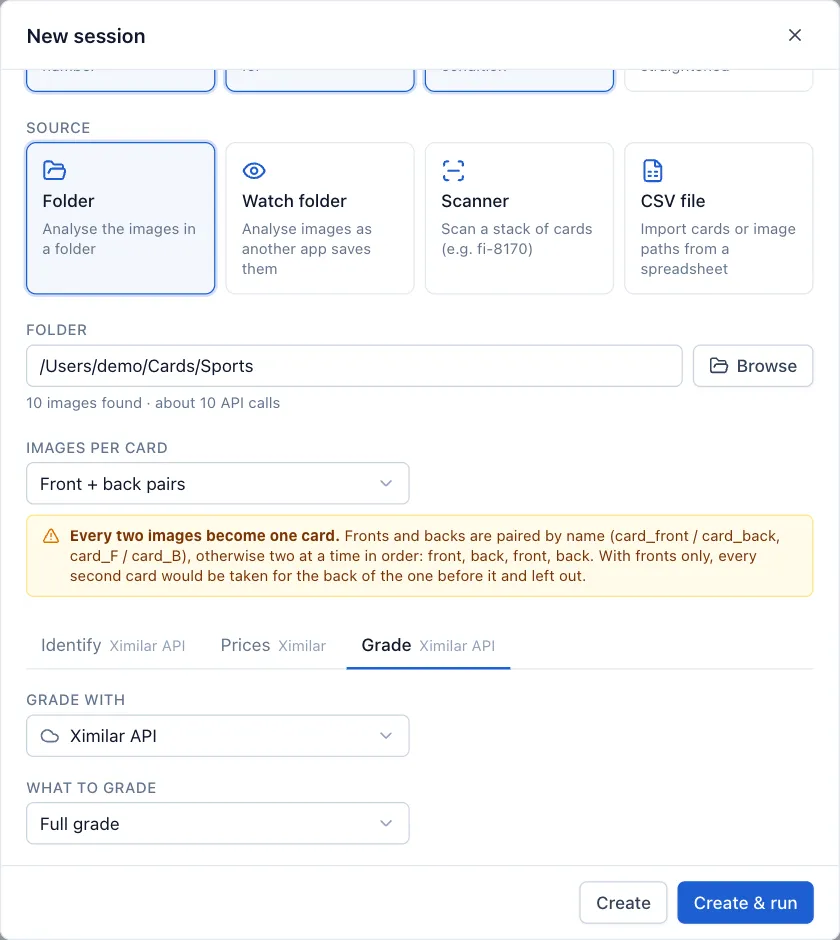
新しいセッションでグレーディングにチェックを入れる
「新しいセッション」の「やること」で、「識別」の横の「グレーディング」にチェックを入れます。識別にチェックがなければ、セッションはカードをグレーディングするだけで、名前は調べません。
「グレーディング」タブを開き、「グレーディング方法」を「Ximilar API」にして、「グレーディングの内容」を選びます。
- 「本格グレード」:角、エッジ、表面、センタリング、全体のグレードと状態。
- 「センタリングのみ」:左右と上下のセンタリング。
- 「コンディション(高速)」:選んだ基準での Near Mint などの状態。
セッションを実行する
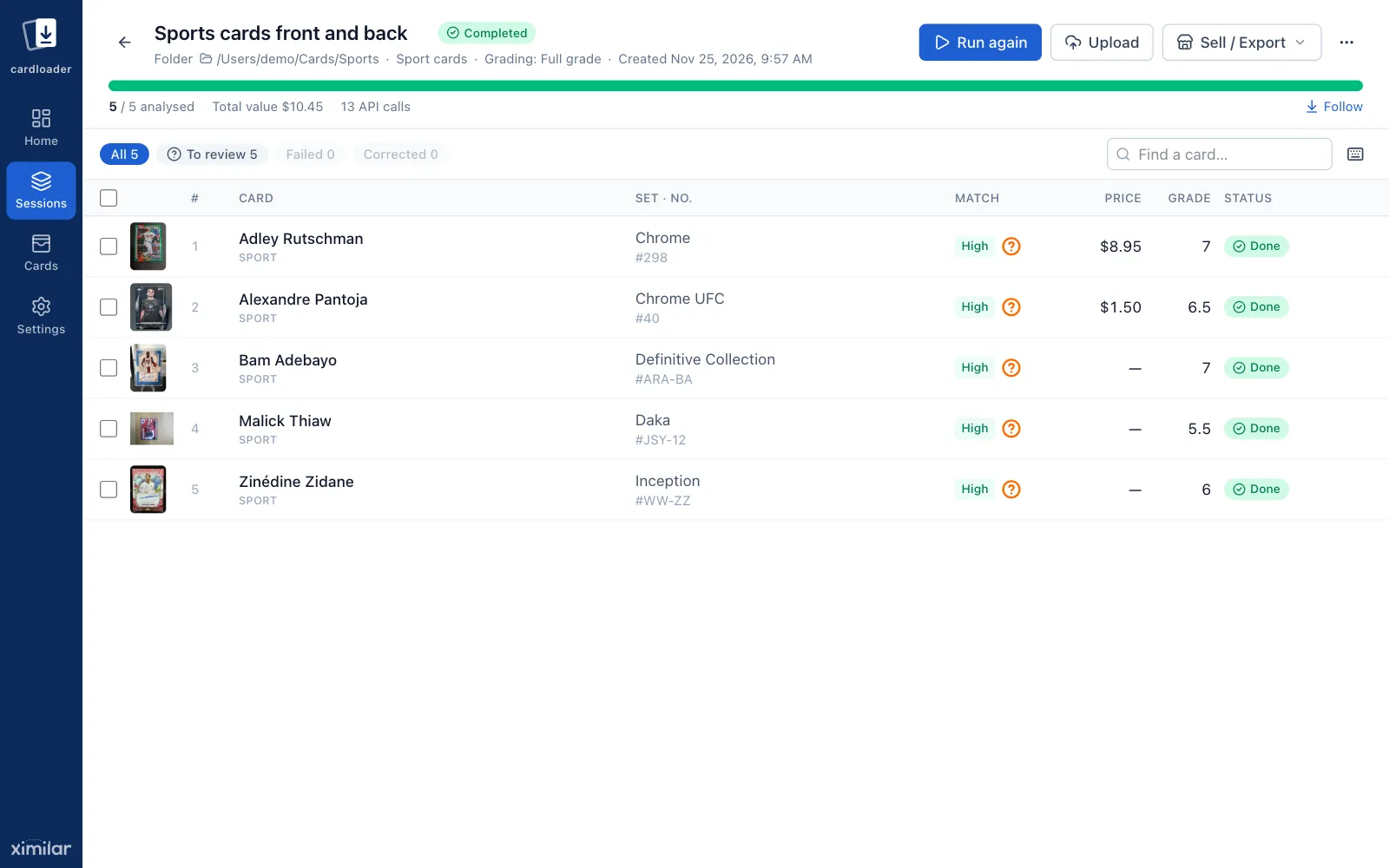
「作成して実行」をクリックします。グレーディングは各カードの識別のあとに行われるので、「グレード」の列は名前より少し遅れて埋まっていきます。
カードのグレーディング結果を読む
カードを開きます。「グレーディング」の下に、「コーナー」、「エッジ」、「表面」、「センタリング」と表裏それぞれのグレード、左右・上下のパーセンテージで表したセンタリングが表示されます。
その下には、Ximilar がカードの表と裏に描いた画像があり、クリックすると大きく開きます。API のリンクには有効期限があるため、Cardloader はこれらの画像をセッションと一緒に保存します。
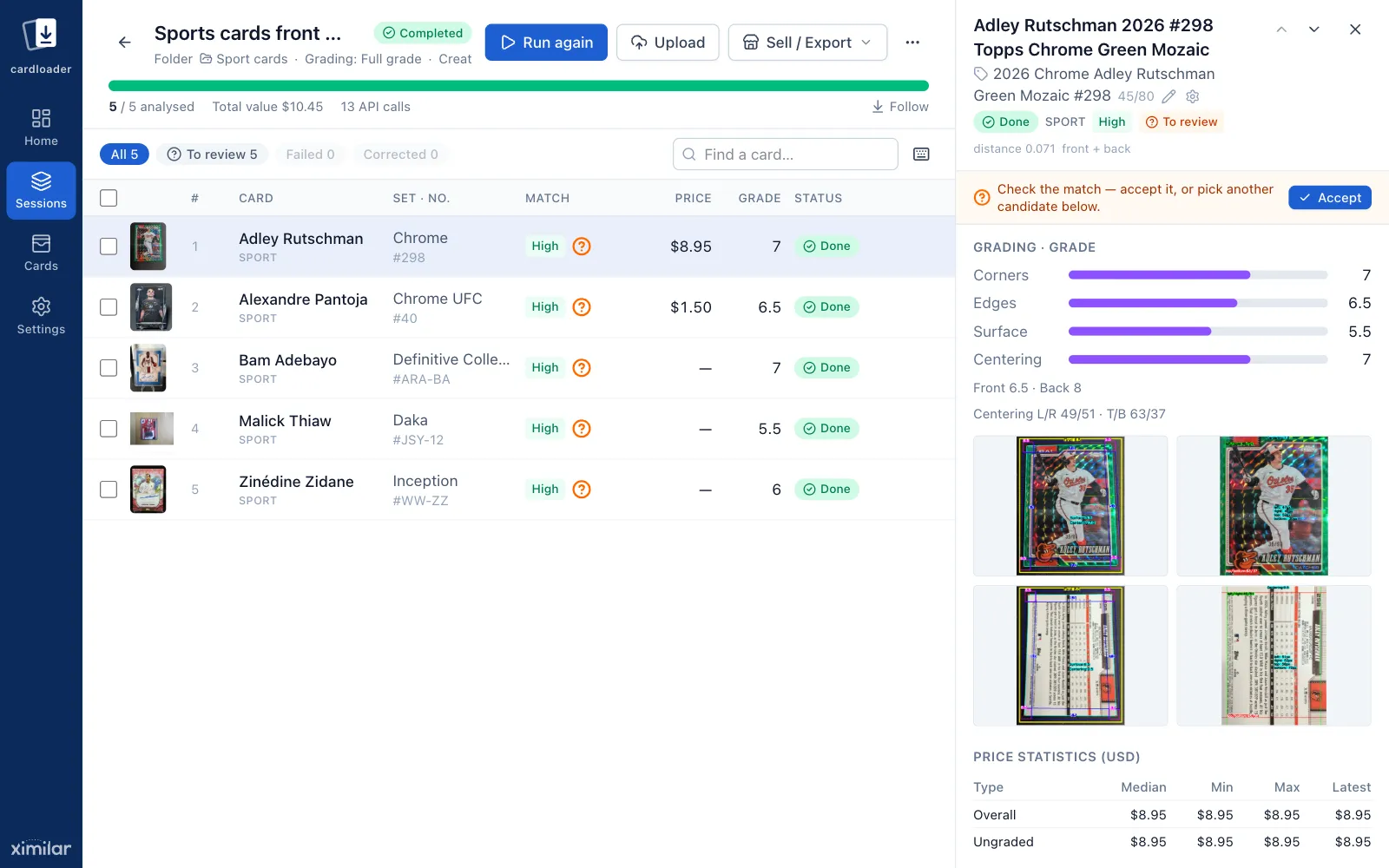
グレードは画像から推定したもので、鑑定会社のグレードではありません。識別済みのカードも、識別し直さずにあとからグレーディングできます:価格、グレーディング、切り抜きを追加する。
関連するガイド
ローカルモデルでスポーツカードをグレーディングする
PC 上のローカル AI モデルで、スポーツカードのおおよそのグレードを出す方法。カードの表と裏それぞれの角、エッジ、表面、センタリングを、オフラインのまま API 呼び出しなしで無料で評価できます。
終わったセッションに価格、グレーディング、切り抜きを追加する
1箱分を識別したあとで、価格やグレード、切り抜きが欲しくなったら。セッションのカードにあとから追加できます。カードを識別し直すことはなく、確認した結果もそのまま残ります。eBay の価格やローカルモデルにも対応しています。
スポーツカードを表面と裏面の両方で識別する
スポーツカードの表面と裏面の画像をペアにして、両方を Ximilar API の識別に使います。データベースにないカードには Magic AI も。ファイル名でのペアの作り方から、裏面を確認するまでの手順を順番に解説します。
カードのスキャンを無料ではじめよう
Windows・macOS・Linux 版の Cardloader をダウンロードして、フォルダーかスキャナーを指定するだけ。数分後には最初の束の識別が終わります。月額料金もアカウント登録も不要です。